Cấu hình Nhân sự
Chi nhánh
- Bước 1. Vào Cấu hình -> chọn Chi nhánh. Xem danh sách ID, Tên, Địa chỉ, Trạng thái. Tra cứu bằng ô Tìm chi nhánh...
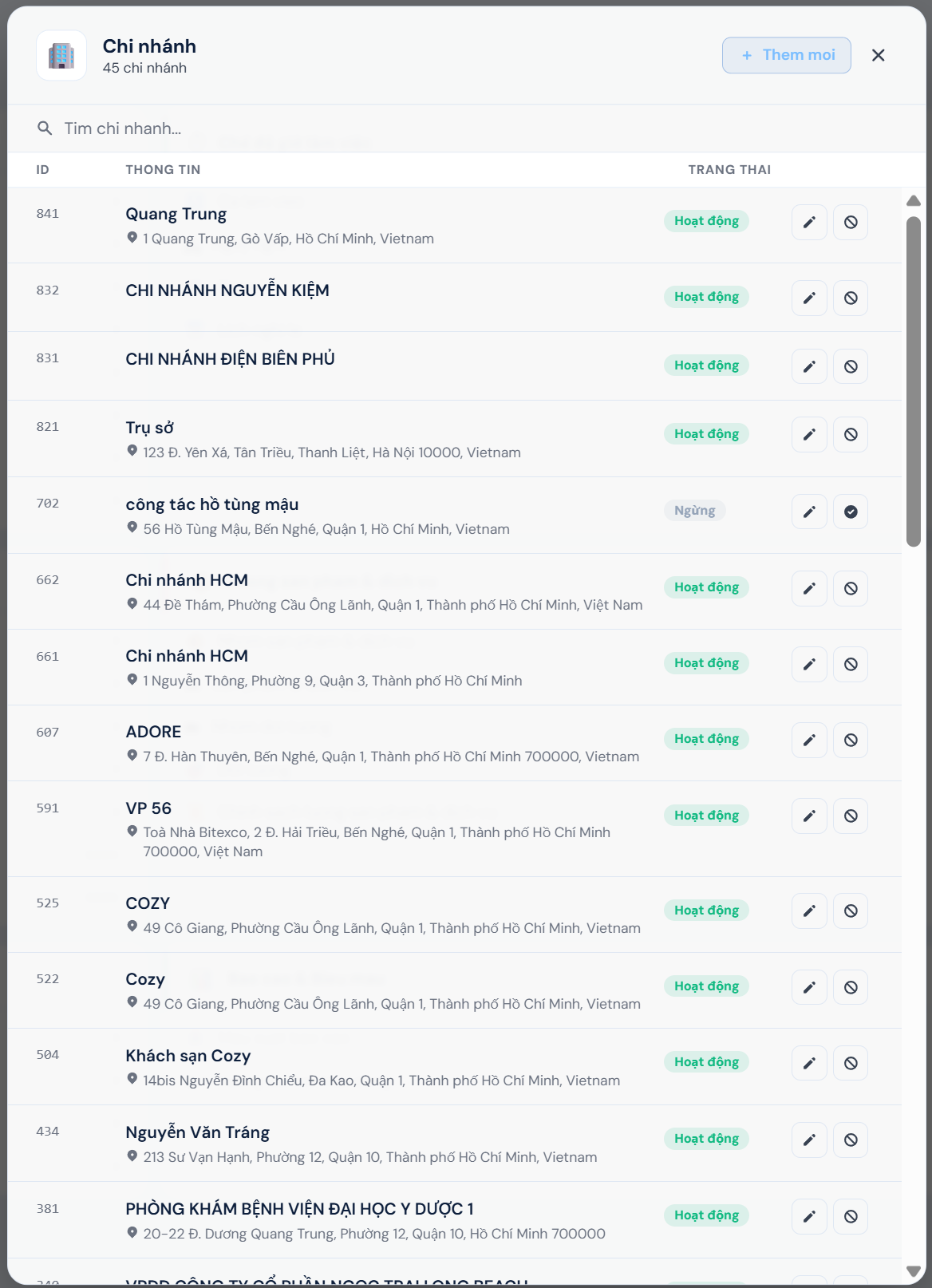
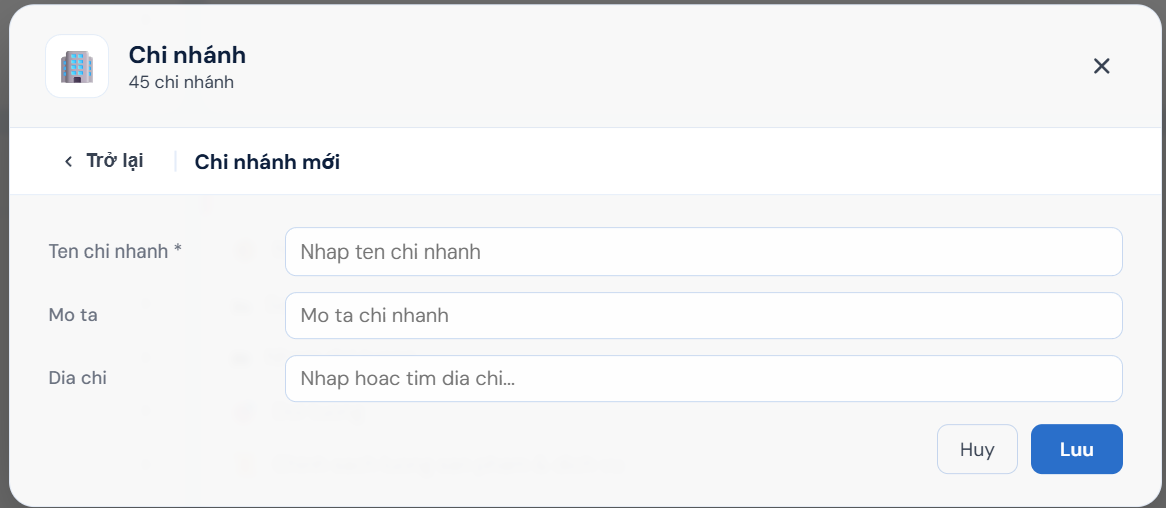
- Bước 2. Nhấn + Thêm mới -> Nhập Tên chi nhánh *, Mô tả, Địa chỉ -> Nhấn Lưu (hoặc Hủy).
- Bước 3. Nhấn
 để sửa thông tin. Nhấn
  để ngưng/kích hoạt lại hoạt động.
Phòng ban
- Bước 1. Vào Cấu hình -> chọn Phòng ban. Theo dõi danh sách mục hiện có, tra cứu nhanh qua ô Tìm phòng ban...
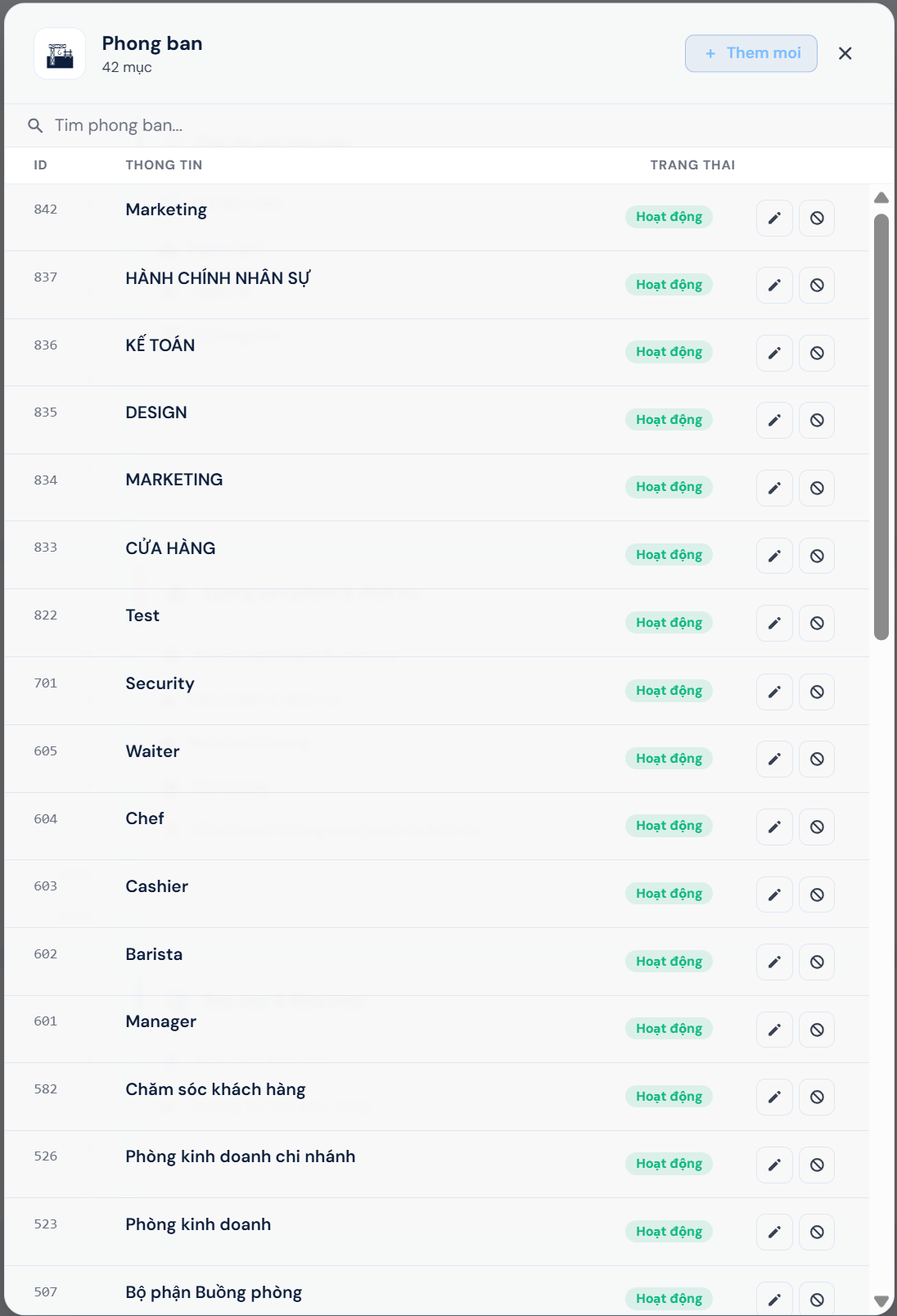
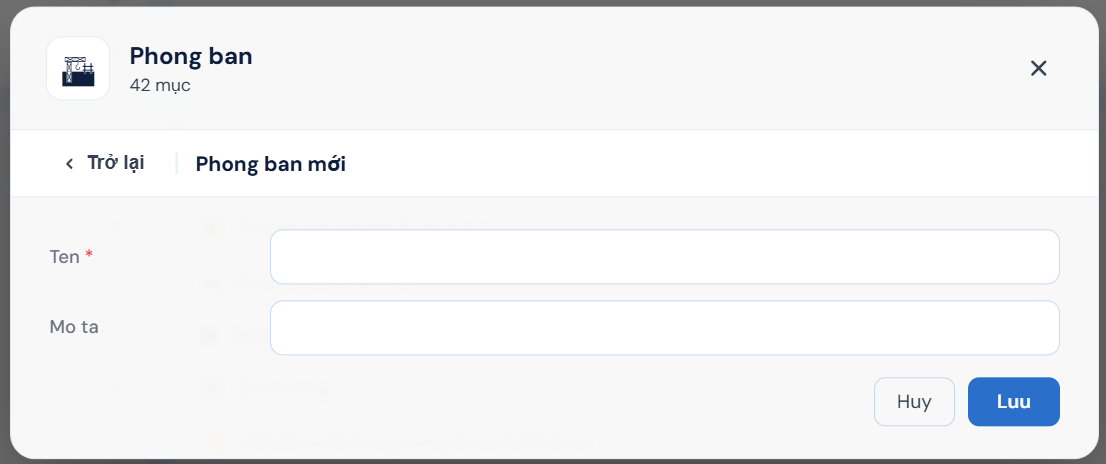
- Bước 2. Nhấn + Thêm mới -> Nhập Ten * và Mô tả -> Nhấn Lưu để hoàn tất.
- Bước 3. Nhấn biểu tượng để cập nhật thông tin. Nhấn biểu tượng để tắt trạng thái hoạt động.
Chức vụ
- Bước 1. Vào Cấu hình -> chọn Chức vụ. Tra cứu danh sách vị trí hiện có qua ô Tìm chức vụ...
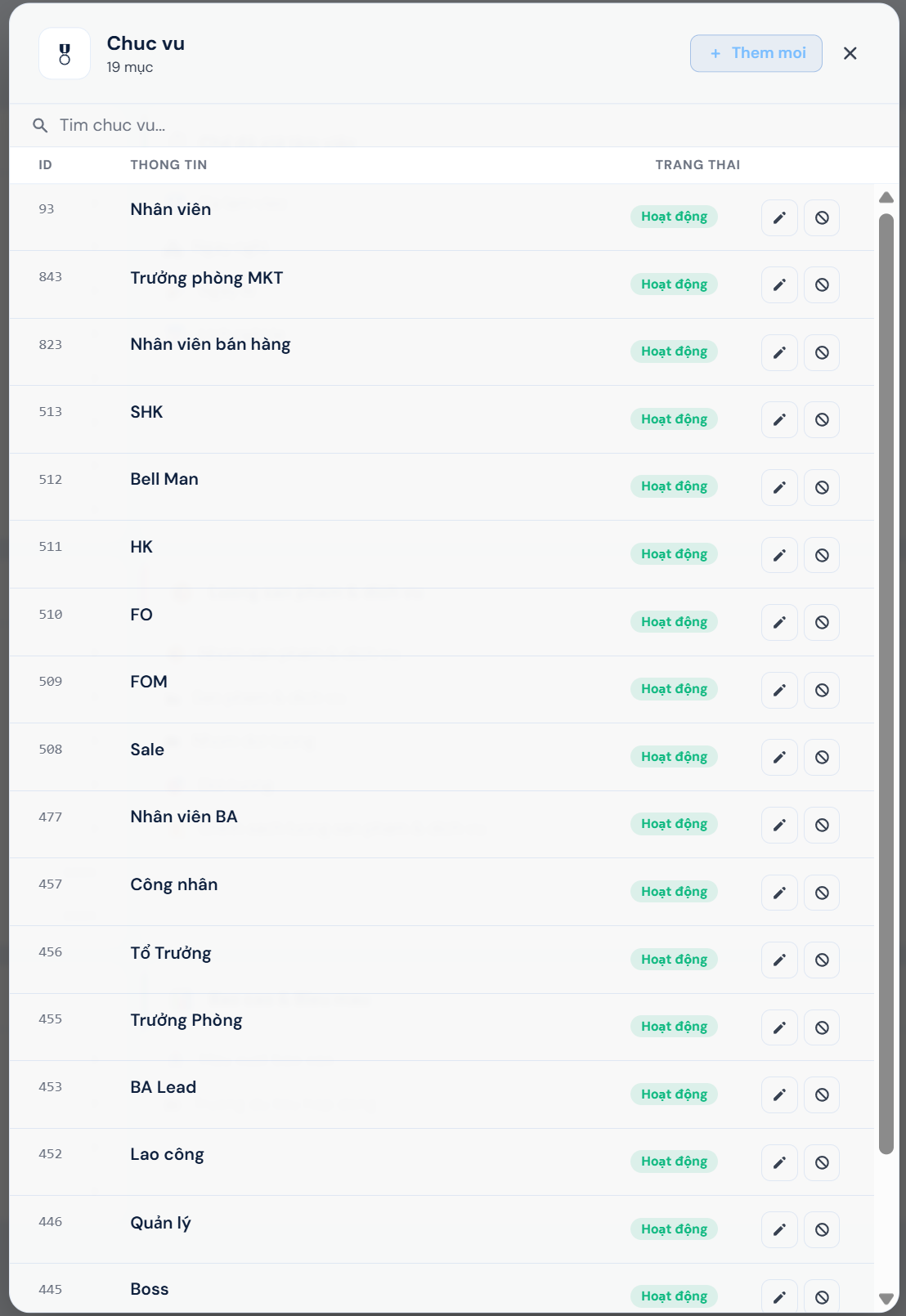
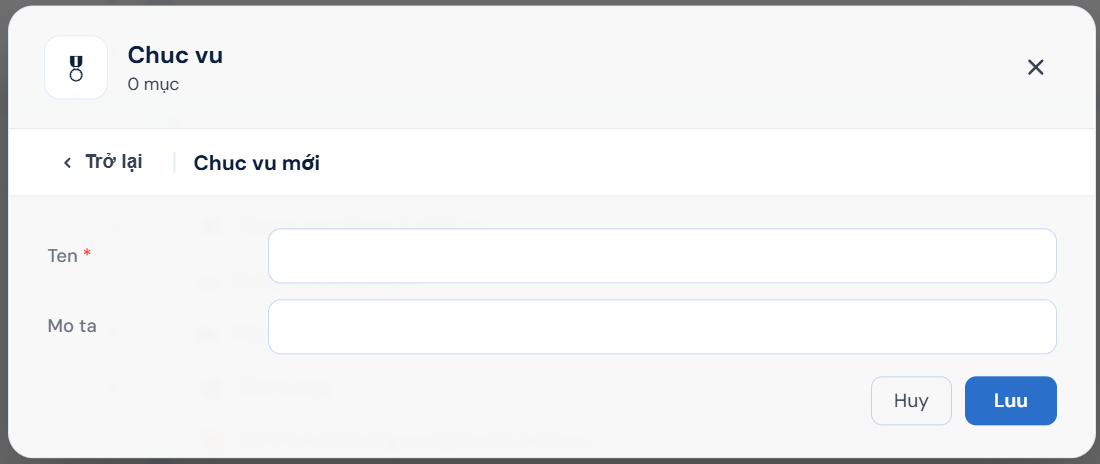
- Bước 2. Nhấn + Thêm mới -> Nhập Ten * và Mô tả vị trí công việc -> Nhấn Lưu.
- Bước 3. Chọn để sửa thông tin chức vụ hoặc chọn để chuyển trạng thái sang ngừng hoạt động.
Chức danh
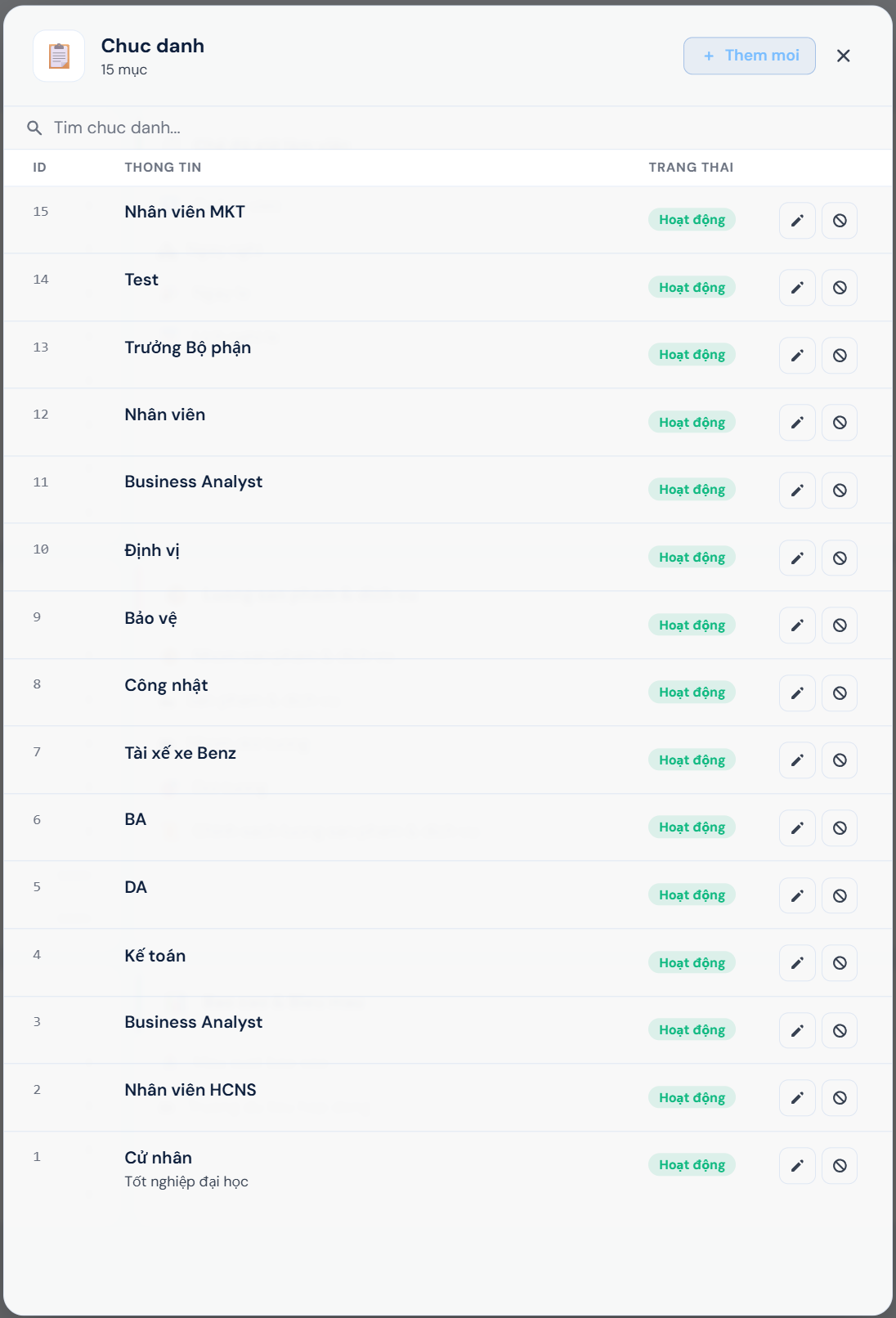
- Bước 1.Vào Cấu hình -> chọn mục Chức danh. Theo dõi danh sách ID, Thông tin danh hiệu (Ví dụ: Business Analyst, Nhân viên HCNS...) và Trạng thái. Tra cứu nhanh bằng ô Tìm chức danh...
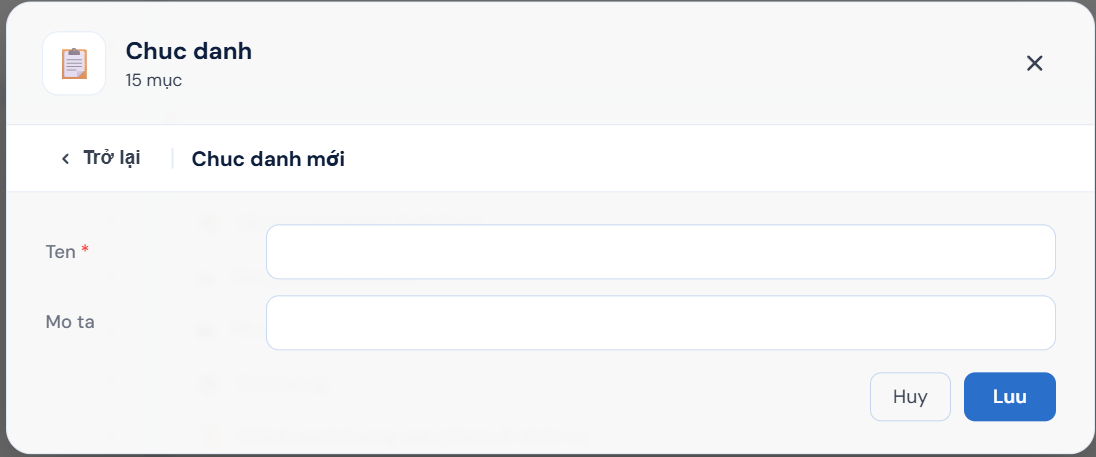
- Bước 2. Thêm mới: Nhấn nút + Thêm mới -> Nhập Ten * và Mô tả cụ thể cho chức danh -> Nhấn Lưu để hệ thống ghi nhận dữ liệu (hoặc nhấn Hủy).
- Bước 3. Nhấn chọn biểu tượng
 để thay đổi nội dung thông tin hoặc chọn biểu tượng để chuyển đổi trạng thái hoạt động của chức danh.
Hợp đồng
- Bước 1. Vào Cấu hình -> chọn mục Hợp đồng. Xem danh sách các loại hợp đồng quy chuẩn (Ví dụ: Hợp đồng 1 năm, Hợp đồng thử việc...) kèm cấu hình phân loại loại/thời hạn. Tìm kiếm qua ô Tìm hợp đồng...
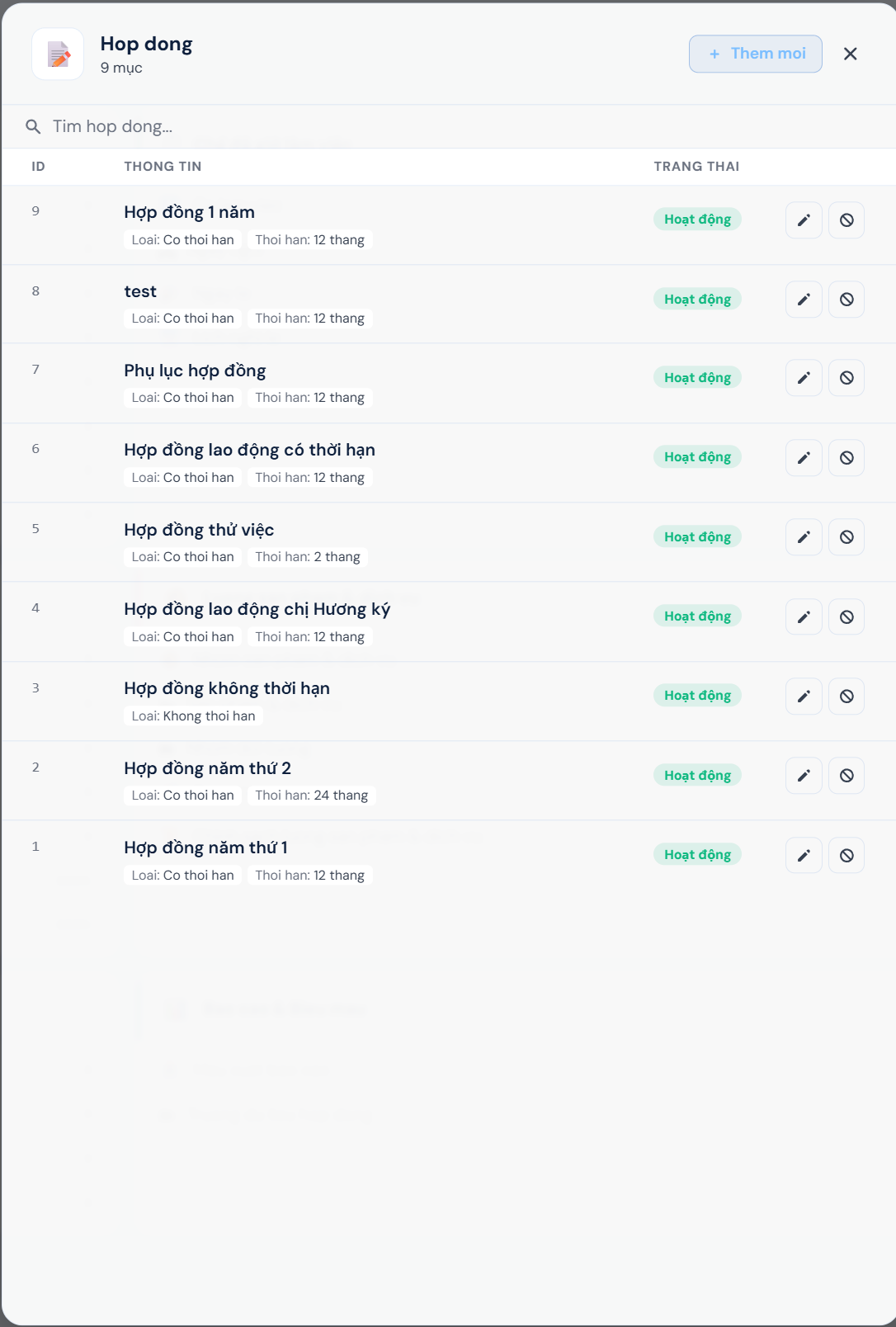
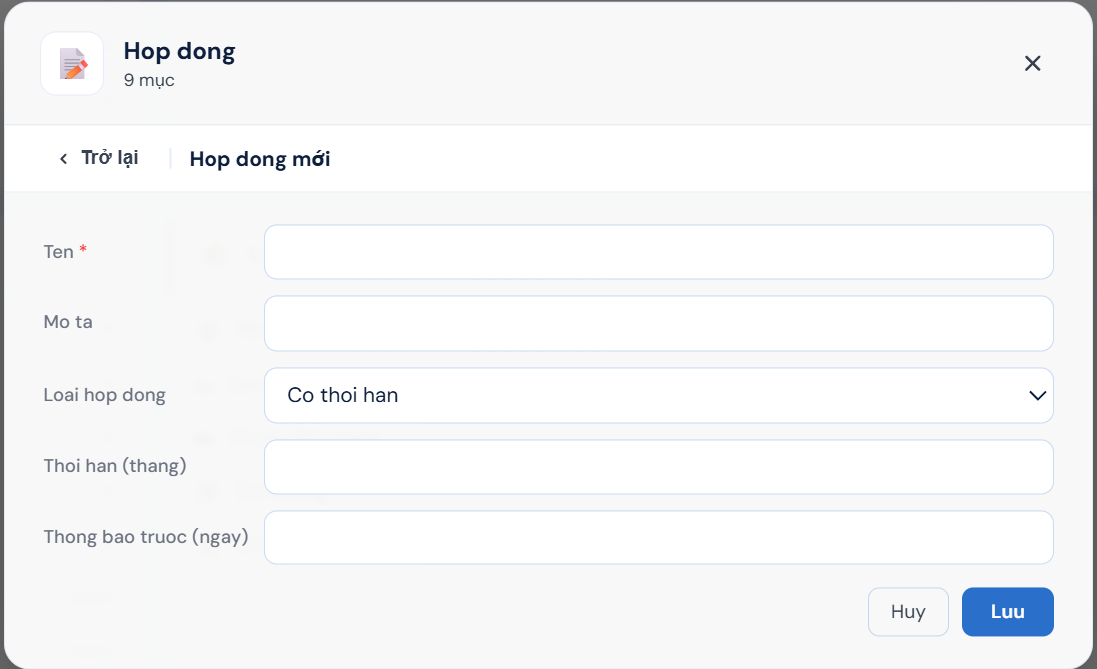
- Bước 2. Nhấn nút + Thêm mới -> Tiến hành hoàn thiện dữ liệu trên form:
- Ten * (Bắt buộc): Điền tên loại hợp đồng mới.
- Mô tả: Nhập thông tin bổ sung nếu có.
- Loại hợp đồng: Lựa chọn hình thức hợp đồng từ danh sách thả xuống (Co thoi han hoặc Khong thoi han).
- Thoi han (thang): Nhập số tháng áp dụng thực tế (Ví dụ: 12, 24, 2...).
- Thong bao truoc (ngay): Điền số ngày hệ thống cần tự động phát thông báo nhắc nhở trước khi hợp đồng hết hạn (Ví dụ: 14, 30...). -> Nhấn nút Lưu để lưu lại cấu hình.
- Bước 3. Nhấn chọn biểu tượng
 để cập nhật lại các tham số thời hạn/ngày thông báo, hoặc chọn biểu tượng để ngưng áp dụng mẫu hợp đồng này.
Bằng cấp
- Bước 1. Vào Cấu hình -> chọn mục Bằng cấp. Theo dõi danh sách ID, Tên bằng cấp/Chứng chỉ (Ví dụ: Đại học, Cao đẳng, TOEIC...) và Trạng thái. Tra cứu bằng ô Tìm bằng cấp...
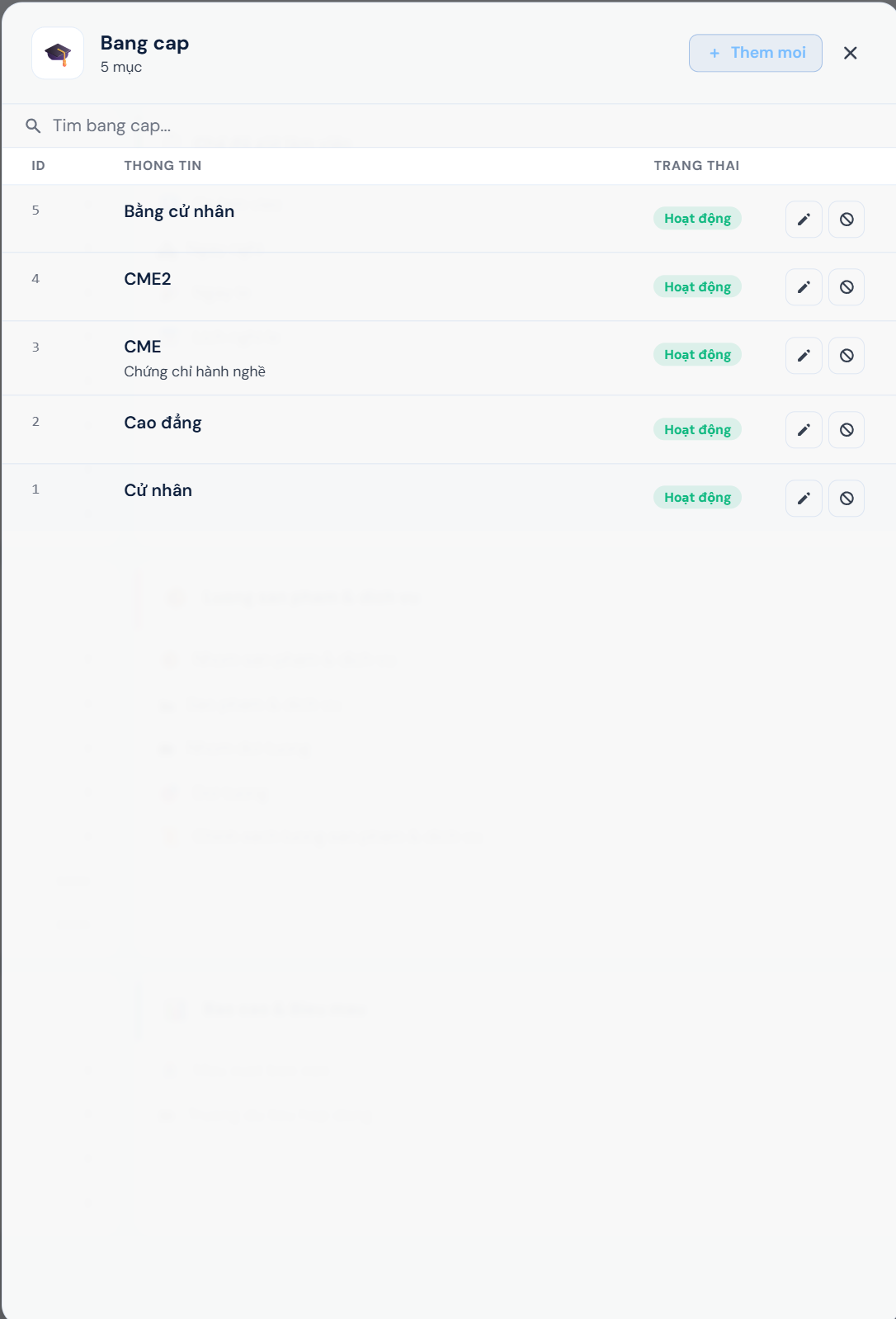
- Bước 2. Nhấn nút + Thêm mới -> Nhập Ten * và Mô tả chi tiết cho loại bằng cấp -> Nhấn Lưu để hoàn tất (hoặc nhấn Hủy).
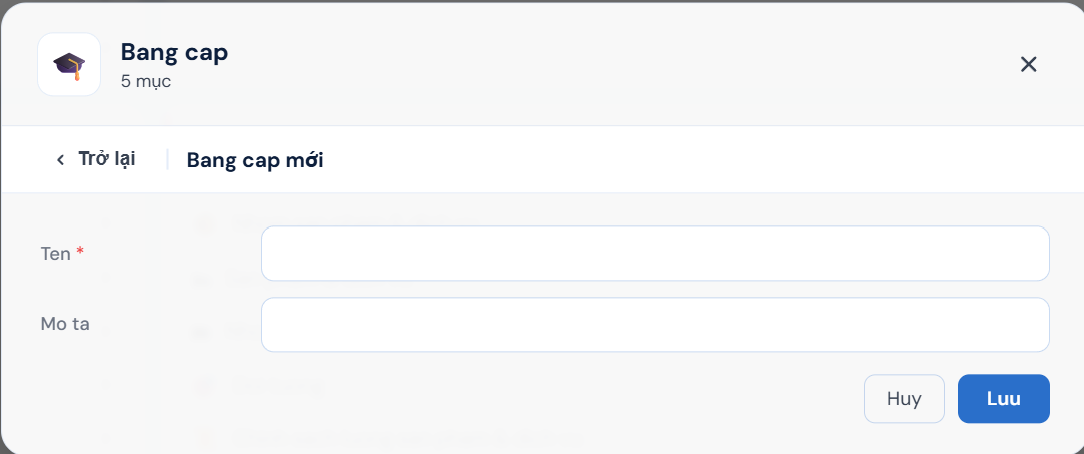
- Bước 3. Nhấn chọn biểu tượng để chỉnh sửa thông tin hoặc chọn biểu tượng để chuyển đổi trạng thái hoạt động (Ngừng/Hoạt động).
Vi phạm
- Bước 1. Vào Cấu hình -> chọn mục Vi phạm. Theo dõi danh sách các lỗi vi phạm nội quy định sẵn (Ví dụ: Đi trễ, Quên check-in/out, Không đồng phục...). Tìm kiếm qua ô Tìm vi phạm...
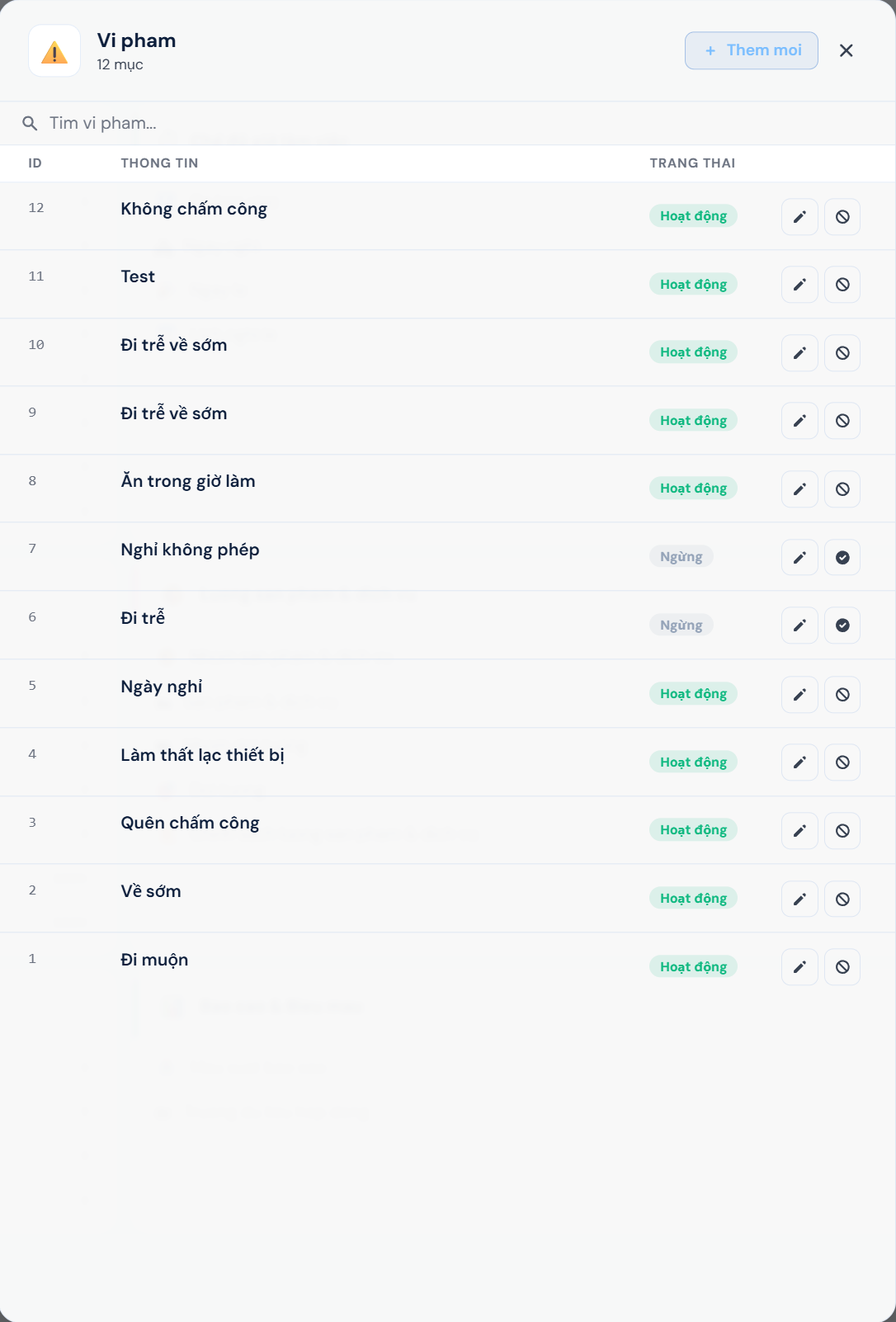
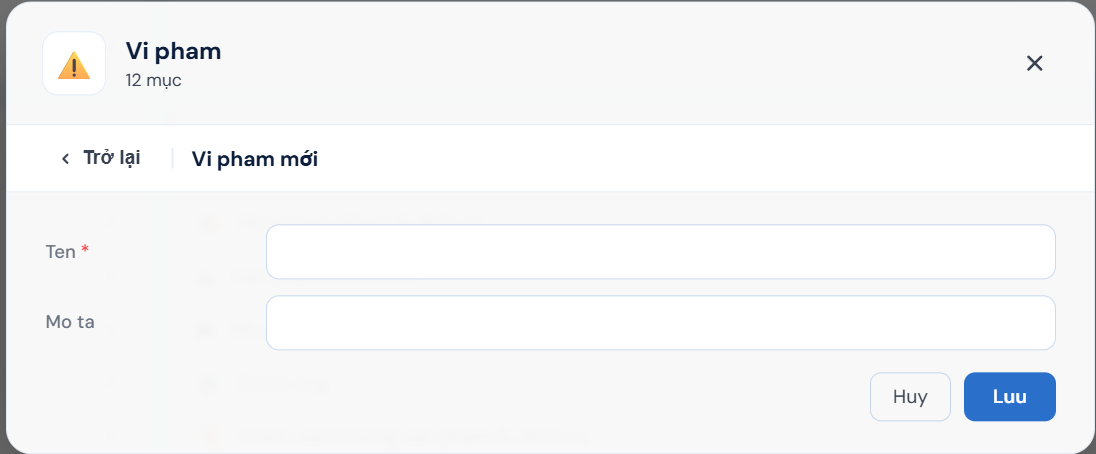
- Bước 2. Nhấn nút + Thêm mới -> Nhập thông tin quy chuẩn lỗi:
- Ten * (Bắt buộc): Điền tên hành vi/lỗi vi phạm.
- Mô tả: Nhập nội dung chi tiết hoặc hình thức chế tài xử lý đi kèm.
-> Nhấn nút Lưu để ghi nhận vào hệ thống.
- Bước 3. Nhấn biểu tượng để sửa đổi tên/mô tả lỗi vi phạm, hoặc nhấn biểu tượng để ngưng áp dụng lỗi này trên hệ thống.
Công tác
- Bước 1. Vào Cấu hình > chọn mục Công tác. Theo dõi danh sách các diện điều động đi công tác kèm định mức chi phí áp dụng (Ví dụ: Onsite công ty khách - Chi phí: 1.000.000 đ). Tra cứu qua ô Tìm công tác...
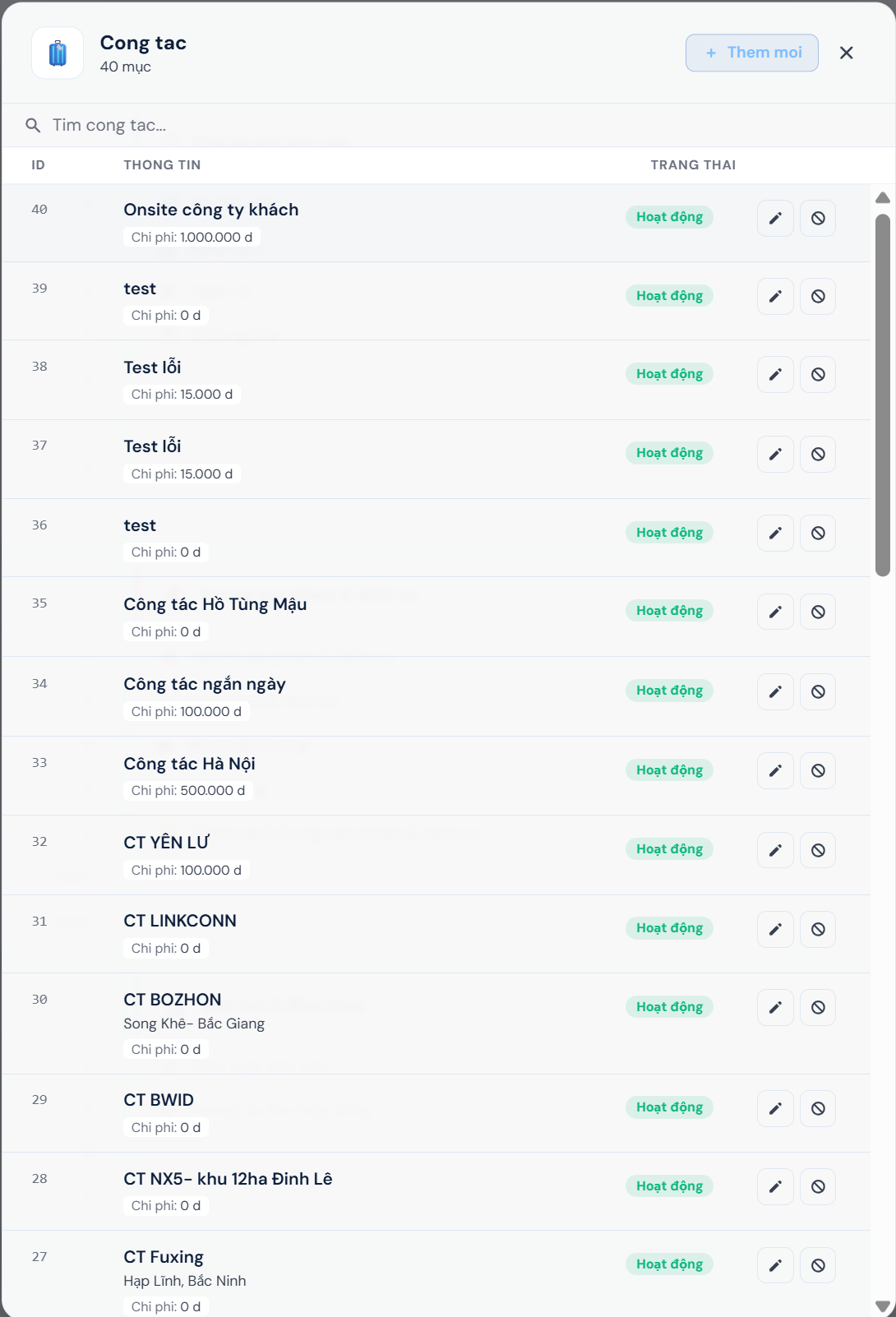
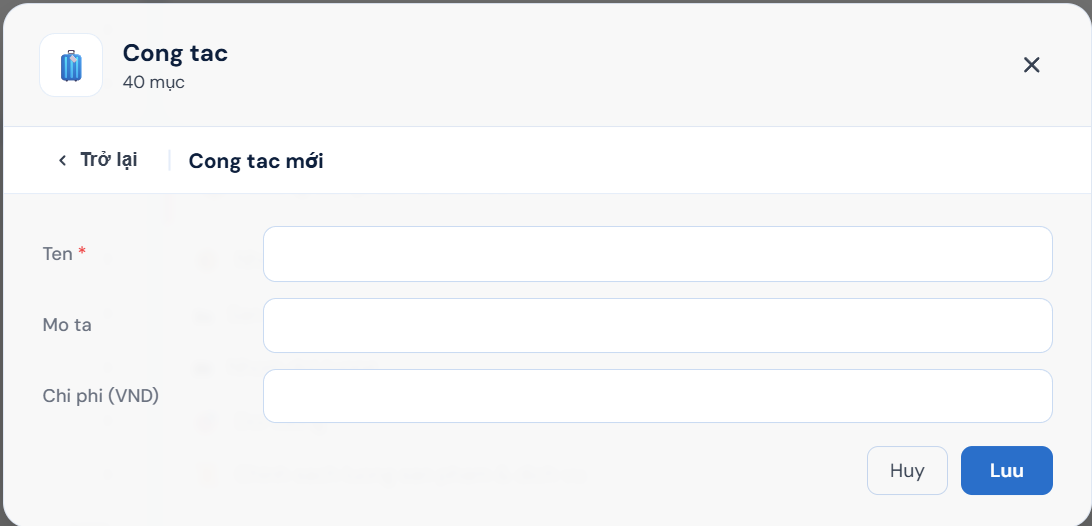
- Bước 2. Nhấn nút + Thêm mới -> Điền các thông tin quy định:
- Ten * (Bắt buộc): Nhập tên diện công tác.
- Mô tả: Nhập nội dung mô tả hoặc quy định đi kèm.
- Chi phí (VND): Nhập số tiền định mức hỗ trợ/phụ cấp cho diện công tác này.
-> Nhấn nút Lưu để hoàn thành.
- Bước 3. Chọn biểu tượng để cập nhật lại thông tin/định mức chi phí hoặc chọn biểu tượng để tắt trạng thái hoạt động.
Cấu hình Chế độ giờ làm việc
Ca làm việc
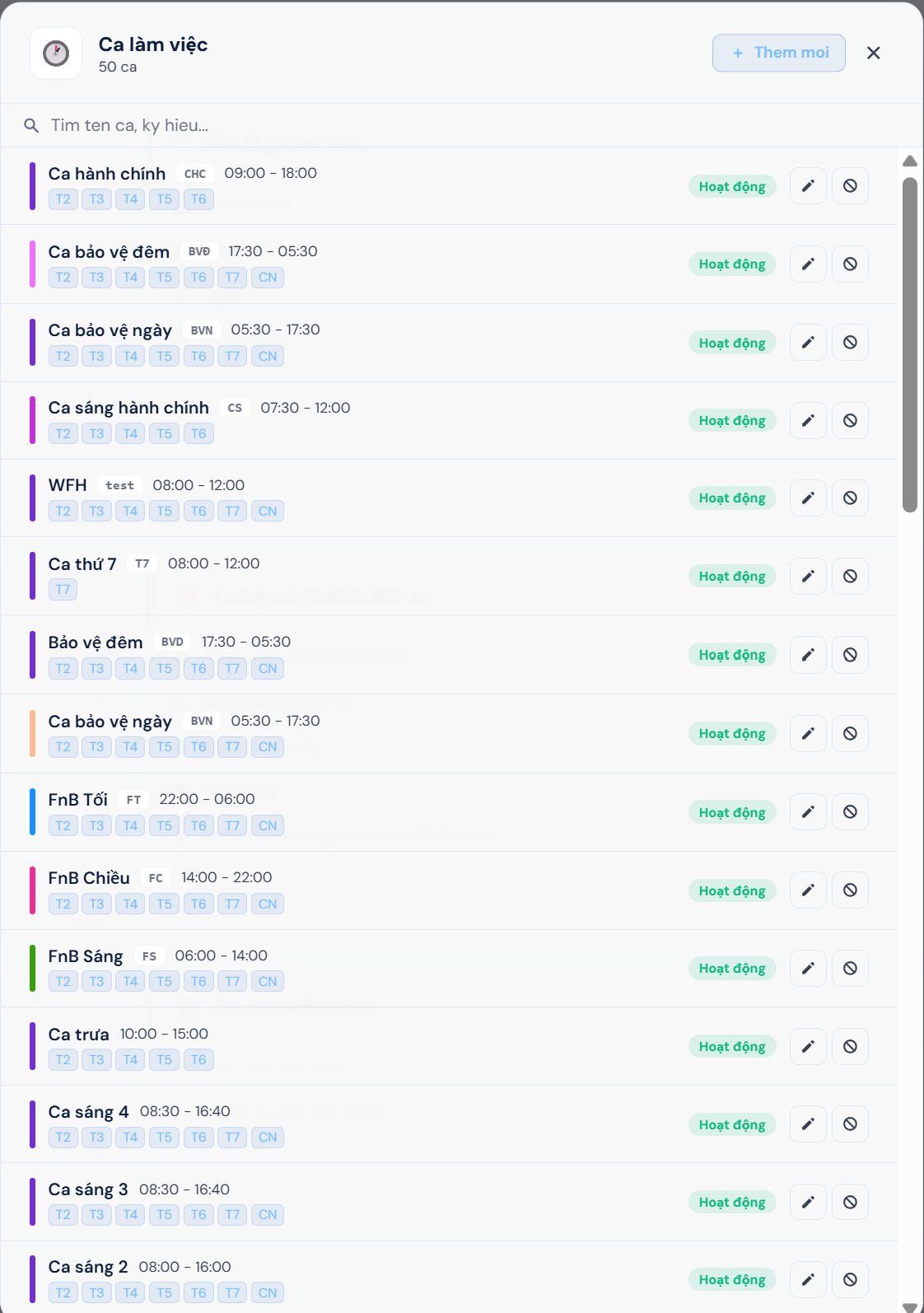
- Bước 1. Vào Cấu hình -> tại khối Chế độ giờ làm việc, chọn Ca làm việc. Xem danh sách các ca hiện có (Ví dụ: Ca hành chính, Ca bảo vệ đêm, FnB Tối...) kèm khung giờ, ký hiệu và các ngày áp dụng trong tuần. Tra cứu nhanh bằng ô Tìm tên ca, ký hiệu...
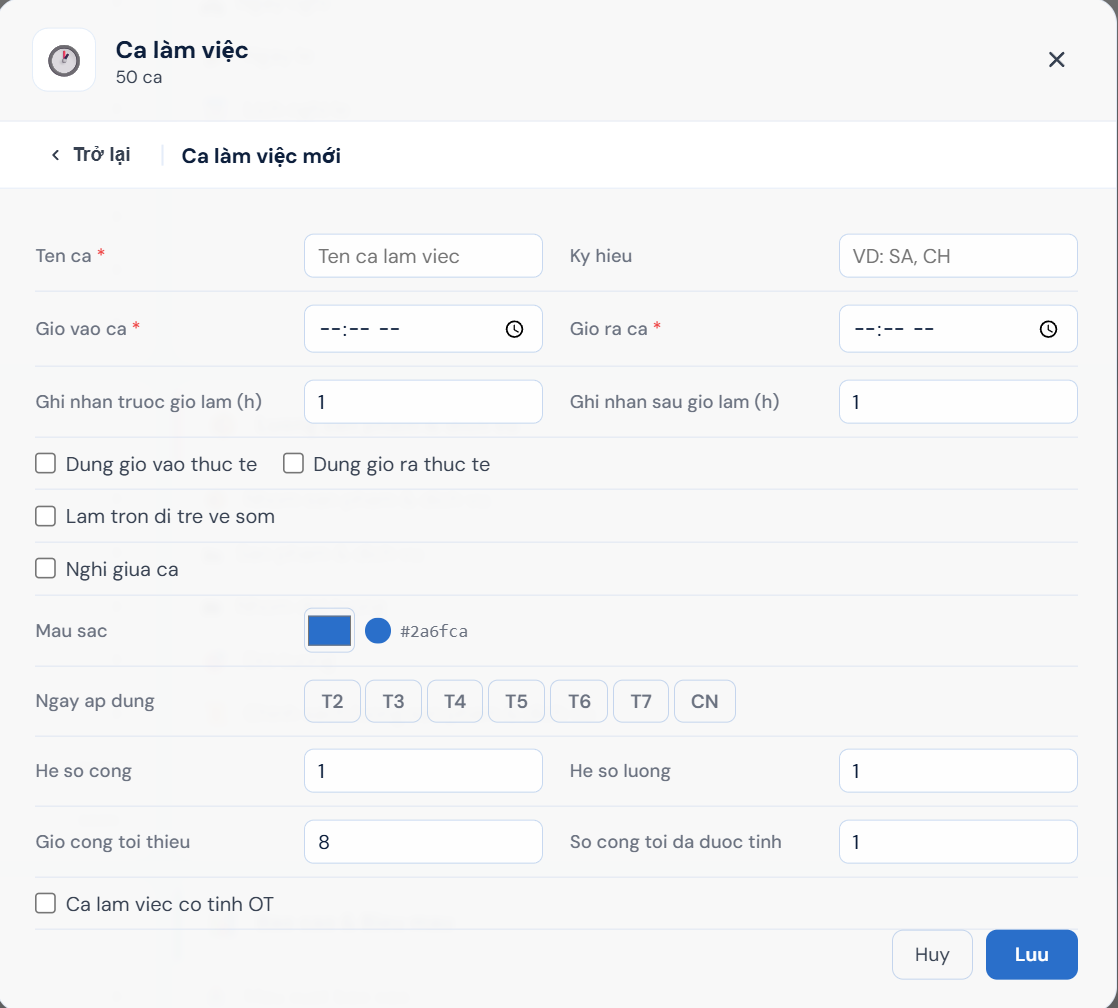
- Bước 2. Nhấn nút + Thêm mới -> Thiết lập các thông số cấu hình ca trên form:
- Ten ca *, Ky hieu: Điền tên ca và mã ký hiệu viết tắt hiển thị trên bảng lịch (Ví dụ: Ca hành chính - CHC).
- Gio vao ca *, Gio ra ca *: Cài đặt mốc thời gian bắt đầu và kết thúc ca làm việc.
- Ghi nhan truoc/sau gio lam (h): Giới hạn khoảng thời gian cho phép nhân viên check-in/out hợp lệ quanh mốc giờ ca.
- Các tùy chọn tích chọn: Cấu hình quy tắc công như Dung gio vao/ra thuc te, Lam tron di tre ve som, Nghi giua ca.
- Mau sac, Ngay ap dung: Chọn màu hiển thị đặc trưng cho ca và tích chọn các ngày trong tuần (T2 -> CN) áp dụng ca này.
- Tham số tính toán: Nhập He so cong, He so luong, Gio cong toi thieu, So cong toi da duoc tinh.
- Tùy chọn OT: Tích chọn Ca lam viec co tinh OT nếu ca này cho phép tính làm thêm giờ, hệ thống sẽ mở rộng các trường để cấu hình thêm: Gio cong toi thieu tinh OT, So gio OT toi da, He so OT.
-> Nhấn Lưu để hoàn tất khởi tạo ca.
- Bước 3. Nhấn biểu tượng để điều chỉnh lại các tham số, khung giờ ca hoặc nhấn để dừng hoạt động của ca làm việc.
Ngày nghỉ
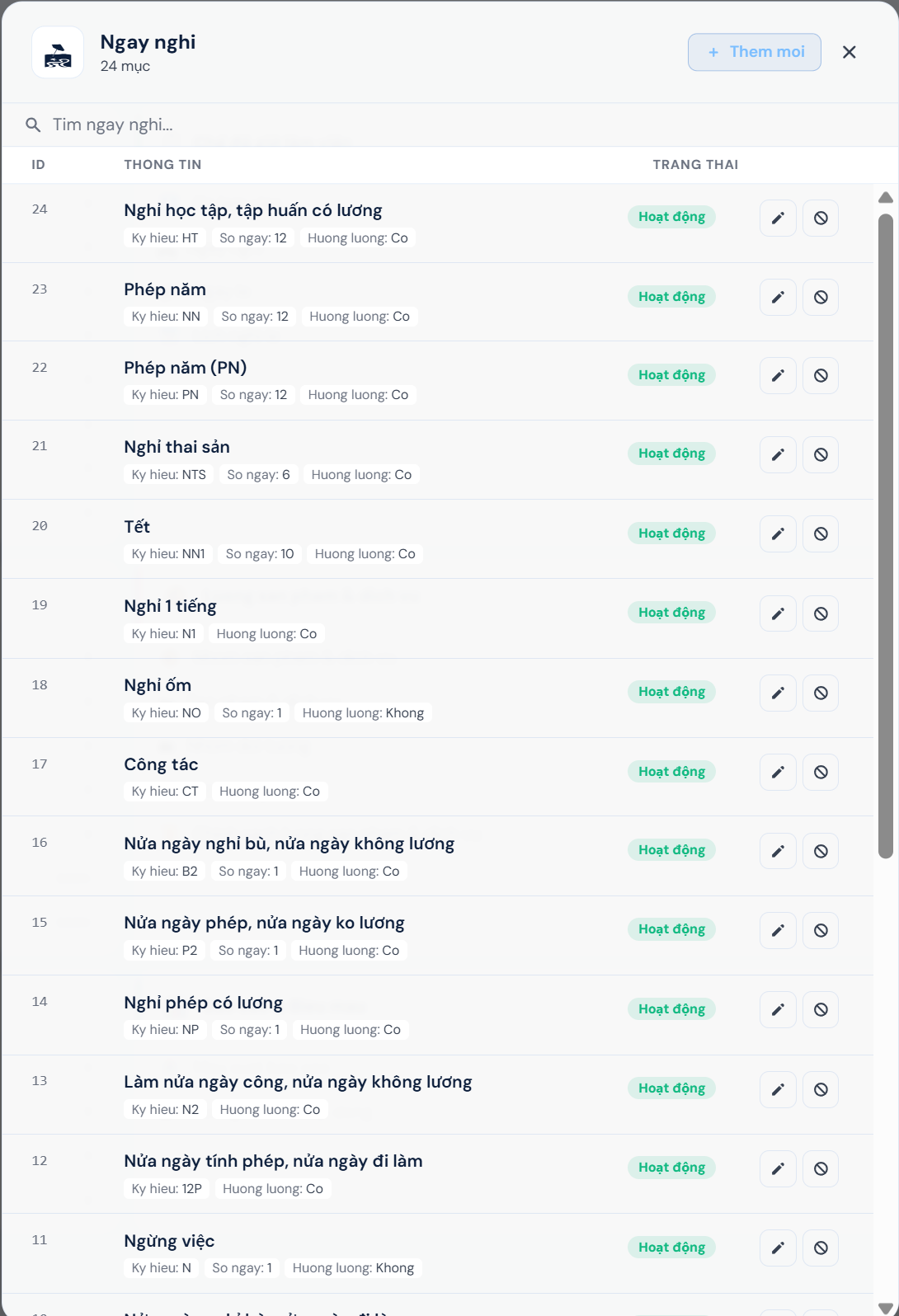
- Bước 1. Vào Cấu hình -> chọn mục Ngày nghỉ. Theo dõi danh sách 24 mục loại nghỉ định sẵn (Ví dụ: Phép năm, Nghỉ thai sản, Nghỉ ốm...) kèm ký hiệu, số ngày và quy định hưởng lương. Tra cứu bằng ô Tìm ngày nghỉ...
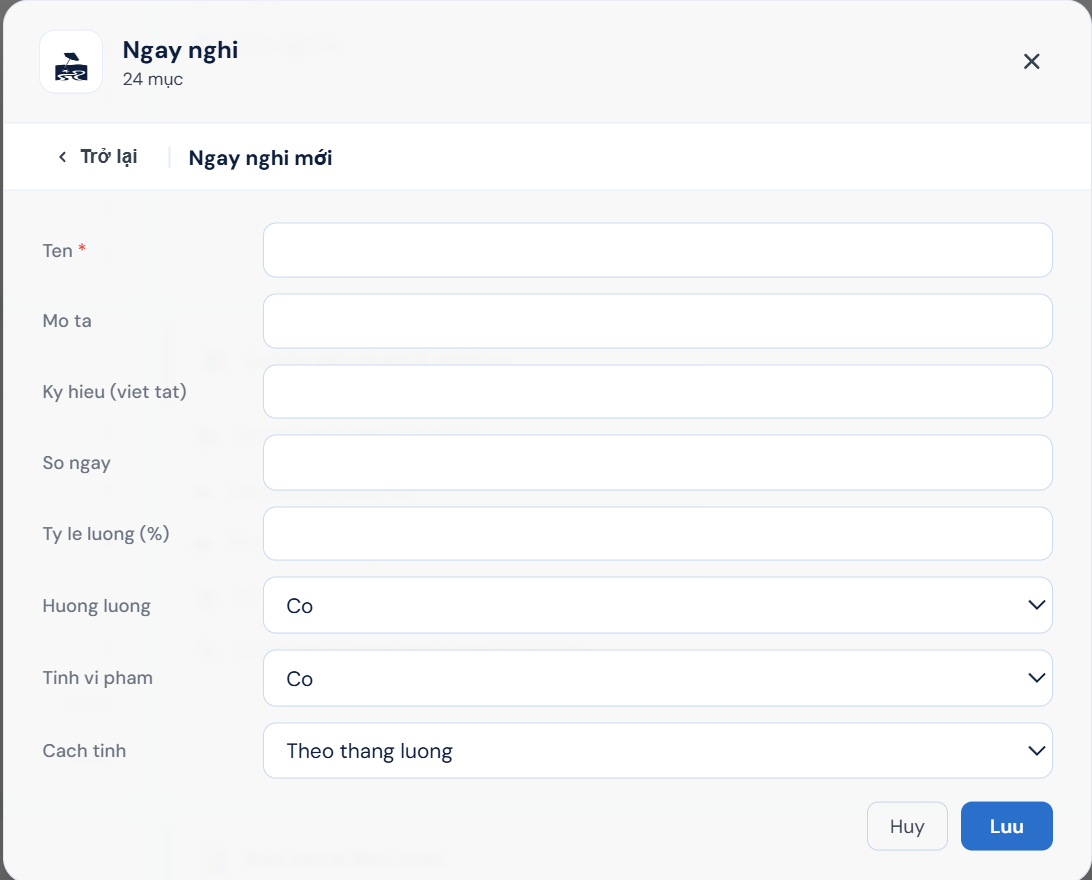
- Bước 2. Nhấn nút + Thêm mới -> Thiết lập các thông số trên form:
- Ten * (Bắt buộc): Nhập tên loại ngày nghỉ mới.
- Mô tả, Ky hieu (viet tat): Điền mô tả và mã ký hiệu hiển thị lịch.
- So ngay, Ty le luong (%): Nhập số ngày giới hạn tối đa và tỷ lệ hưởng lương áp dụng.
- Cấu hình thuộc tính: Chọn lựa chọn từ danh sách thả xuống cho các mục Huong luong (Có/Không), Tinh vi pham (Có/Không), và Cách tính (Theo thang luong...).
-> Nhấn Lưu để ghi nhận dữ liệu.
- Bước 3. Nhấn chọn biểu tượng để điều chỉnh tham số cấu hình hoặc chọn biểu tượng để ngưng/kích hoạt lại loại ngày nghỉ.
Ngày lễ
- Bước 1. Vào Cấu hình -> chọn mục Ngày lễ. Theo dõi danh sách các ngày lễ quy chuẩn hệ thống (Ví dụ: Tết Nguyên Đán, Lễ 30-4, Noel...) kèm khoảng thời gian áp dụng và hệ số công. Tìm kiếm qua ô Tìm ngày lễ...
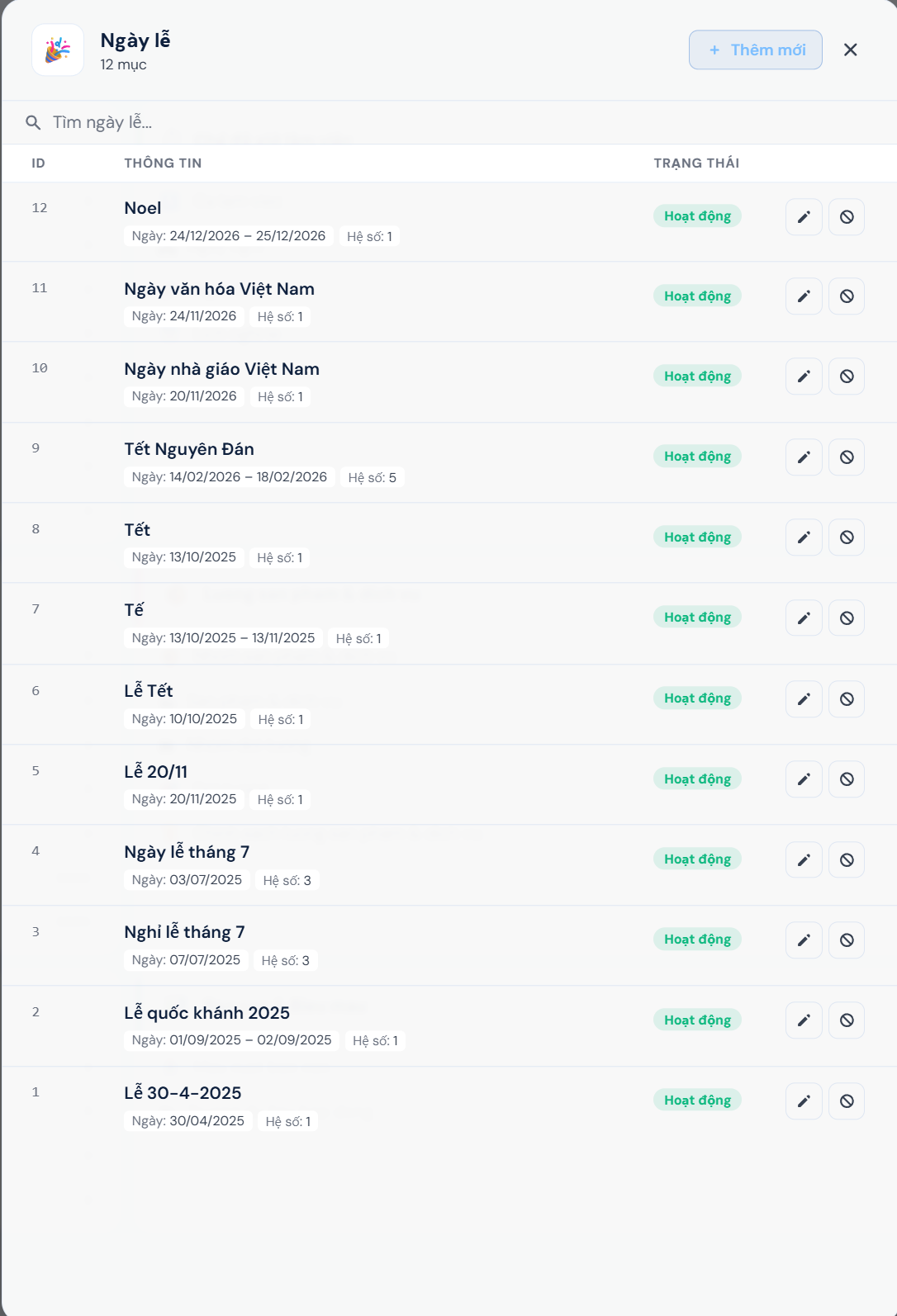
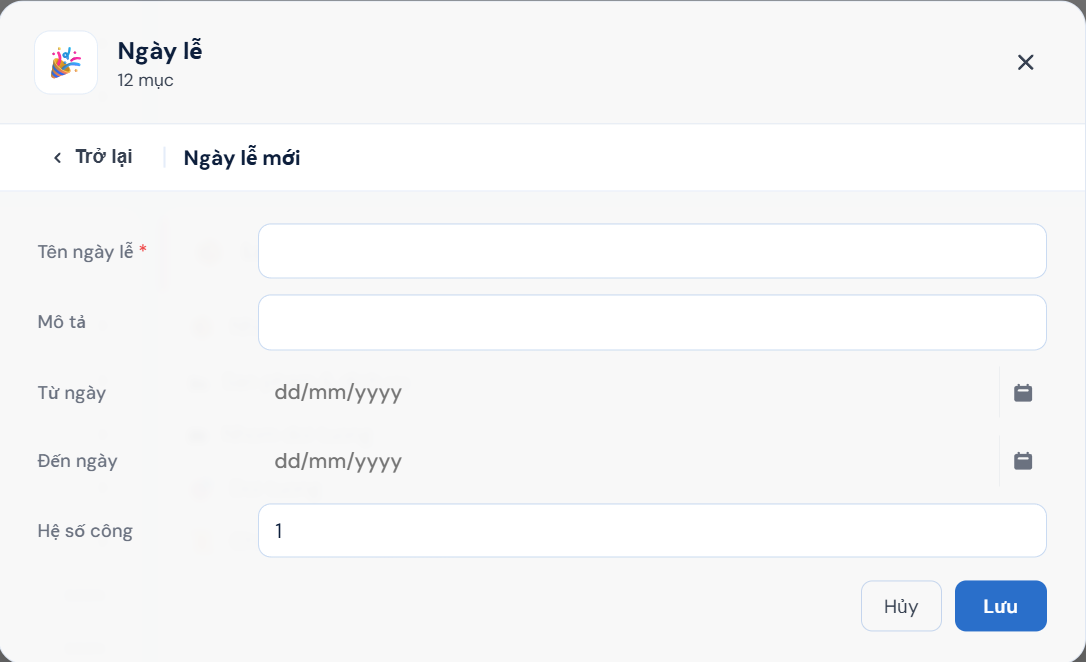
- Bước 2. Nhấn nút + Thêm mới -> Nhập thông tin ngày lễ trên form:
- Tên ngày lễ *, Mô tả: Điền tên ngày lễ bắt buộc và thông tin ghi chú bổ sung.
- Từ ngày - Đến ngày: Cài đặt khoảng thời gian bắt đầu và kết thúc ngày nghỉ lễ theo lịch.
- Hệ số công: Cấu hình hệ số quy đổi ngày công khi nhân viên làm việc vào ngày này (Ví dụ: 1, 3...).
-> Nhấn nút Lưu để hoàn thành.
- Bước 3. Nhấn biểu tượng để sửa đổi thời gian/hệ số công, hoặc nhấn biểu tượng để tắt trạng thái hoạt động của ngày lễ.
Lịch nghỉ lễ
- Bước 1. Vào Cấu hình -> chọn mục Lịch nghỉ lễ. Theo dõi danh sách các bộ lịch nghỉ lễ tổng hợp gán theo từng năm hoặc từng đối tượng. Tra cứu qua ô Tìm lịch nghỉ lễ...
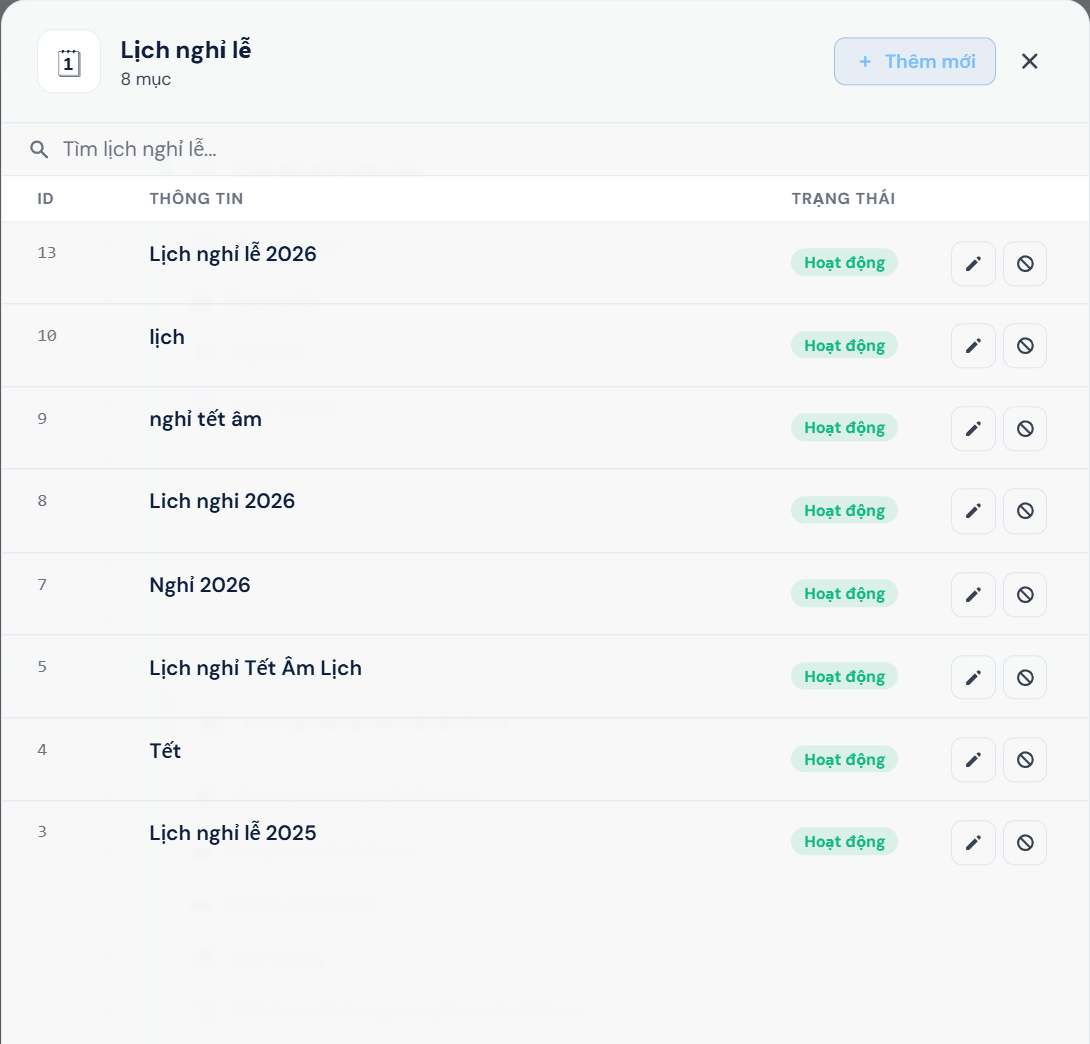
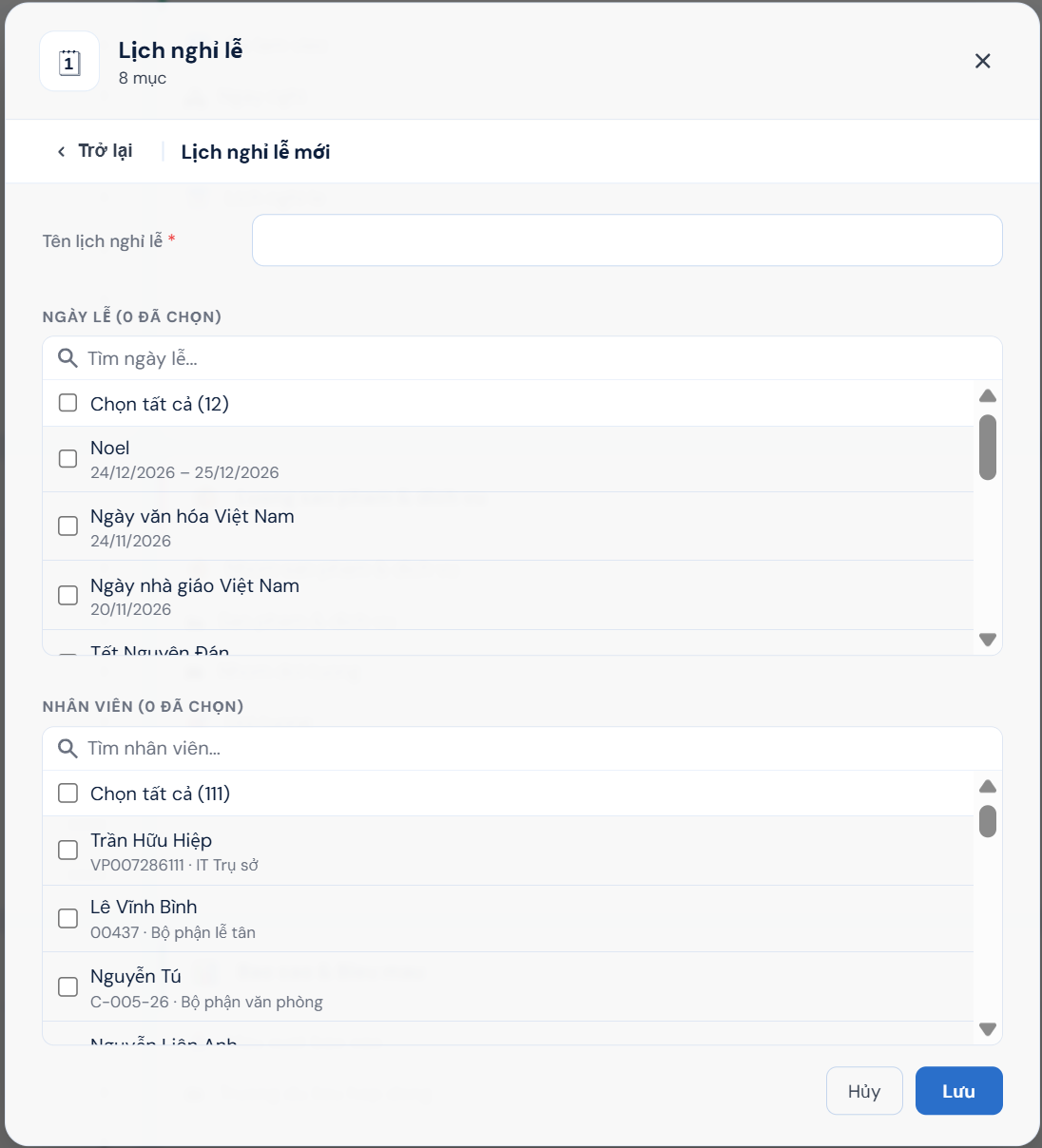
- Bước 2. Nhấn nút + Thêm mới -> Thực hiện phân bổ dữ liệu trên form gán:
- Tên lịch nghỉ lễ * (Bắt buộc): Điền tên bộ lịch mới (Ví dụ: Lịch nghỉ lễ 2026...).
- NGÀY LỄ (0 ĐÃ CHỌN): Tra cứu và tích chọn các ngày lễ cụ thể (từ danh sách ngày lễ có sẵn) muốn áp dụng vào bộ lịch này.
- NHÂN VIÊN (0 ĐÃ CHỌN): Tìm kiếm và tích chọn danh sách các nhân sự được áp dụng chế độ lịch nghỉ lễ tương ứng.
-> Nhấn nút Lưu để hoàn tất liên kết dữ liệu.
- Bước 3. Chọn biểu tượng để thêm/bớt ngày lễ hoặc nhân viên áp dụng trong bộ lịch, hoặc chọn biểu tượng để dừng hoạt động của lịch nghỉ lễ hiện tại.
Cấu hình Chấm công
Mã QR chấm công
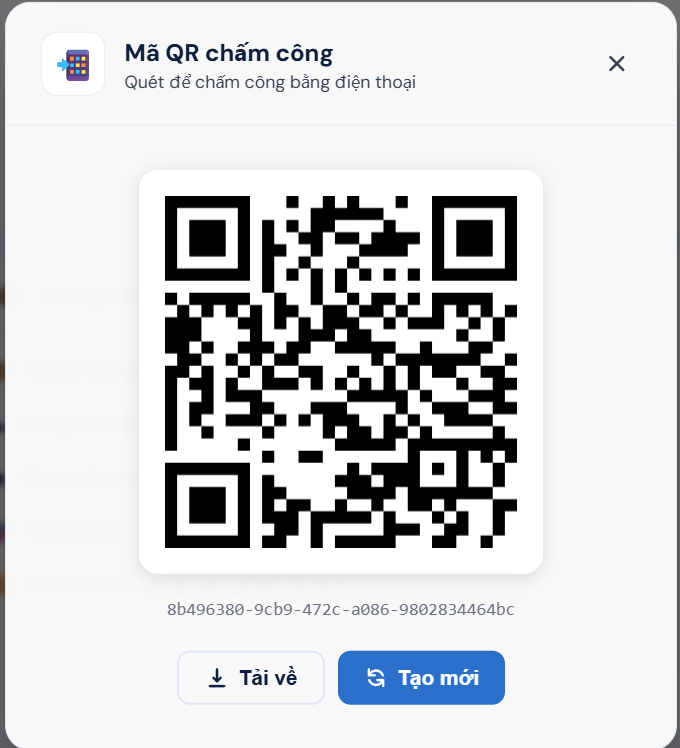
- Bước 1. Vào Cấu hình -> chọn mục Mã QR chấm công. Màn hình hiển thị mã QR kèm chuỗi ký tự định danh hệ thống ở phía dưới. Nhấn nút Tải về để lưu ảnh mã QR về máy tính dùng cho việc in ấn/dán tại văn phòng.
- Bước 2. Trong trường hợp cần thay đổi bảo mật hoặc làm mới cổng check-in, nhấn nút Tạo mới để hệ thống tự động thiết lập một mã QR chấm công hoàn toàn mới.
Thiết bị chấm công
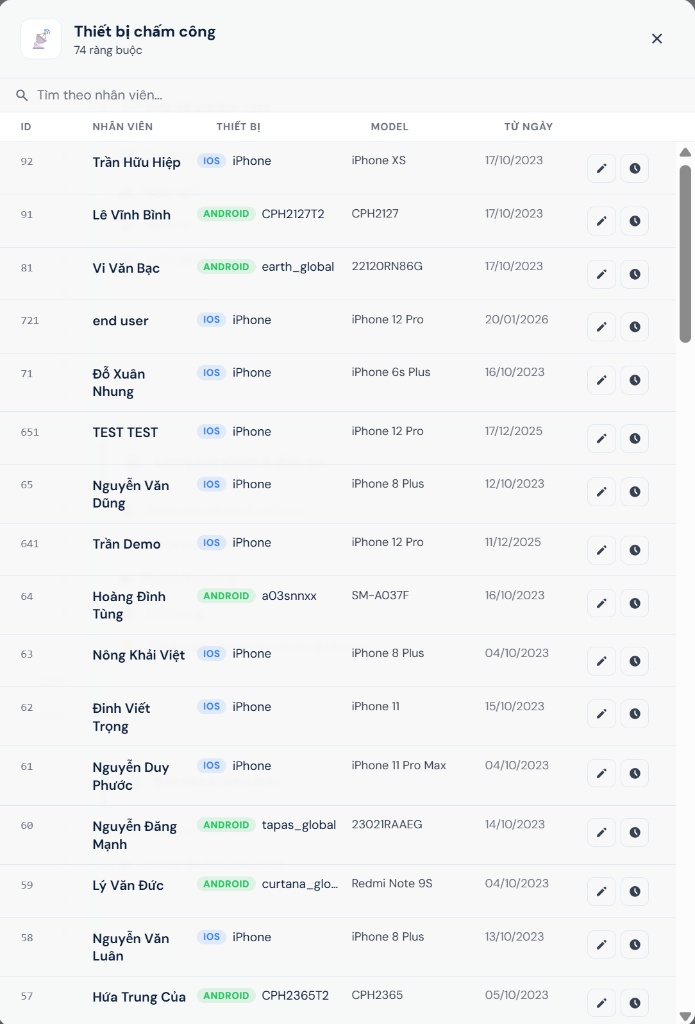
- Bước 1. Vào Cấu hình -> chọn mục Thiết bị chấm công. Theo dõi bảng danh sách ràng buộc thiết bị di động cá nhân của từng nhân viên bao gồm: ID, Tên nhân viên, Loại hệ điều hành (IOS/ANDROID), Tên thiết bị, Model, và Ngày liên kết. Tra cứu nhanh qua ô Tìm theo nhân viên...
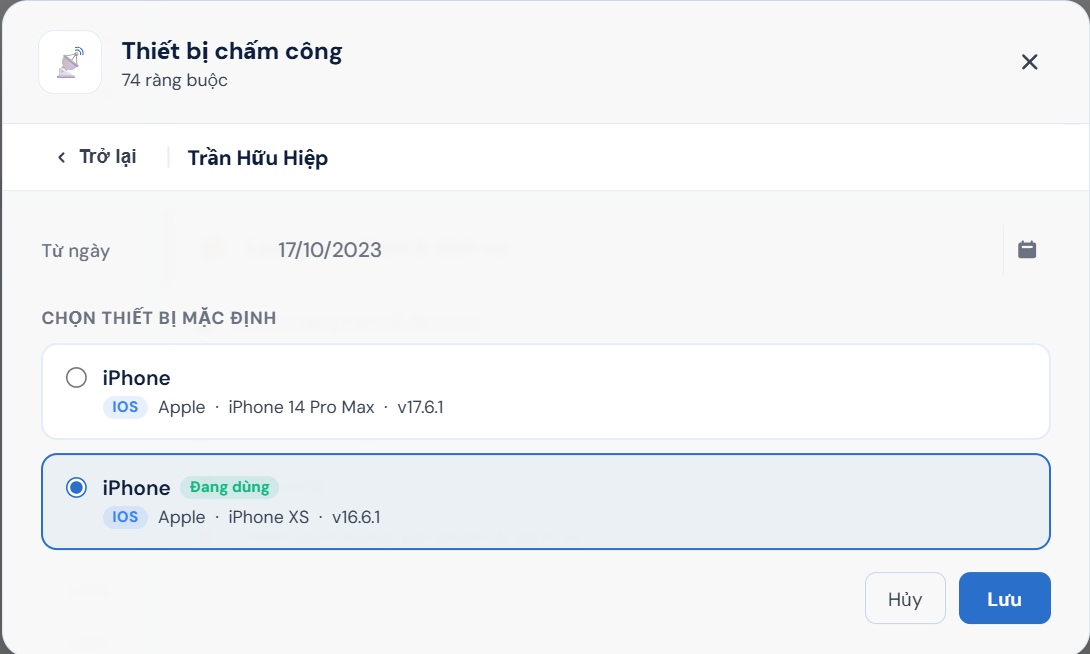
- Bước 2. Quản lý / Đổi thiết bị mặc định:
- Nhấn nút Cây bút (Sửa) hoặc nút Lịch sử (Đồng hồ) tại nhân viên cần xử lý.
- Tại form chi tiết, hệ thống hiển thị danh sách các máy điện thoại nhân viên đó từng dùng để đăng nhập. Tiến hành tích chọn thiết bị muốn chỉ định làm Thiết bị mặc định được quyền chấm công.
- Nhấn Lưu để xác nhận thay đổi.
Địa điểm chấm công
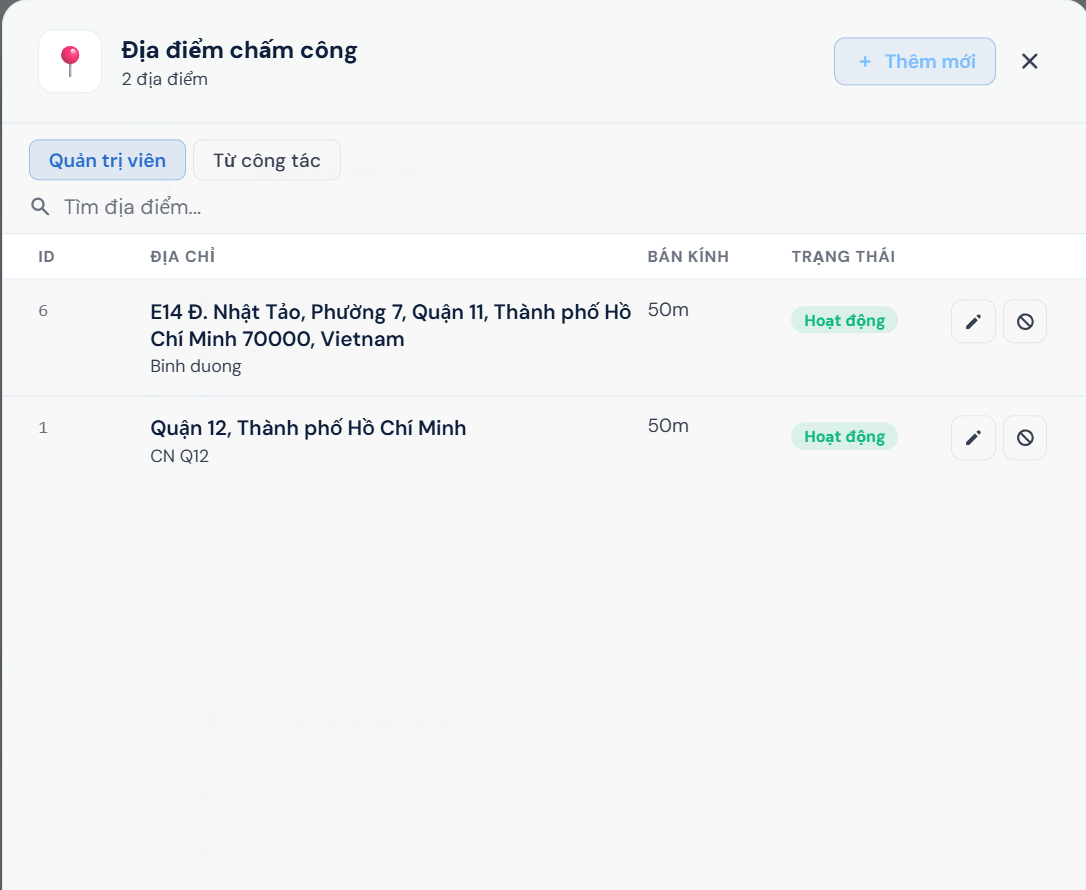
- Bước 1. Vào Cấu hình -> chọn mục Địa điểm chấm công. Người dùng chọn xem theo tab Quản trị viên (văn phòng cố định) hoặc Từ công tác (điểm lưu động). Bảng hiển thị thông tin: Địa chỉ, Bán kính cho phép và Trạng thái. Tra cứu qua ô Tìm địa điểm...
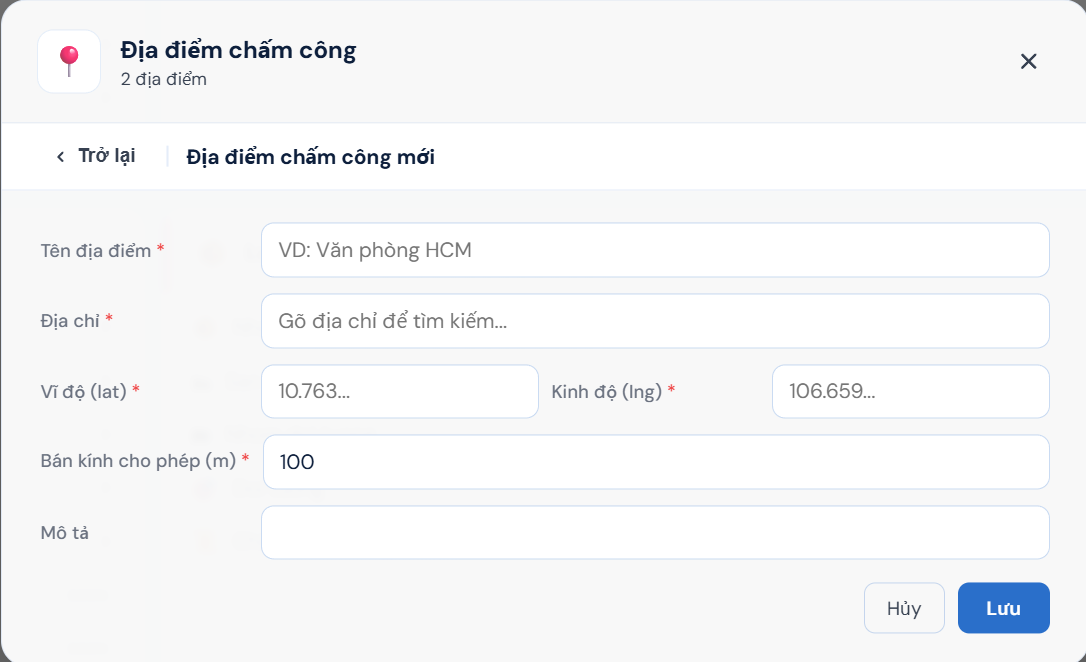
- Bước 2. Nhấn nút + Thêm mới -> Thiết lập các thông số định vị trên form:
- Tên địa điểm *, Địa chỉ *: Nhập tên văn phòng bắt buộc và gõ địa chỉ để hệ thống tìm kiếm vị trí.
- Vĩ độ (lat) *, Kinh độ (lng) *: Hệ thống tự động quét tọa độ địa lý hoặc người dùng có thể nhập thủ công mốc tọa độ chính xác.
- Bán kính cho phép (m) *, Mô tả: Nhập giới hạn khoảng cách cho phép nhân viên bấm công trên App (Ví dụ: 50, 100...) và ghi chú thêm thông tin địa điểm.
-> Chọn từ danh sách thả xuống có sẵn, không tự ý thêm dòng ngoài danh mục -> Nhấn Lưu.
- Bước 3. Chọn biểu tượng để điều chỉnh lại tọa độ/bán kính hoặc chọn biểu tượng để ngưng áp dụng điểm chấm công này.
Quản lý gương mặt chấm công
Cấu hình Tiền lương
Kỳ tính lương
Chức năng này dùng để thiết lập các chu kỳ chốt công và tính lương định kỳ hàng tháng cho doanh nghiệp.
- Bước 1. Vào Cấu hình -> tại khối Tiền lương, chọn Kỳ tính lương (Màn hình hiển thị danh sách các kỳ như Lương Văn Phòng... cùng trạng thái hoạt động). Bạn có thể tìm kiếm nhanh qua ô Tìm kỳ tính lương....
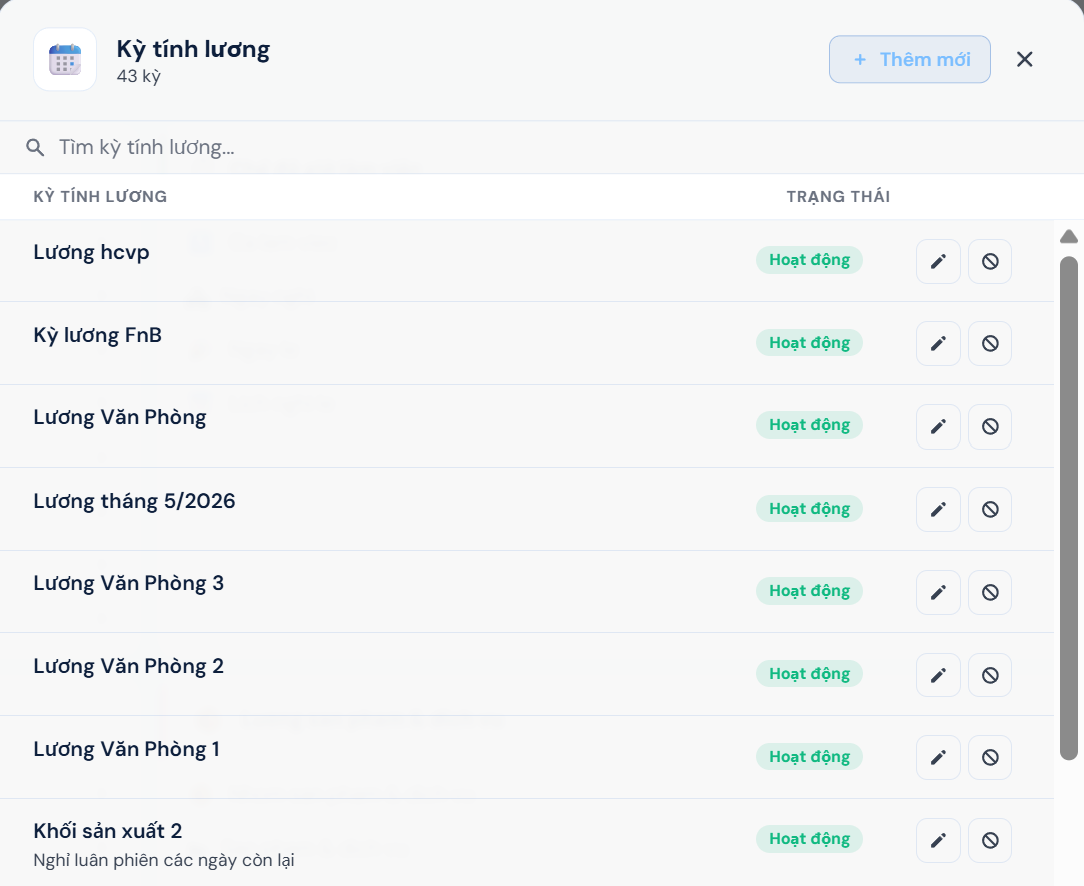
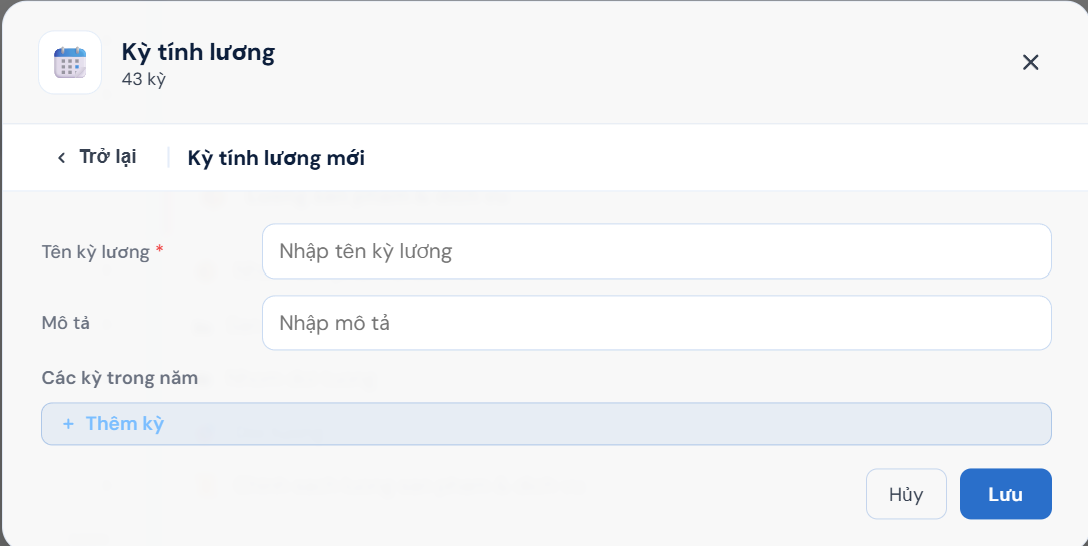
- Bước 2. Nhấn nút + Thêm mới -> Nhập thông tin bắt buộc trên form:
- Tên kỳ lương *, Mô tả: Nhập tên kỳ lương cần quản lý và ghi chú (nếu có).
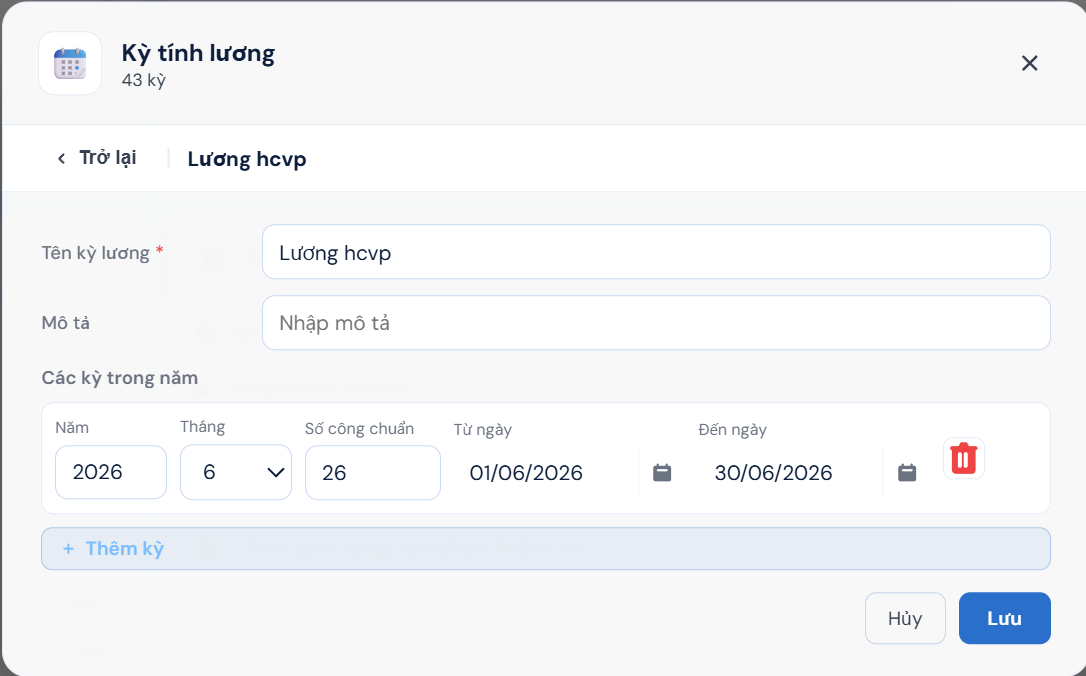
- Các kỳ trong năm: Nhấn nút + Thêm kỳ -> Thiết lập các tham số cho từng tháng bao gồm: Năm, Tháng, Số công chuẩn (Ví dụ: 26), Từ ngày và Đến ngày (Ví dụ: 01/06/2026 – 30/06/2026).
-> Nhấn Lưu để hoàn tất cấu hình kỳ tính lương.
- Bước 3. Chọn biểu tượng để điều chỉnh, thêm tháng hoặc nhấn nút Thùng rác tại dòng tháng để xóa chu kỳ lỗi. Nhấn biểu tượng để dừng hoạt động của kỳ lương.
Phụ cấp & trợ cấp
Thiết lập danh mục các khoản tiền hỗ trợ, trợ cấp hoặc các khoản thu nhập khác cộng thêm cho nhân sự.
- Bước 1. Vào Cấu hình -> chọn mục Phụ cấp & trợ cấp. Bảng danh sách hiển thị các khoản tiền hiện có (Ví dụ: Hỗ trợ onsite, Hỗ trợ cơm tối...) kèm thông tin cách tính. Bạn có thể tra cứu nhanh qua ô Tìm phụ cấp....
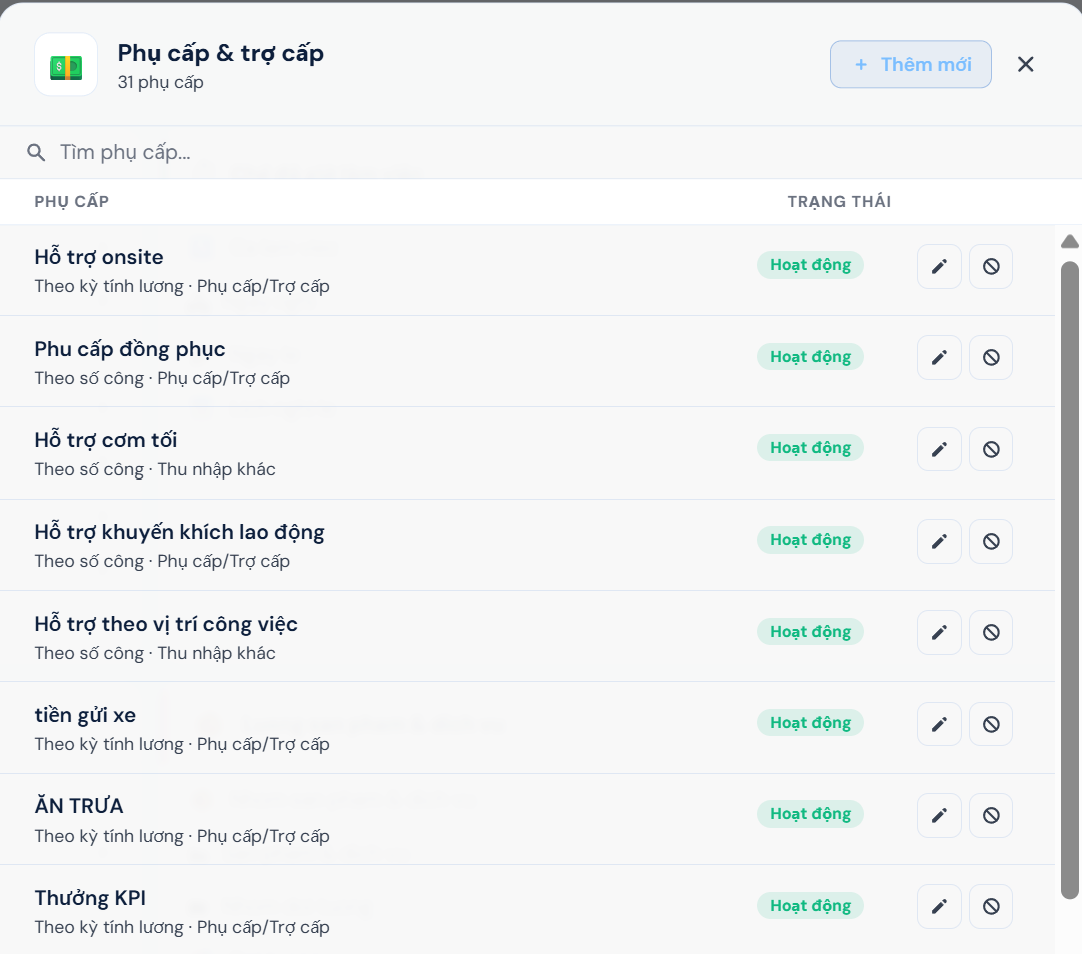
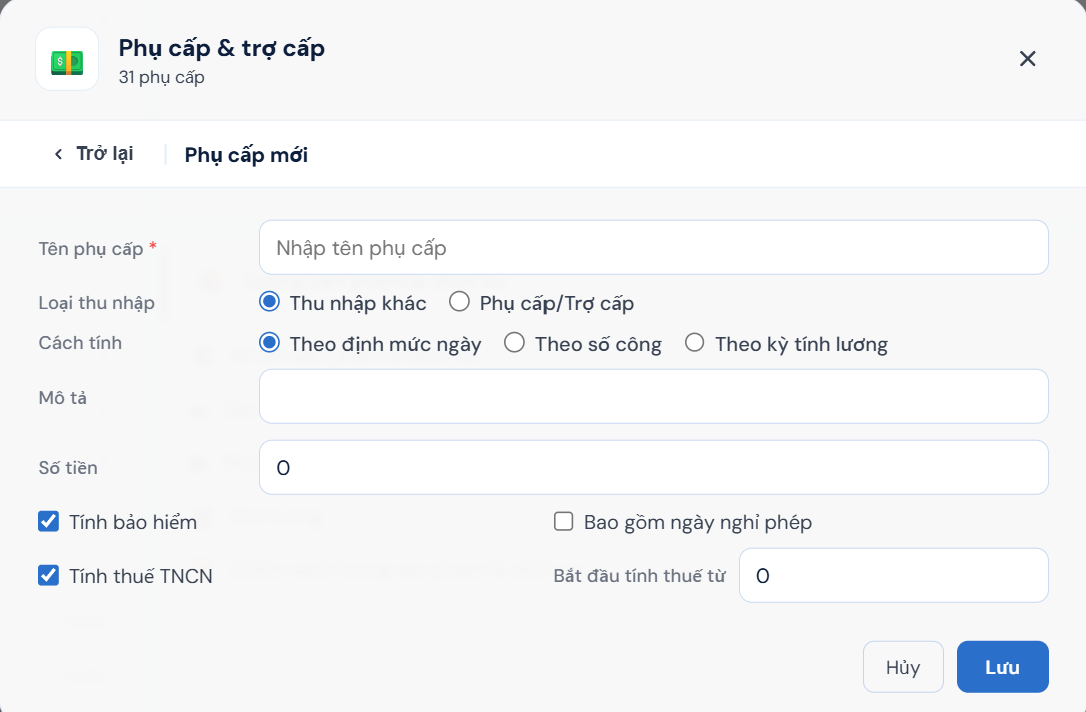
- Bước 2. Nhấn nút + Thêm mới -> Cấu hình các thuộc tính trên form:
- Tên phụ cấp *: Nhập tên khoản tiền (Ví dụ: Hỗ trợ onsite, ĂN TRƯA...).
- Loại thu nhập: Tích chọn Thu nhập khác hoặc Phụ cấp/Trợ cấp.
- Cách tính: Tích chọn hình thức phù hợp bao gồm Theo định mức ngày, Theo số công, hoặc Theo kỳ tính lương.
- Số tiền: Nhập định mức số tiền áp dụng (VND).
- Cấu hình trích đóng: Tích chọn quy tắc Tính bảo hiểm, Tính thuế TNCN, Xét theo công chuẩn (thiết lập thêm Số công tối thiểu), hoặc Áp dụng theo ca làm việc tùy theo tính chất của từng khoản tiền.
-> Nhấn nút Lưu để hoàn thành.
- Bước 3. Nhấn chọn biểu tượng để thay đổi định mức tiền/quy tắc tính thuế hoặc chọn biểu tượng để tắt trạng thái hoạt động của khoản phụ cấp.
Bảo hiểm & thuế TNCN
Cấu hình các chính sách trích đóng bảo hiểm, hạn mức giảm trừ gia cảnh và biểu thuế lũy tiến để phục vụ công thức tính lương tự động.
-
Bước 1. Vào Cấu hình -> chọn mục Bảo hiểm & thuế TNCN. Kiểm tra biểu chính sách đang hoạt động qua ô Tìm chính sách....
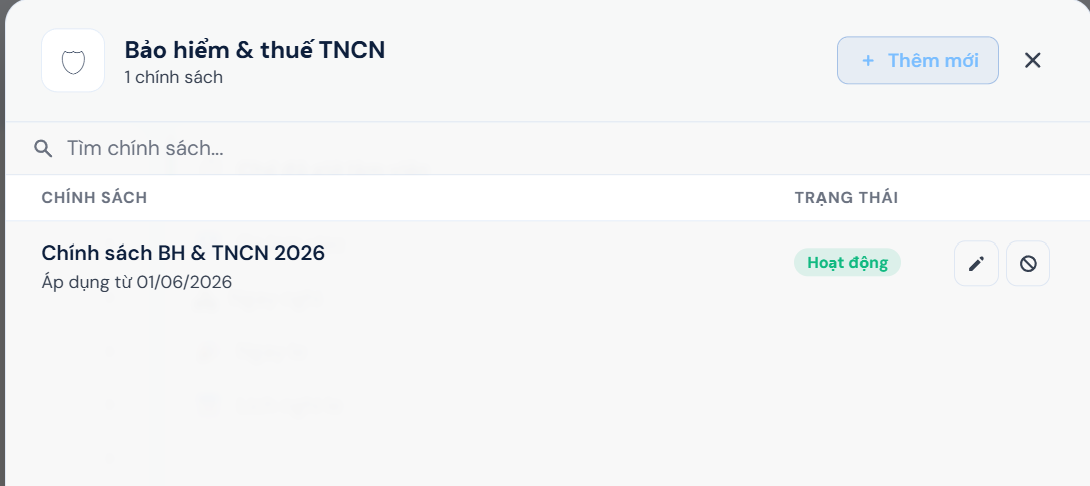
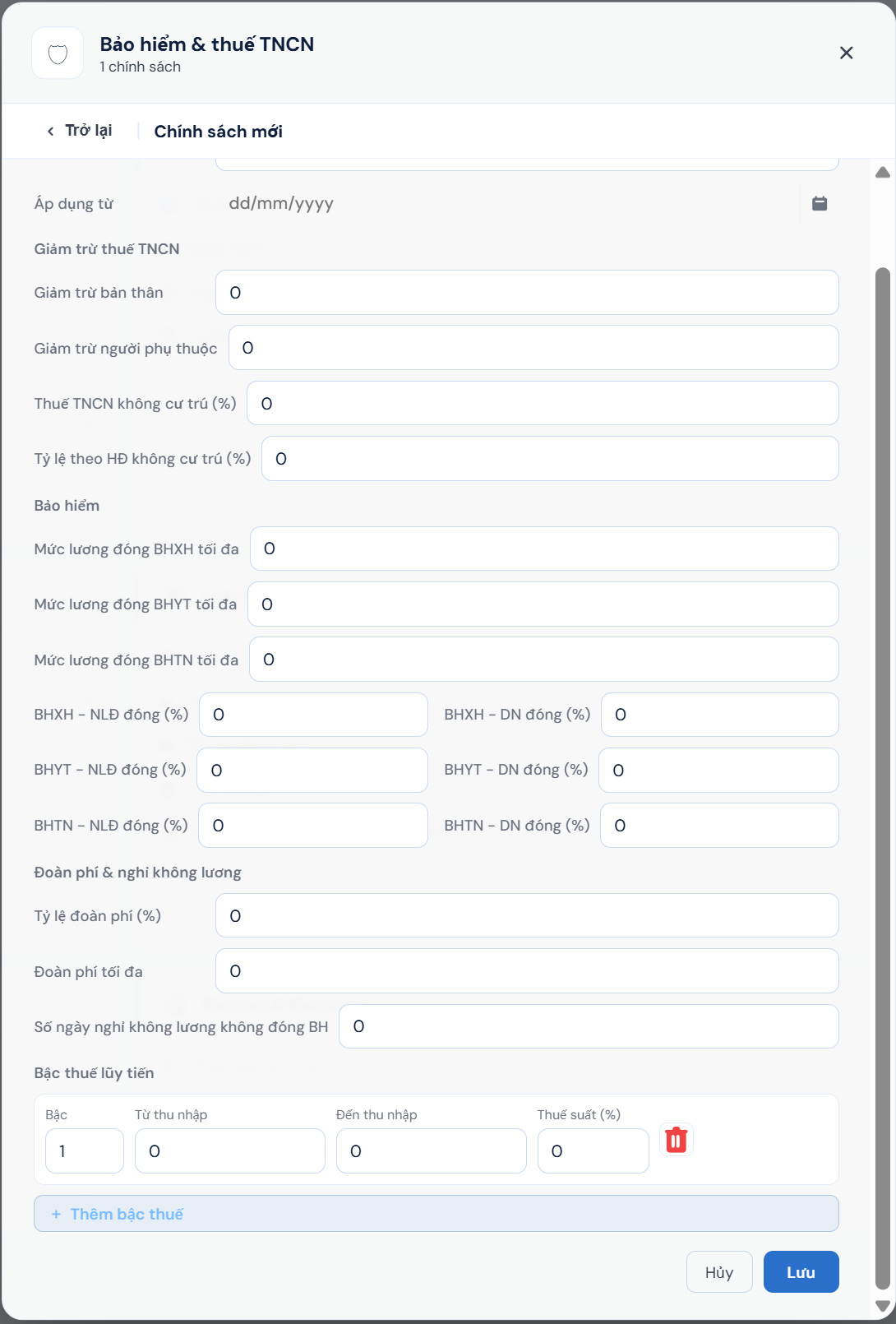
- Bước 2. Nhấn nút + Thêm mới -> Điền thông tin chi tiết trên form hệ thống:
- Thông tin chung: Nhập Tên chính sách * và chọn ngày Áp dụng từ để hệ thống làm căn cứ tính toán.
- Giảm trừ thuế TNCN: Cài đặt số tiền cụ thể cho mục Giảm trừ bản thân và Giảm trừ người phụ thuộc. Nhập tỷ lệ % tại mục Thuế TNCN không cư trú (%) và Tỷ lệ theo HĐ không cư trú (%).
- Bảo hiểm: Khai báo trần hạn mức đóng tại các trường Mức lương đóng BHXH tối đa, Mức lương đóng BHYT tối đa, Mức lương đóng BHTN tối đa. Điền tỷ lệ % trích đóng chi tiết cho cả cột NLĐ đóng (%) và DN đóng (%) đối với các loại bảo hiểm.
- Đoàn phí & nghỉ không lương: Điền Tỷ lệ đoàn phí (%), Đoàn phí tối đa và cấu hình Số ngày nghỉ không lương không đóng BH.
- Bậc thuế lũy tiến: Nhấn + Thêm bậc thuế để cài đặt các bậc tính thuế lũy tiến từng phần theo quy định của Luật Thuế.
- Bậc: Nhập số thứ tự bậc thuế (Hệ thống tự động hiển thị mặc định tăng dần từ bậc 1).
- Từ thu nhập – Đến thu nhập: Thiết lập khoảng thu nhập tính thuế áp dụng cho bậc đó.
- Thuế suất (%): Điền tỷ lệ phần trăm thuế suất tương ứng với bậc thu nhập vừa cấu hình.
- Nếu cấu hình sai hoặc muốn loại bỏ bậc thuế, nhấn vào biểu tượng Thùng rác màu đỏ ngay cuối dòng đó để xóa nhanh.
-> Kiểm tra kỹ dữ liệu và nhấn nút Lưu.
- Bước 3. Chọn biểu tượng để điều chỉnh lại các tỷ lệ trích đóng/bậc thuế khi có thông tư mới, hoặc chọn biểu tượng để ngưng áp dụng biểu chính sách.
Loại lương
- Bước 1. Vào Cấu hình -> chọn mục Loại lương. Theo dõi danh sách các hình thức chi trả lương (Ví dụ: Lương cơ bản,...). Tra cứu nhanh bằng ô Tìm loại lương....
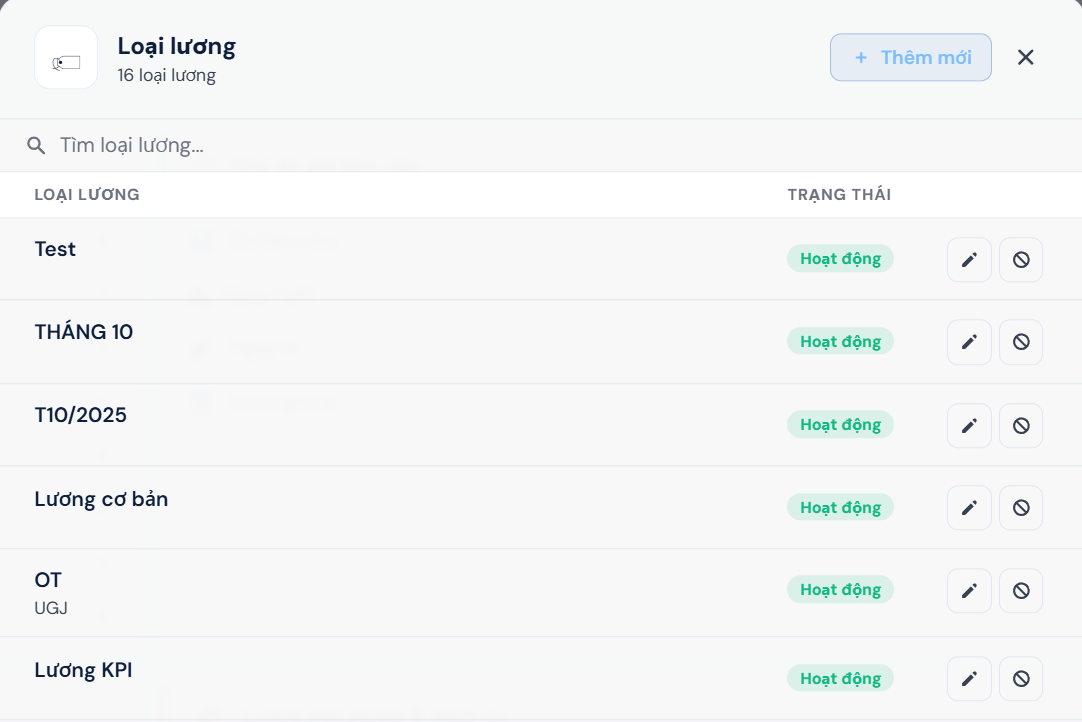
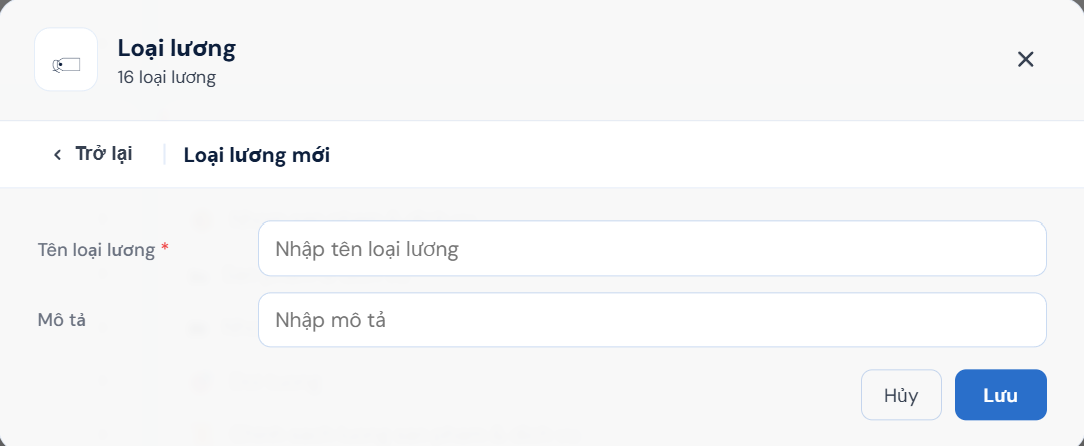
- Bước 2. Nhấn nút + Thêm mới -> Điền thông tin trên form:
- Tên loại lương * (Bắt buộc): Nhập tên hình thức tính lương.
- Mô tả: Nhập nội dung mô tả chi tiết nếu có.
-> Nhấn Lưu để hoàn tất (hoặc nhấn Hủy).
- Bước 3. Nhấn chọn biểu tượng để điều chỉnh thông tin hoặc chọn biểu tượng để ngưng/kích hoạt lại trạng thái hoạt động.
Loại lương thưởng
- Bước 1. Vào Cấu hình -> chọn mục Loại lương thưởng. Theo dõi danh sách các danh mục thưởng (Ví dụ: Thưởng dự án,...). Tra cứu qua ô Tìm loại lương thưởng....
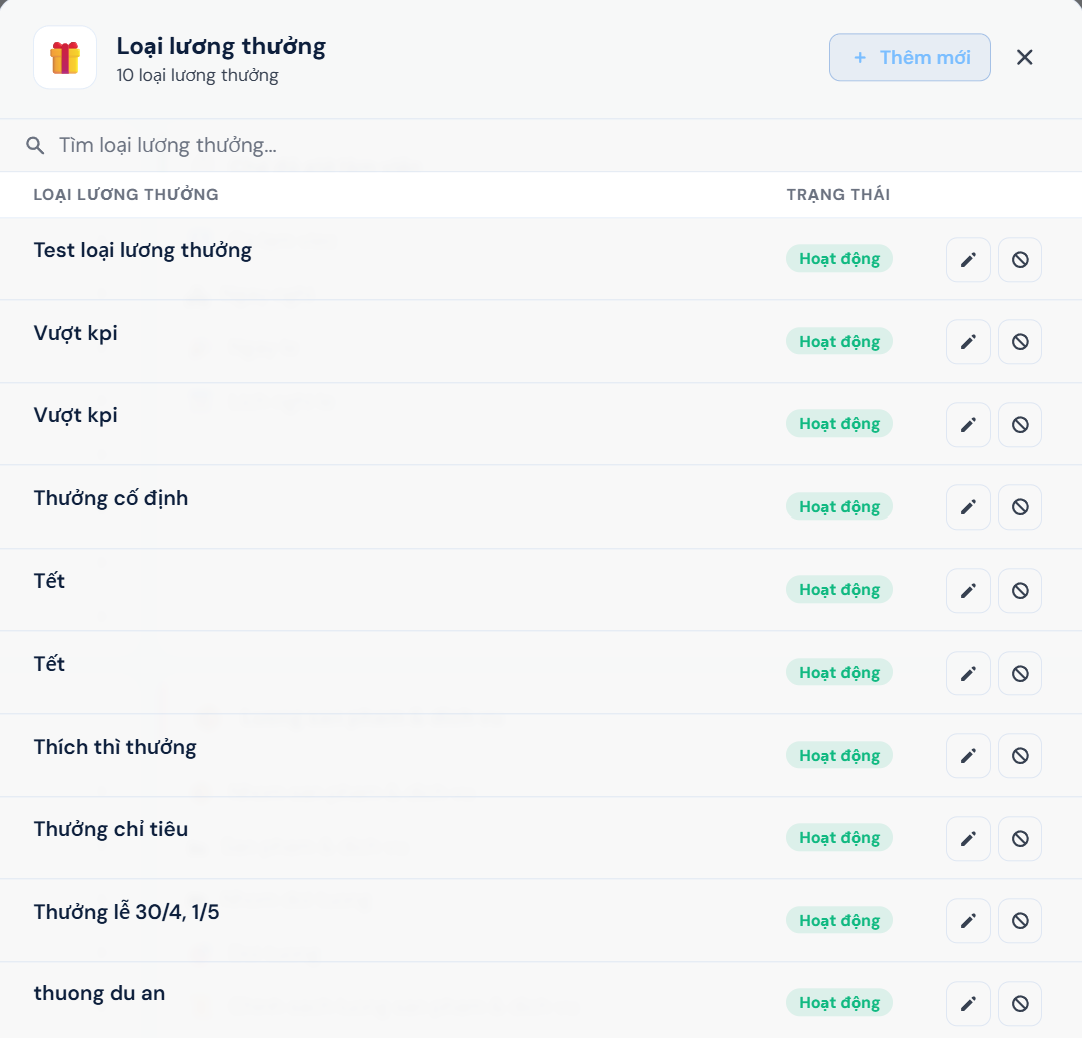
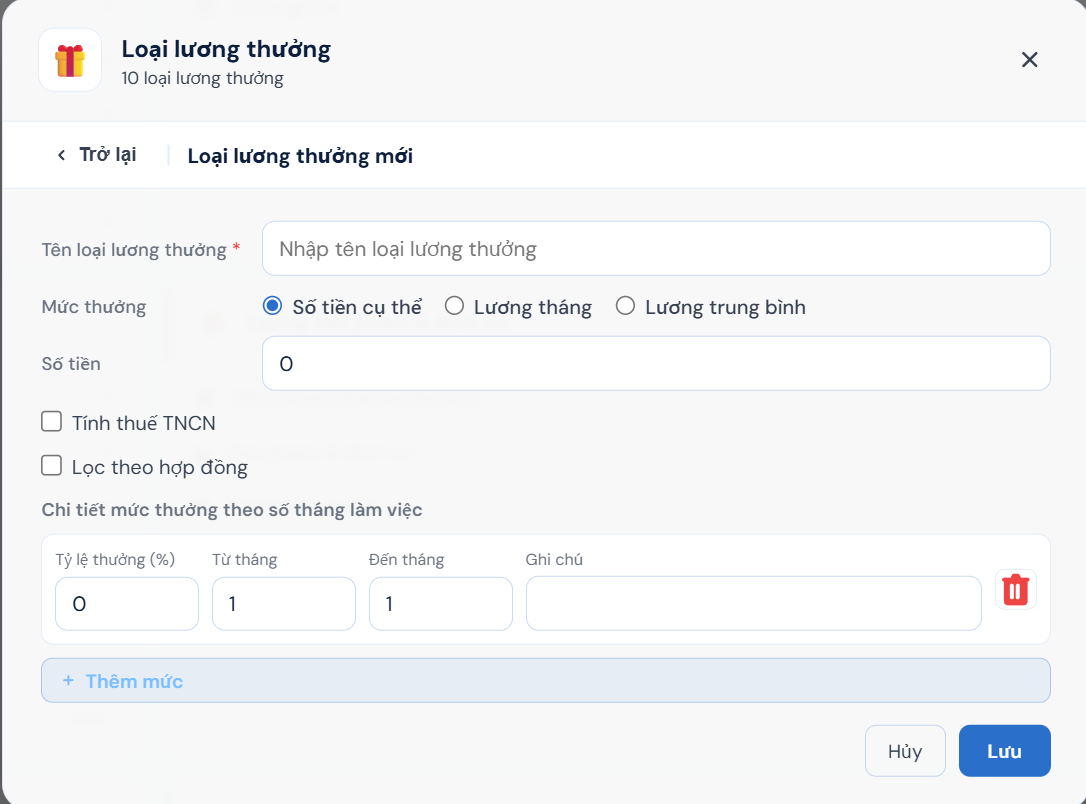
- Bước 2. Nhấn nút + Thêm mới -> Cấu hình các tham số tính thưởng trên form:
- Tên loại lương thưởng * (Bắt buộc): Điền tên khoản thưởng mới cần thiết lập.
- Mức thưởng: Tích chọn phương thức tính phù hợp gồm Số tiền cụ thể, Lương tháng, hoặc Lương trung bình.
- Số tiền: Nhập giá trị tiền thưởng định mức.
- Tùy chọn trích đóng & điều kiện: Tích chọn Tính thuế TNCN hoặc Lọc theo hợp đồng tùy theo tính chất quy định của khoản thưởng.
- Chi tiết mức thưởng theo số tháng làm việc (Nâng cao): Nhấn + Thêm mức để tạo các dòng quy tắc thưởng thâm niên. Điền chi tiết các cột: Tỷ lệ thưởng (%), Từ tháng, Đến tháng, và Ghi chú. Nhấn biểu tượng Thùng rác màu đỏ ở cuối dòng để xóa nếu thiết lập sai.
-> Nhấn nút Lưu để hoàn thành lưu cấu hình.
- Bước 3. Nhấn chọn biểu tượng để cập nhật lại các tham số tính thưởng, hoặc chọn biểu tượng để dừng áp dụng loại lương thưởng trên hệ thống.
Khấu trừ
Phiếu lương
Cấu hình Lương sản phẩm & Dịch vụ
Nhóm sản phẩm & dịch vụ
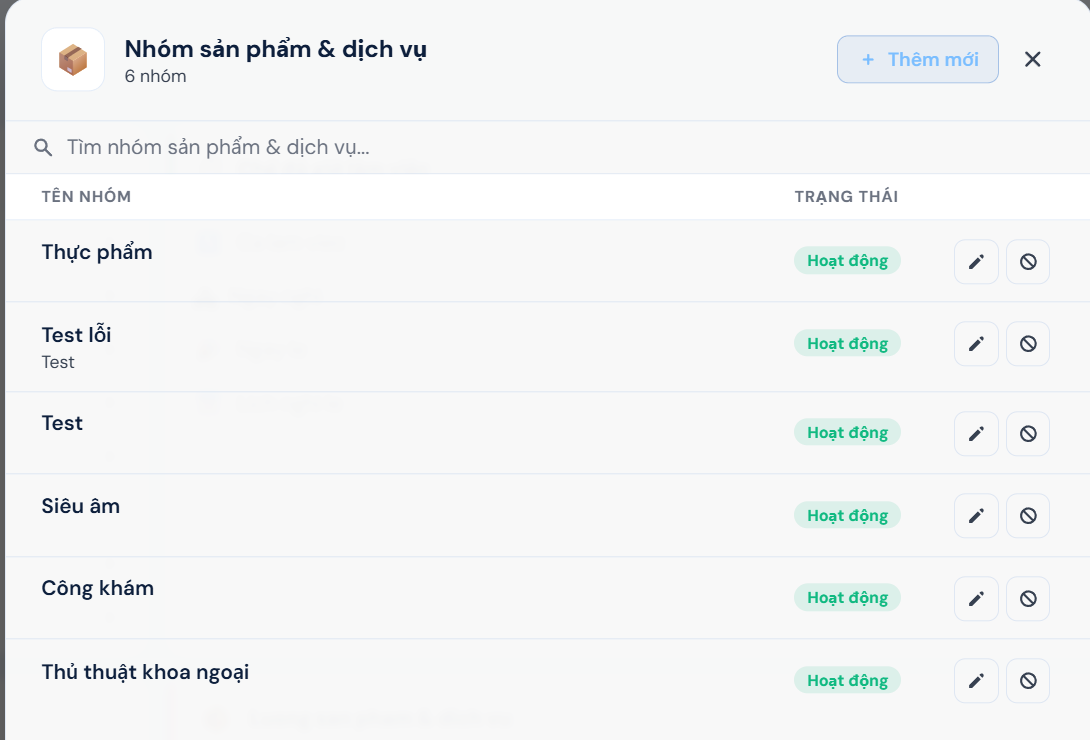
- Bước 1. Vào Cấu hình -> tại khối Lương sản phẩm & dịch vụ, chọn Nhóm sản phẩm & dịch vụ. Theo dõi danh sách các nhóm phân loại (Ví dụ: Siêu âm, Công khám,...) và trạng thái hoạt động. Tra cứu nhanh qua ô Tìm nhóm sản phẩm & dịch vụ...
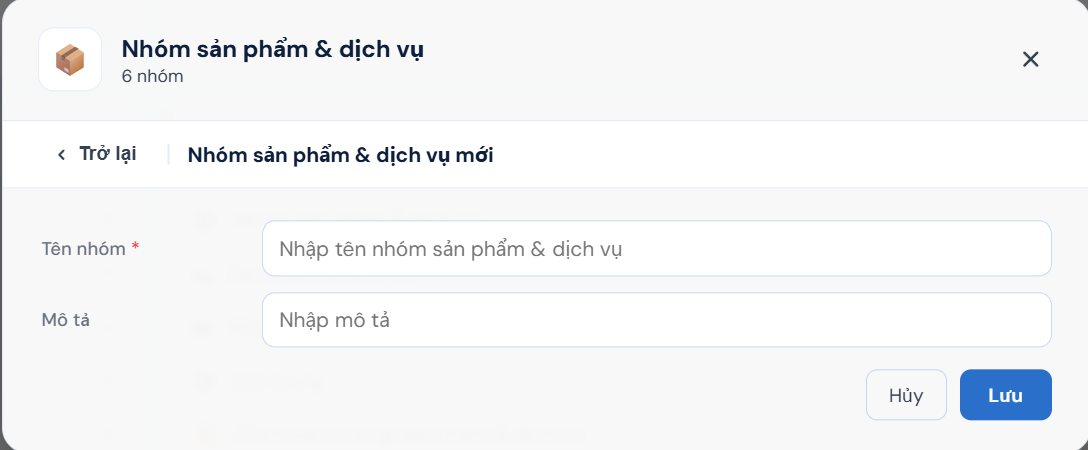
- Bước 2. Nhấn nút + Thêm mới -> Nhập thông tin bắt buộc: Tên nhóm * và điền Mô tả phân loại cụ thể -> Nhấn Lưu để hoàn tất.
- Bước 3. Nhấn chọn biểu tượng để sửa thông tin nhóm hoặc chọn biểu tượng để chuyển đổi trạng thái ngừng/hoạt động.
Sản phẩm & dịch vụ
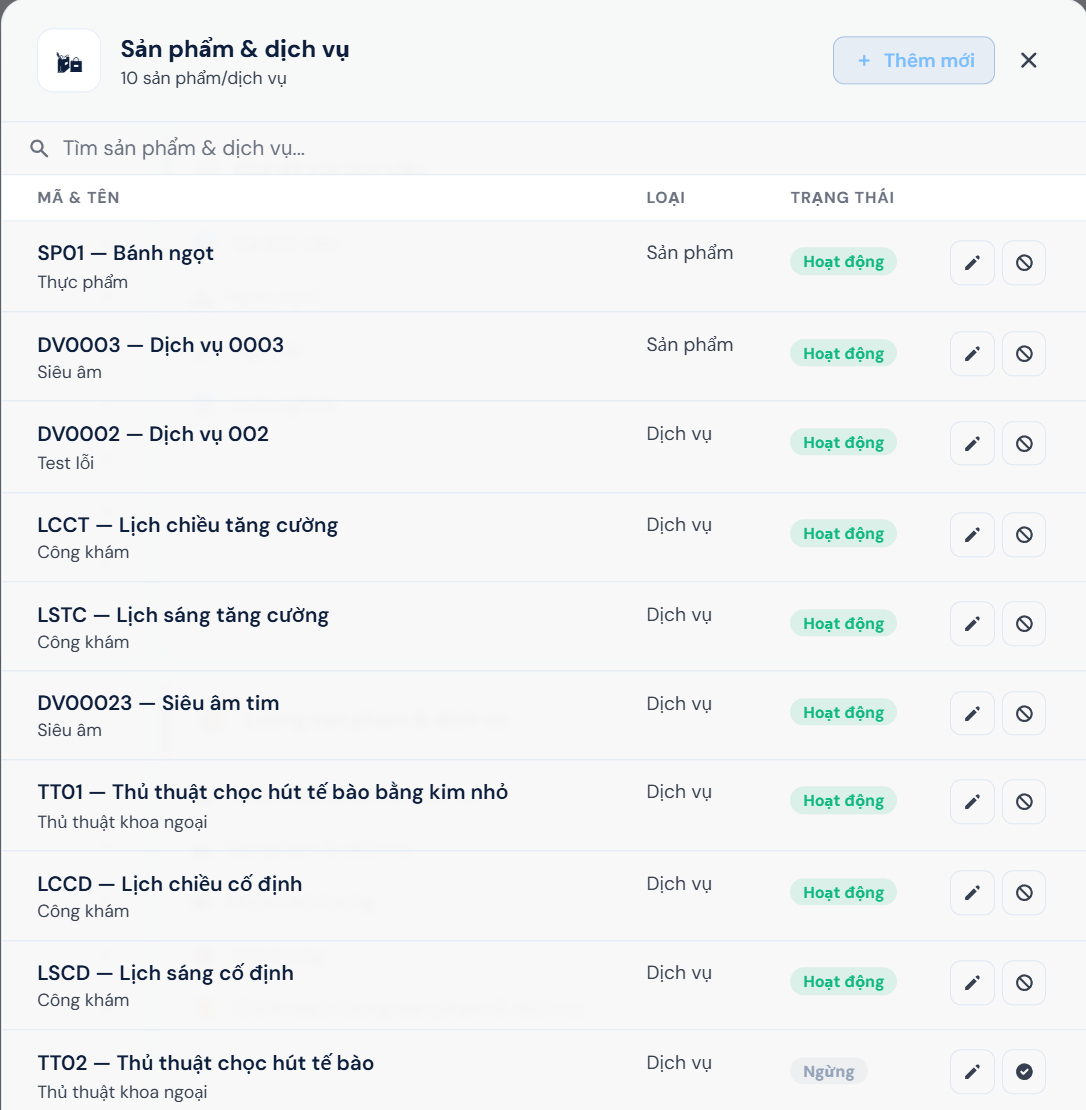
- Bước 1. Vào Cấu hình -> chọn mục Sản phẩm & dịch vụ. Theo dõi bảng danh mục chi tiết các gói sản phẩm/dịch vụ áp dụng tính lương (Ví dụ: Dịch vụ 003, Siêu âm tim...) kèm cột phân loại Sản phẩm hoặc Dịch vụ. Tra cứu qua ô Tìm sản phẩm & dịch vụ...
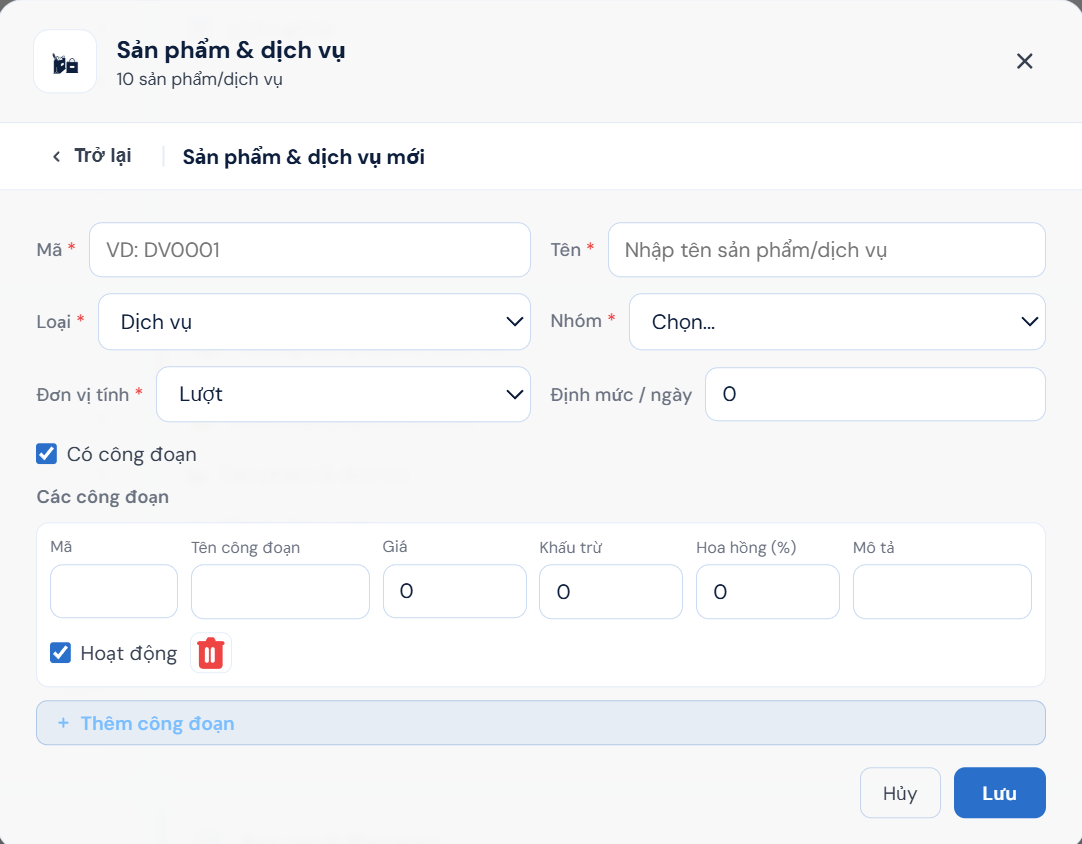
- Bước 2. Nhấn nút + Thêm mới -> Điền thông tin cấu hình trên form:
- Mã *, Tên *: Nhập mã định danh bắt buộc (Ví dụ: SPO1, DV0001) và tên sản phẩm/dịch vụ.
- Loại *, Nhóm *, Đơn vị tính *: Lựa chọn thuộc tính từ danh sách thả xuống hệ thống.
- Định mức / ngày: Nhập số lượng định mức giới hạn quy định nếu có.
- Cấu hình giá và hoa hồng (Nếu không chia công đoạn): Nhập số tiền tại các trường Giá mặc định, Khấu trừ, và tỷ lệ phần trăm tại ô Tỷ lệ hoa hồng (%).
- Cấu hình chia nhỏ (Có công đoạn): Tích chọn ô vuông Có công đoạn nếu gói dịch vụ cần chia tiền cho nhiều người thực hiện. Nhấn nút + Thêm công đoạn để tạo dòng mới và điền chi tiết: Mã, Tên công đoạn, Giá, Khấu trừ, Hoa hồng (%), Mô tả, và tích chọn trạng thái Hoạt động. Nhấn Thùng rác màu đỏ để xóa dòng nếu cần.
-> Nhấn nút Lưu để hoàn thành.
- Bước 3. Nhấn chọn biểu tượng để điều chỉnh giá/tỷ lệ hoa hồng công đoạn hoặc chọn biểu tượng để dừng áp dụng.
Nhóm đối tượng
- Bước 1. Vào Cấu hình -> chọn mục Nhóm đối tượng. Theo dõi danh sách các nhóm phân loại đối tượng áp dụng chính sách lương (Ví dụ: Khám bệnh, Thực hiện thủ thuật,...). Tra cứu qua ô Tìm nhóm đối tượng...
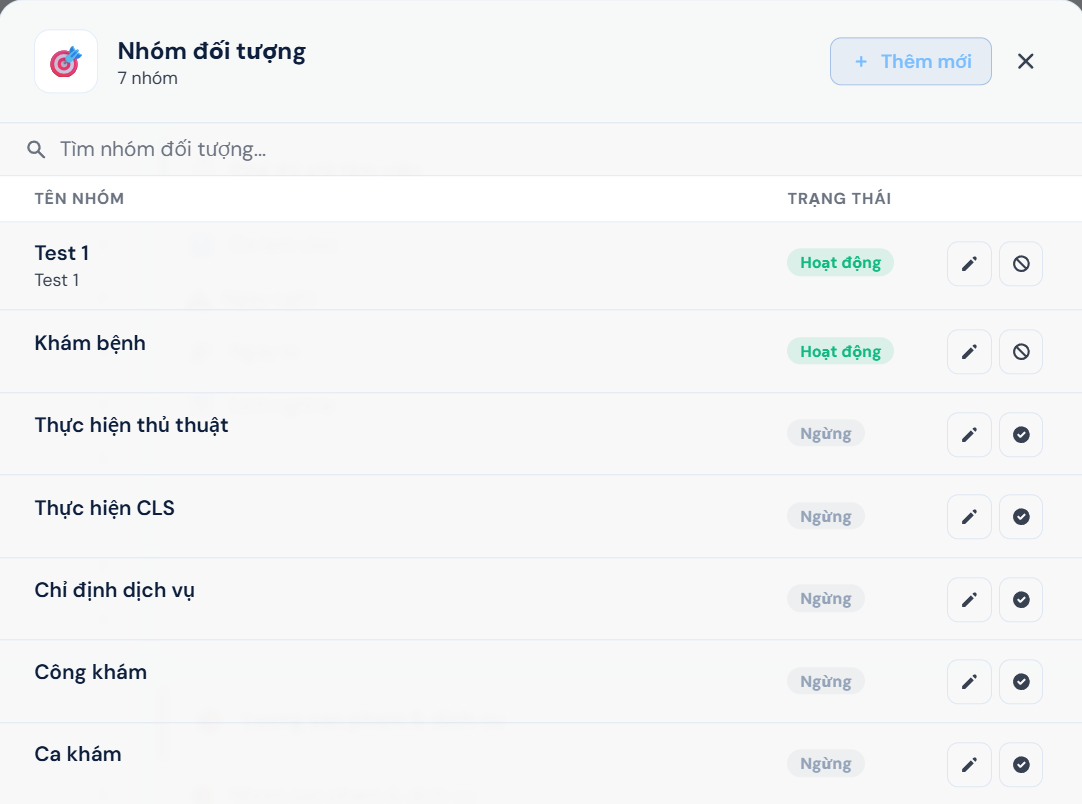
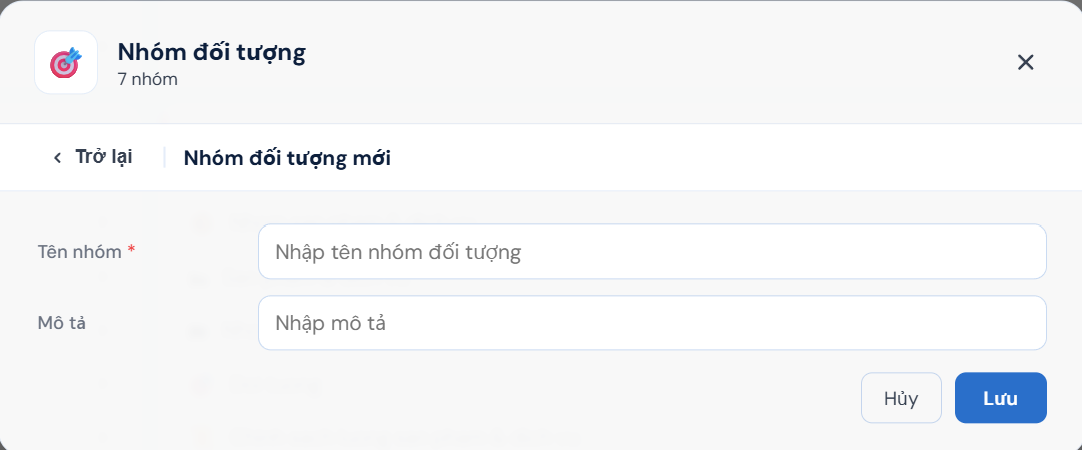
- Bước 2. Nhấn nút + Thêm mới -> Nhập thông tin bắt buộc: Tên nhóm * và điền nội dung Mô tả nhóm đối tượng -> Nhấn Lưu.
- Bước 3. Chọn biểu tượng để sửa tên/mô tả hoặc chọn biểu tượng để ngưng/kích hoạt lại trạng thái hoạt động.
Đối tượng
- Bước 1. Vào Cấu hình -> chọn mục Đối tượng. Theo dõi bảng danh sách phân loại đối tượng áp dụng chi tiết (Ví dụ: Khám bệnh, Bảo hiểm,...) kèm trạng thái. Tra cứu nhanh bằng ô Tìm đối tượng....
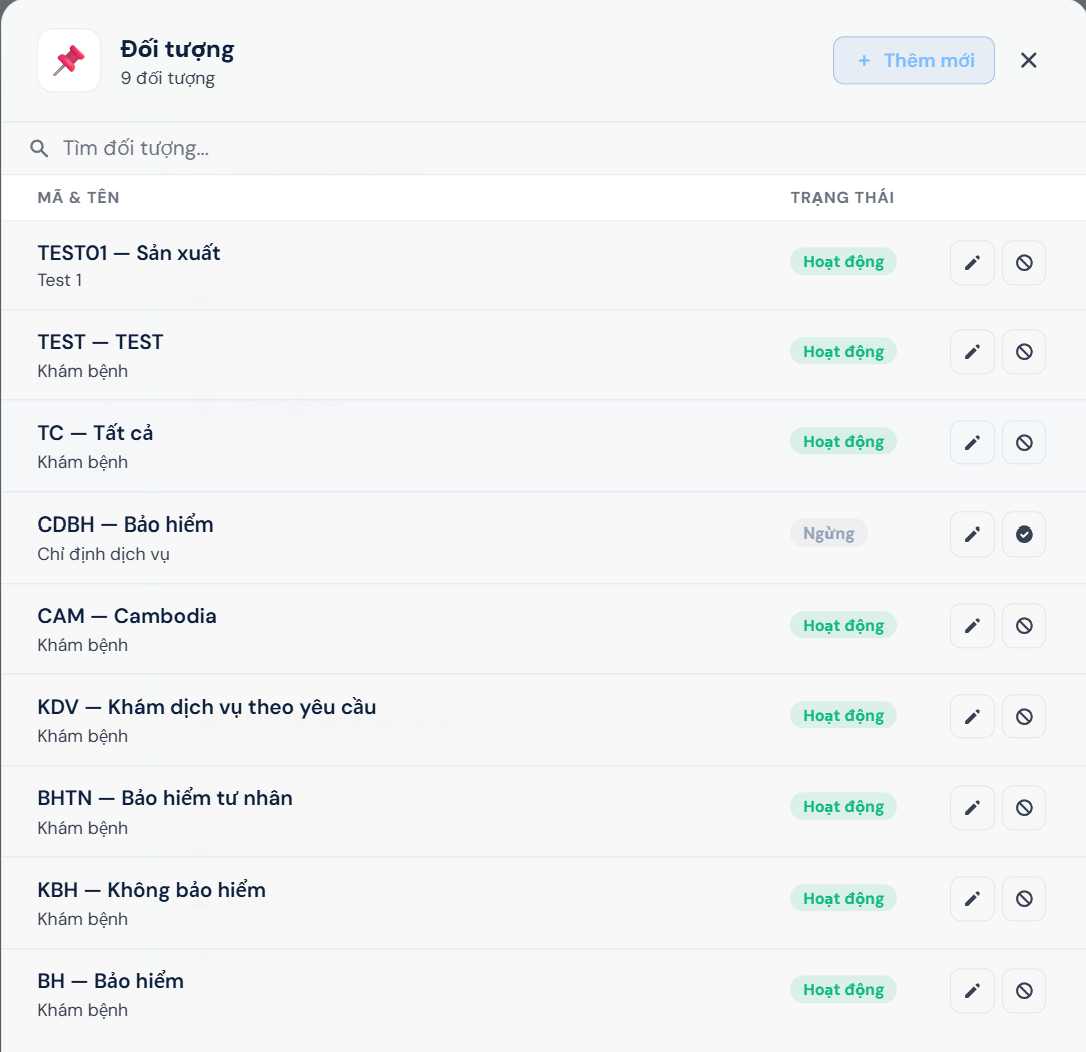
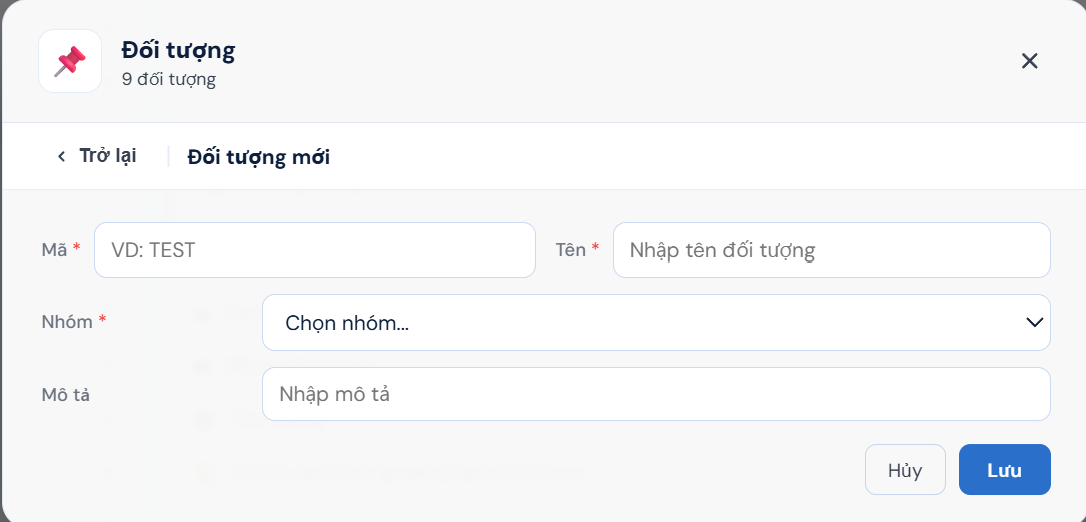
- Bước 2. Thêm mới: Nhấn nút + Thêm mới -> Nhập thông tin cấu hình trên form:
- Mã *, Tên *: Nhập mã định danh bắt buộc (Ví dụ: TESTO1) và tên đối tượng (Ví dụ: Sản xuất).
- Nhóm *, Mô tả: Chọn nhóm phân loại từ danh sách thả xuống (Ví dụ: Test 1) và điền mô tả chi tiết nếu có.
-> Nhấn Lưu để hoàn tất khởi tạo.
- Bước 3. Nhấn chọn biểu tượng để sửa thông tin đối tượng hoặc chọn biểu tượng để ngưng/kích hoạt lại trạng thái hoạt động.
Chính sách lương sản phẩm & dịch vụ
Mục này dùng để thiết lập và gán đơn giá, tỷ lệ hoa hồng cụ thể của từng sản phẩm/dịch vụ cho từng nhân viên theo ngày hiệu lực.
- Bước 1. Vào Cấu hình -> chọn mục Chính sách lương sản phẩm & dịch vụ. Hệ thống hiển thị danh sách các nhân sự hiện có kèm số lượng chính sách đã gán (Ví dụ: Phạm Ngọc (1), Trần Hữu Hiệp (17)...). Nhấp vào tên nhân viên để mở rộng xem chi tiết đơn giá, khấu trừ và tỷ lệ hoa hồng đang áp dụng. Tra cứu nhanh bằng ô Tìm theo nhân viên, sản phẩm/dịch vụ, đối tượng....
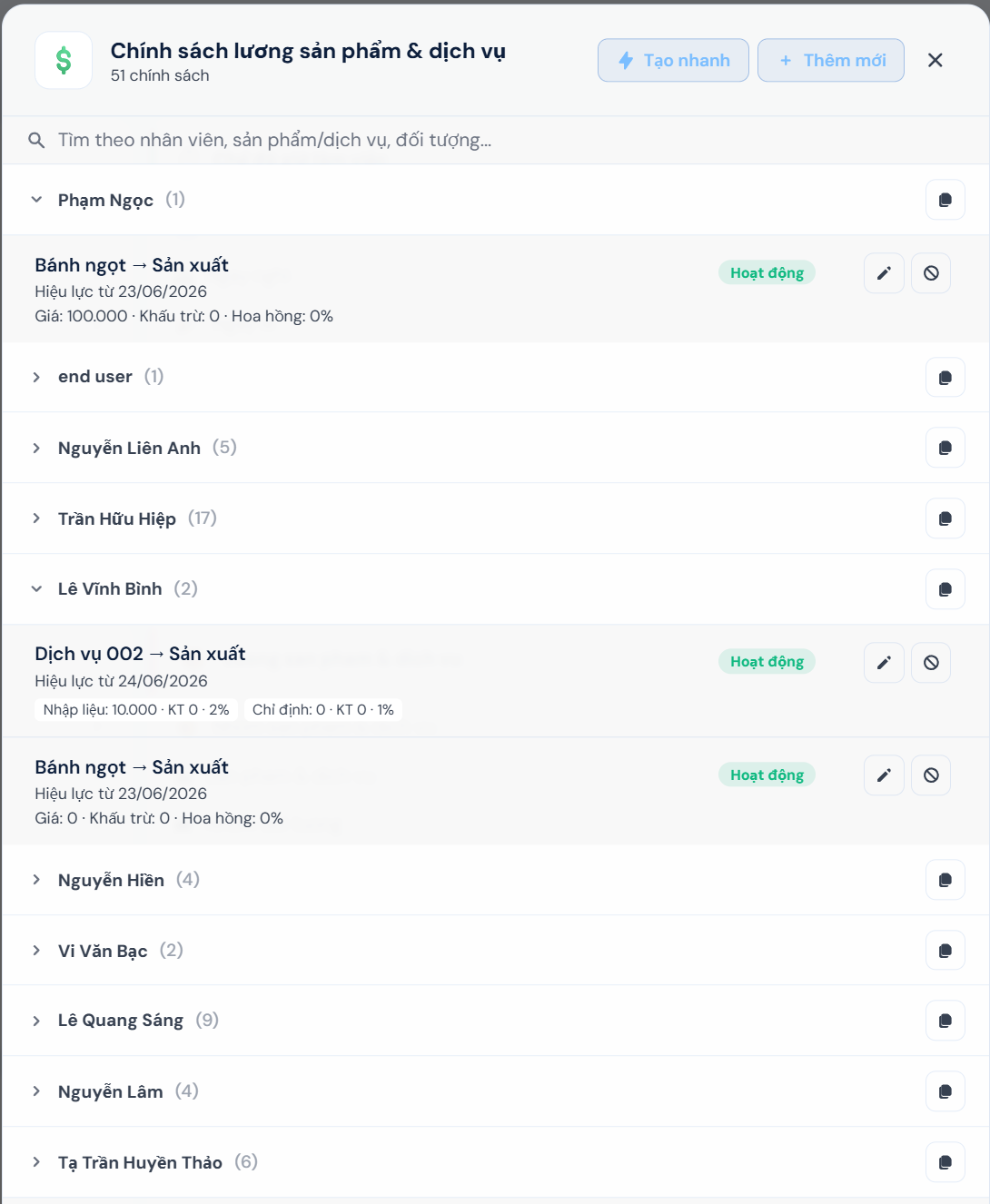
- Bước 2. Thêm mới chính sách (Gán thủ công):
- Nhấn nút + Thêm mới ở góc trên bên phải cửa sổ -> Điền các trường thông tin bắt buộc:
- Nhân viên *, Sản phẩm & dịch vụ *, Đối tượng *: Lựa chọn đích danh nhân sự và gói dịch vụ, đối tượng áp dụng từ danh sách thả xuống. Hệ thống sẽ tự động lọc theo Nhóm sản phẩm & dịch vụ và Nhóm đối tượng tương ứng.
- Ngày hiệu lực *: Chọn ngày chính sách bắt đầu có hiệu lực tính lương.
- Giá theo công đoạn (Nếu có): Nếu sản phẩm/dịch vụ chọn gán có chia công đoạn, hệ thống sẽ hiển thị bảng danh sách các công đoạn ở phía dưới. Tiến hành điều chỉnh lại các tham số: Giá, Khấu trừ, Hoa hồng (%) và tích chọn trạng thái Hoạt động riêng cho nhân sự này nếu có thay đổi so với giá mặc định của hệ thống.
- Nhấn Lưu để hoàn tất gán chính sách.
- Nhấn nút + Thêm mới ở góc trên bên phải cửa sổ -> Điền các trường thông tin bắt buộc:
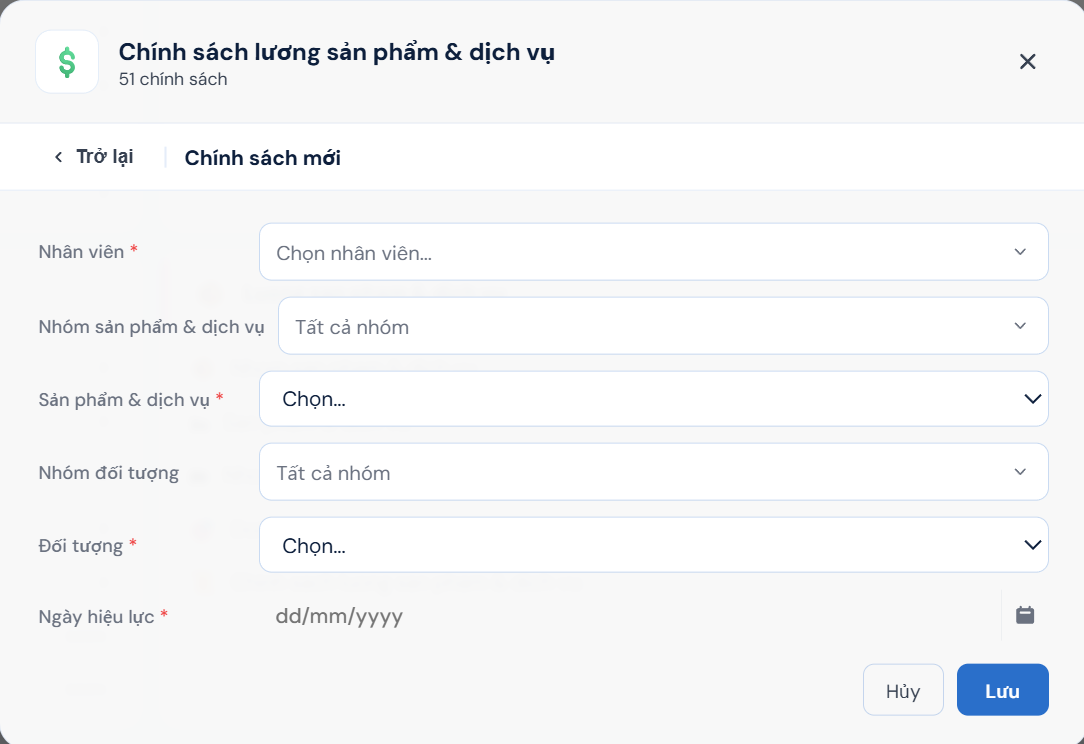
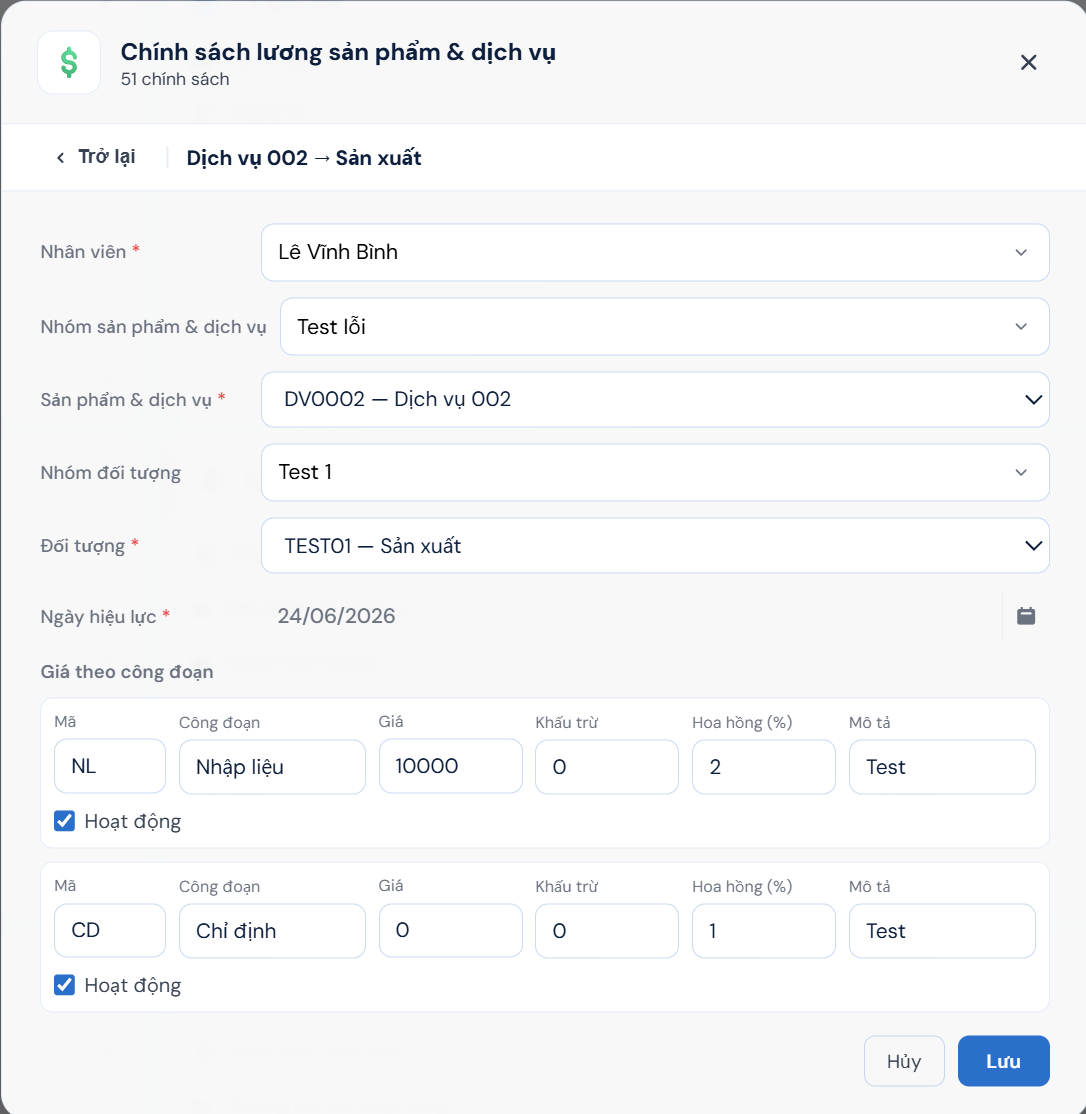
- Bước 3. Tạo nhanh chính sách gán hàng loạt:
- Tại màn hình danh sách, nhấn nút Tạo nhanh -> Điền form thông tin tương tự như bước thêm mới để gán nhanh gói dịch vụ và đối tượng cho nhân viên -> Nhấn nút Tạo ở góc dưới.
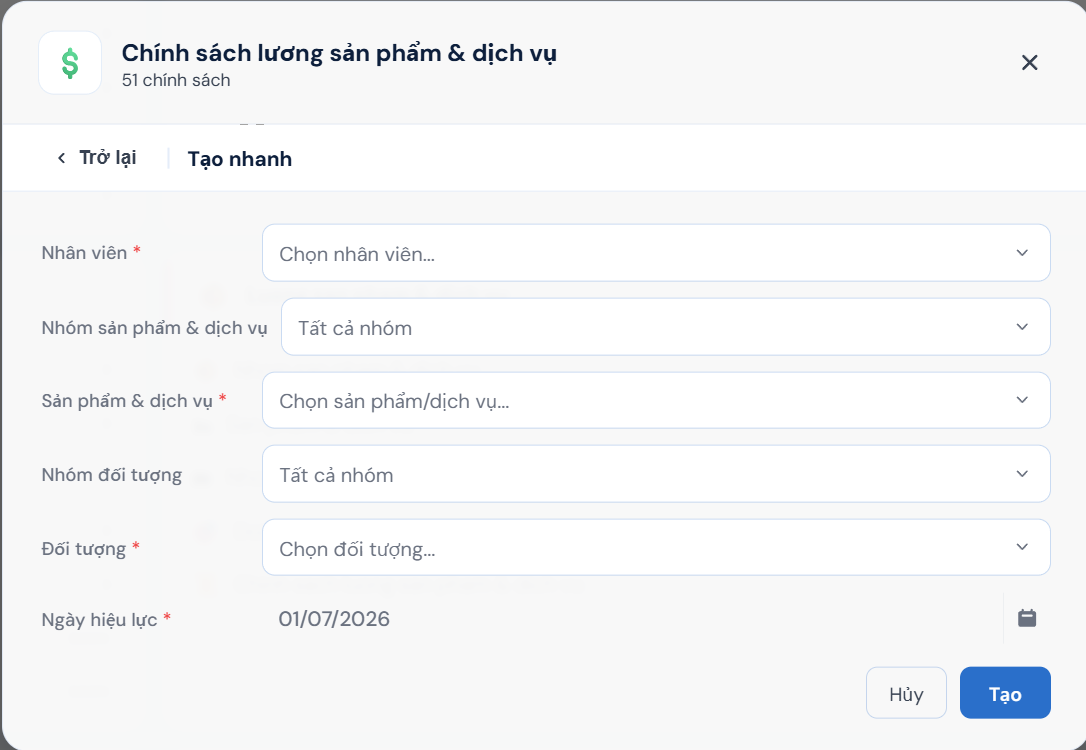
- Bước 4. Sao chép chính sách sang nhân viên khác:
- Tại dòng chính sách của một nhân viên đang hiển thị trên danh sách, nhấn vào biểu tượng Sao chép
 ở cuối dòng -> Tại form hiện ra, chọn Nhân viên đích * muốn sao chép toàn bộ các quy tắc đơn giá này sang -> Nhấn nút Sao chép để hoàn tất xử lý hàng loạt mà không cần nhập lại từ đầu.
- Tại dòng chính sách của một nhân viên đang hiển thị trên danh sách, nhấn vào biểu tượng Sao chép
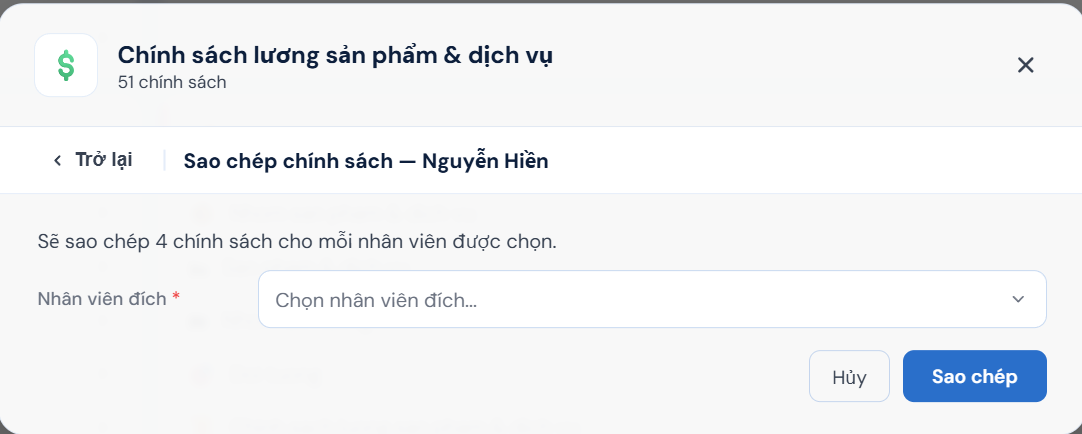
- Bước 5. Nhấn chọn biểu tượng tại dòng chính sách cụ thể của nhân viên để điều chỉnh lại đơn giá/ngày hiệu lực, hoặc chọn biểu tượng để dừng áp dụng chính sách lương sản phẩm đó.
Cấu hình Quy trình
Quy trình xét duyệt
Quy định phép
Đơn từ
Thâm niên
Quy trình hợp đồng
Xử lý công
Cấu hình Hệ thống
Thông tin tổ chức
- Bước 1. Vào Cấu hình -> tại khối Hệ thống, chọn Thông tin tổ chức. Màn hình hiển thị toàn bộ hồ sơ pháp lý hiện tại của doanh nghiệp bao gồm: Mã số thuế, Điện thoại, Địa chỉ, Email, Số fax, Người liên hệ, Người đại diện pháp luật, Chức vụ người đại diện, và Lĩnh vực hoạt động.
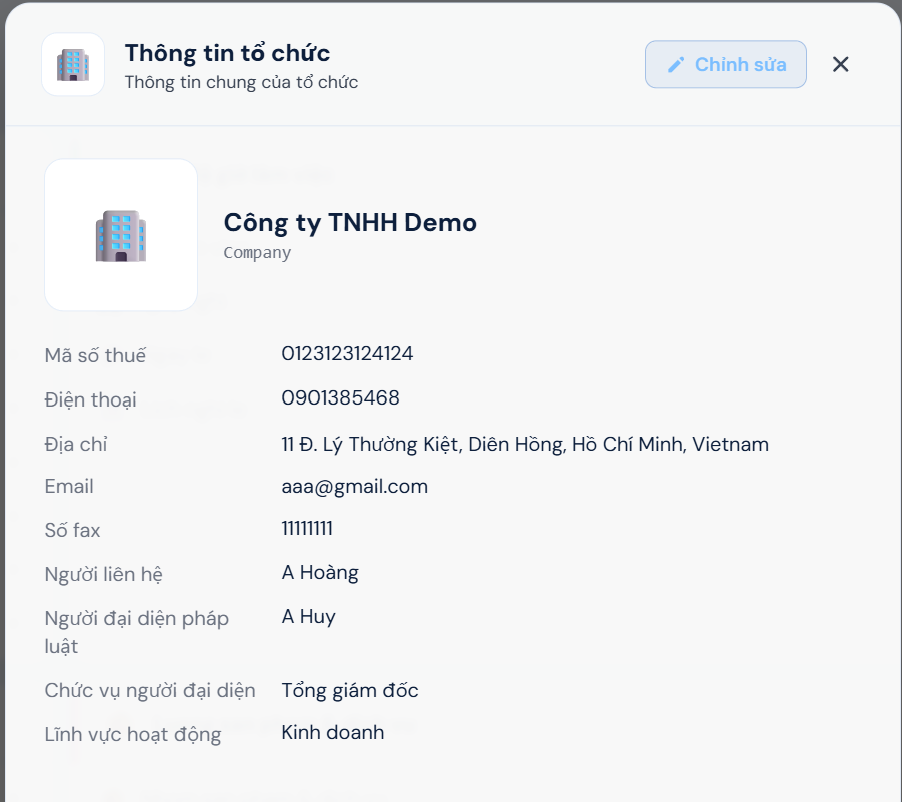
- Bước 2. Chỉnh sửa dữ liệu:
- Nhấn nút Chỉnh sửa (nút màu xanh dương) ở góc trên bên phải.
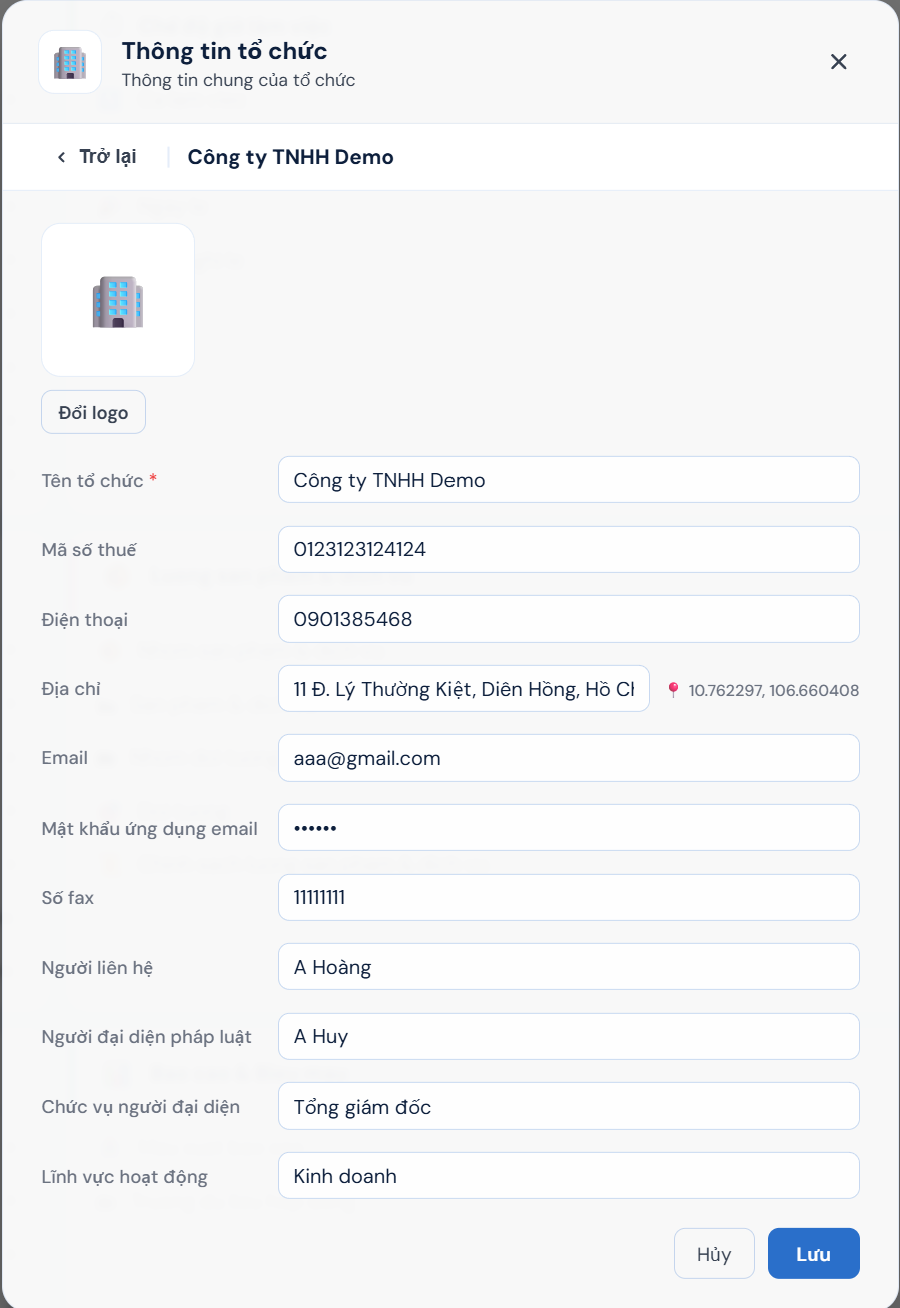
- Tại form nhập liệu, tiến hành cập nhật lại các thông tin thay đổi hoặc nhấn nút Đổi logo để cập nhật ảnh đại diện mới của công ty.
- Nhấn Lưu để hoàn tất cập nhật dữ liệu (hoặc nhấn Hủy).
Vai trò
- Bước 1. Vào Cấu hình -> chọn mục Vai trò. Theo dõi danh sách các nhóm vai trò/chức năng quản trị hệ thống hiện có (Ví dụ: HCNS, Kế toán nội bộ, Giám đốc khách sạn...). Tra cứu nhanh qua ô Tìm vai trò...
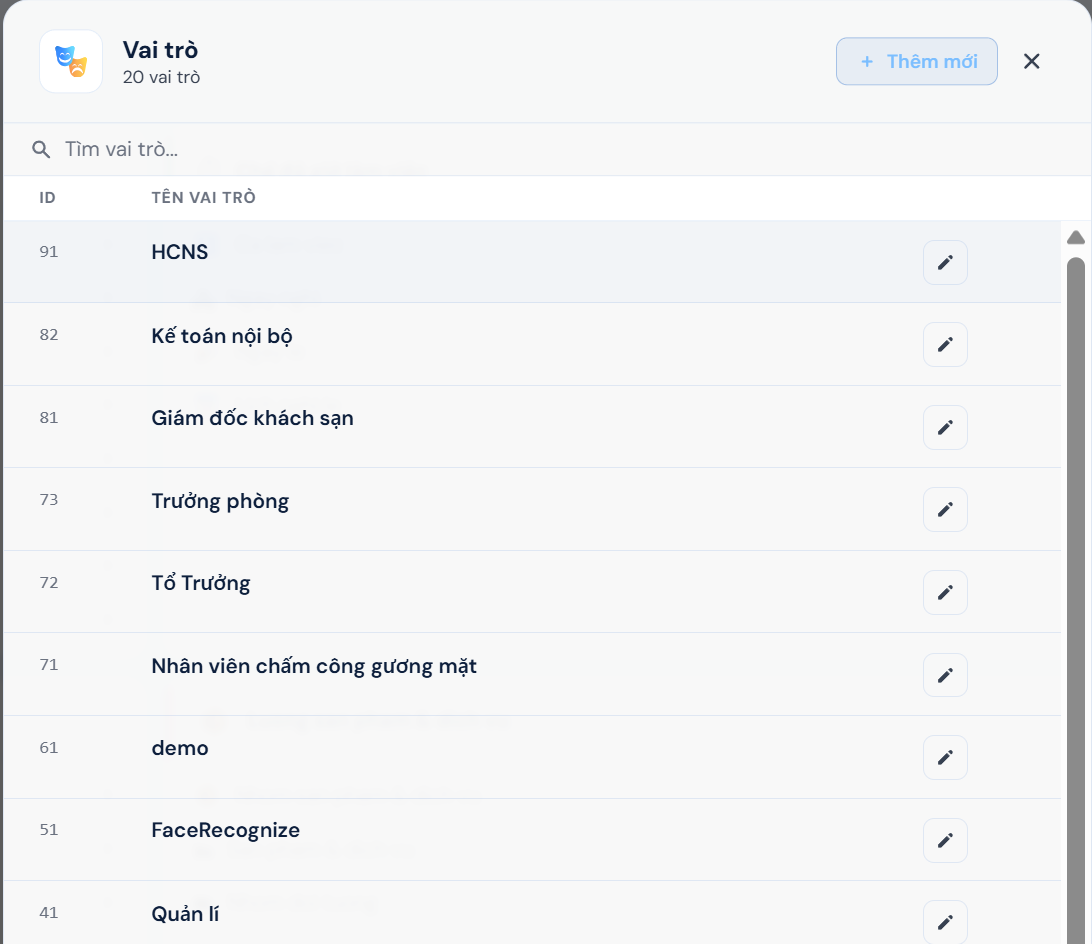
- Bước 2. Thêm mới và Phân quyền chức năng:
- Nhấn nút + Thêm mới ở góc trên cùng bên phải cửa sổ.
- Nhập thông tin bắt buộc: Tên vai trò * và Mô tả.
- Phân quyền chức năng (Permissions): Tại bảng danh mục phía dưới, tìm theo các phân hệ và tích chọn chi tiết các quyền hạn cho phép gán cho vai trò này bao gồm: Xem, Tạo, Sửa, Xóa, Duyệt, Xuất dữ liệu (SG_ACT_EXP), và Nhập dữ liệu (SG_ACT_IM).
- Nhấn Lưu để hoàn tất khởi tạo.
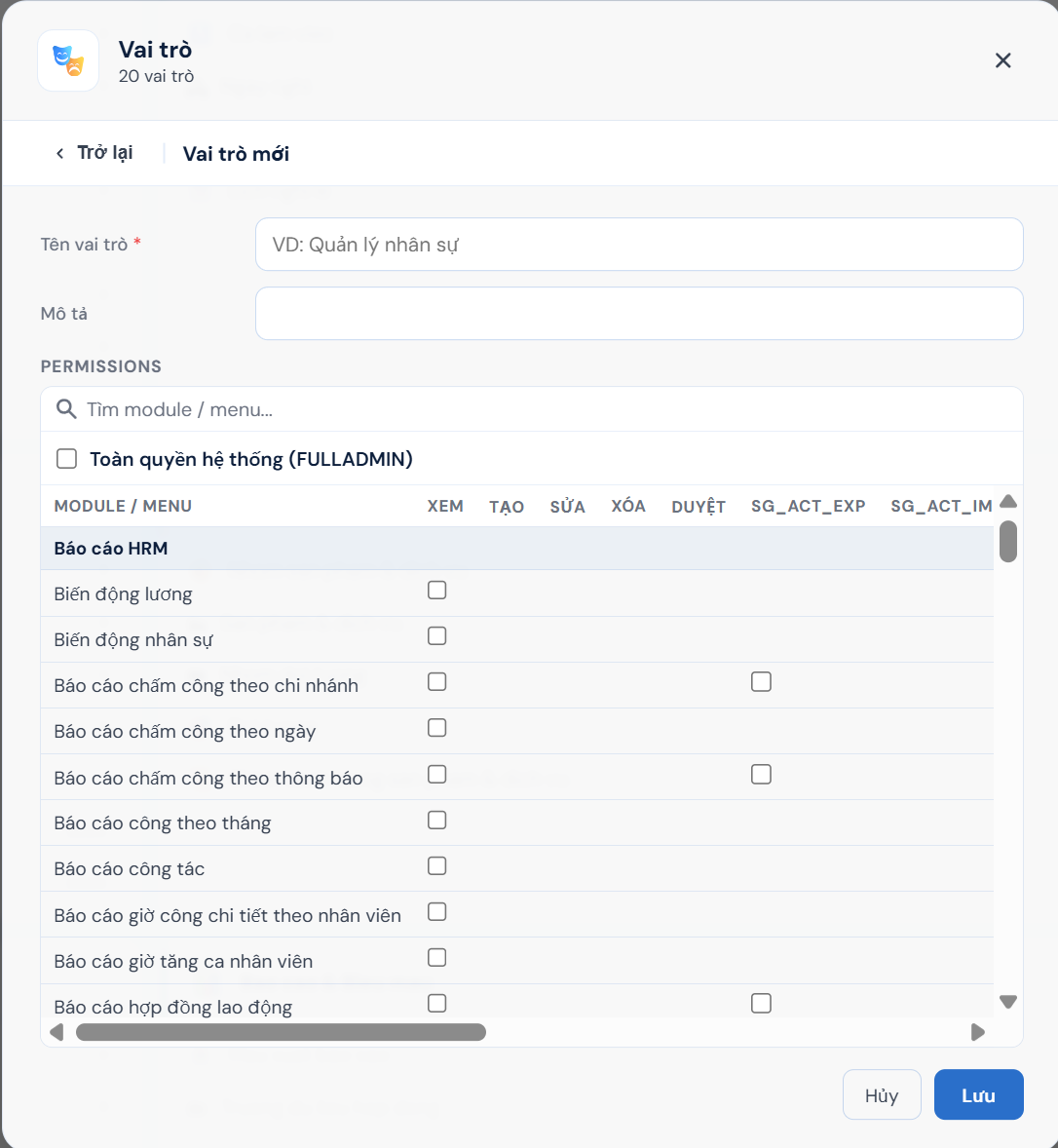
- Bước 3. Chỉnh sửa: Chọn biểu tượng Cây bút (Sửa) tại dòng tương ứng để điều chỉnh lại thông tin vai trò hoặc bổ sung/bớt các quyền tích chọn trên hệ thống.
Tài khoản
- Bước 1. Vào Cấu hình -> chọn mục Tài khoản. Hệ thống hiển thị danh sách toàn bộ các tài khoản người dùng với các thông tin: ID, Tên nhân viên, Tên đăng nhập, và Trạng thái (Hoạt động / Ngừng). Bạn có thể tìm kiếm nhanh qua ô Tìm tài khoản...
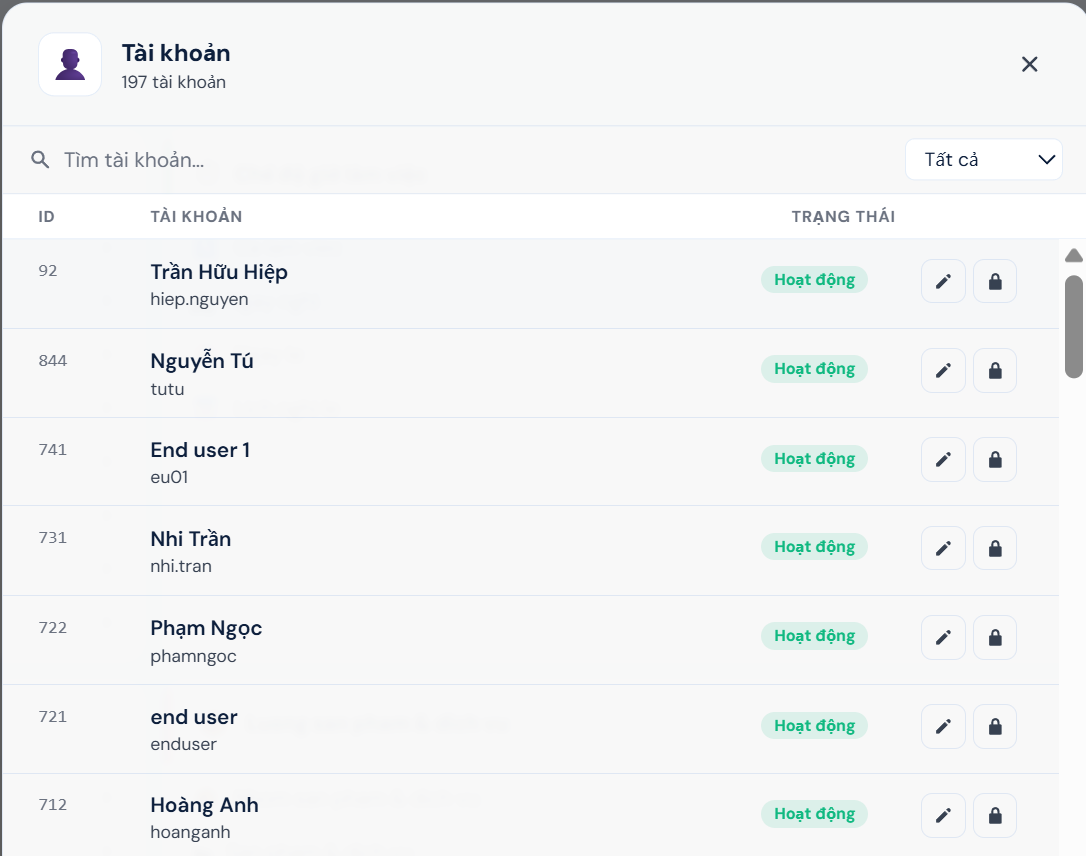
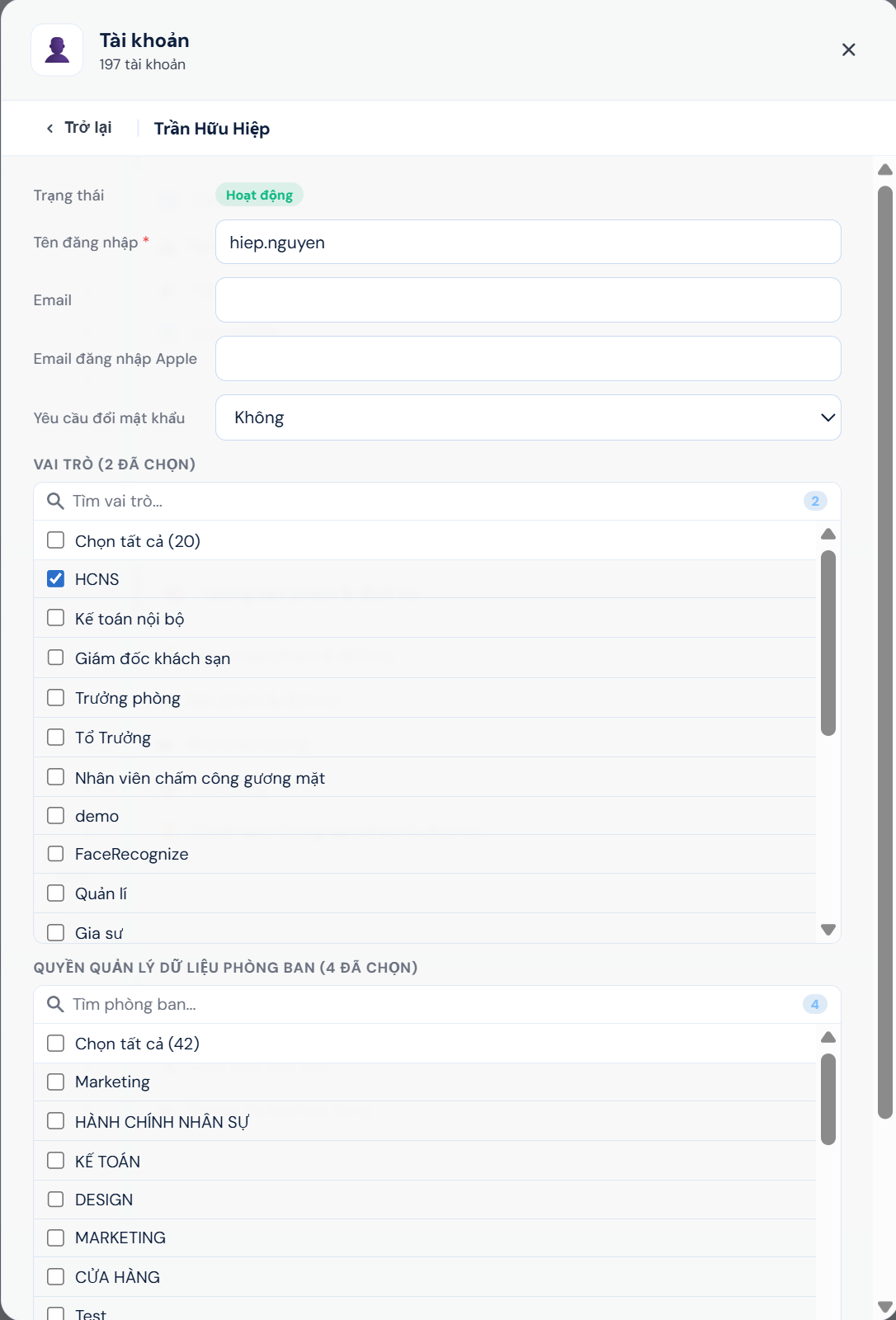
- Bước 2. Cấu hình vai trò và Quyền quản lý phòng ban:
- Nhấn nút Cây bút (Sửa) tại dòng của nhân viên cần cấu hình (Ví dụ: Đỗ Xuân Nhung). Form chi tiết tài khoản sẽ mở ra.
- Thiết lập cơ bản: Theo dõi Tên đăng nhập *, Email và lựa chọn trạng thái Yêu cầu đổi mật khẩu (Có/Không).
- VAI TRÒ (ĐÃ CHỌN): Tìm kiếm và tích chọn một hoặc nhiều vai trò hệ thống gán cho tài khoản này (Ví dụ: tích chọn HCNS).
- QUYỀN QUẢN LÝ DỮ LIỆU PHÒNG BAN (ĐÃ CHỌN): Tra cứu và tích chọn các phòng ban cụ thể mà tài khoản này được phép theo dõi, quản lý và xử lý dữ liệu (Ví dụ: tích chọn Waiter, Chef...).
- Nhấn Lưu để cập nhật phân quyền cho tài khoản.
- Bước 3. Nhấn chọn biểu tượng Ổ khóa trên danh sách hàng để chủ động khóa/ngưng hoạt động hoặc mở khóa nhanh trạng thái đăng nhập của tài khoản đó.
Phân quyền
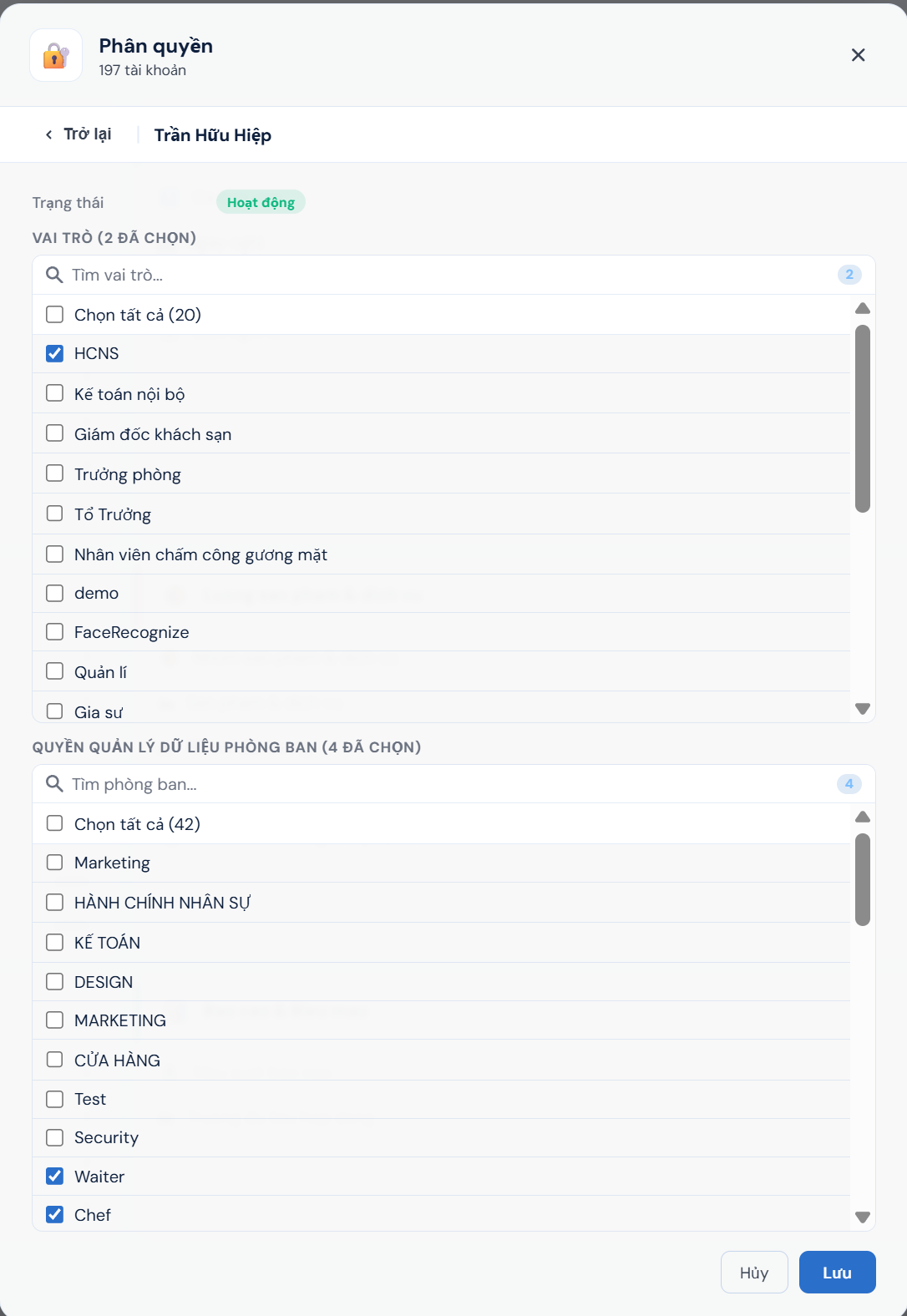
- Bước 1. Cấu hình -> chọn mục Phân quyền. Đây là trang tổng hợp hiển thị danh sách toàn bộ tài khoản người dùng trên hệ thống kèm trạng thái hoạt động. Tra cứu tài khoản cụ thể bằng ô Tìm tài khoản... ở phía trên.
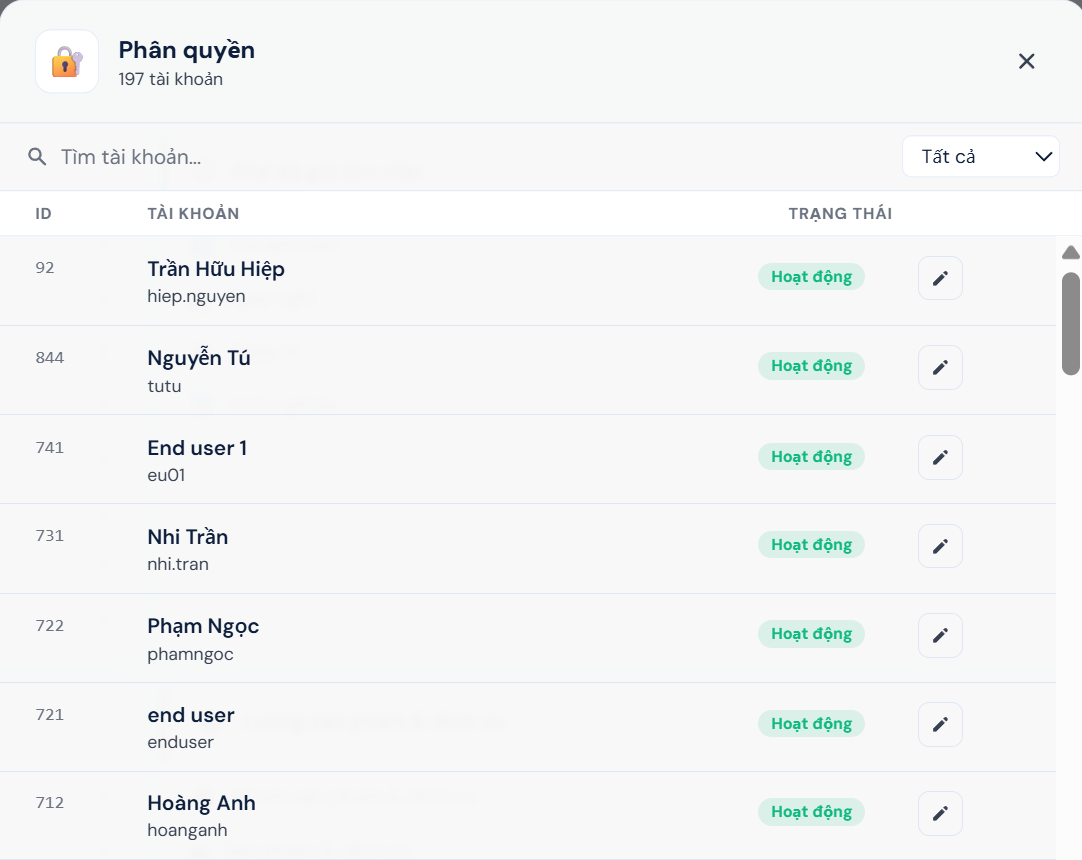
- Bước 2. Nhấn nút biểu tượng Cây bút (Sửa) tại tài khoản cần thiết lập. Hệ thống sẽ chuyển hướng trực tiếp sang Form cấu hình chi tiết của tài khoản đó (Form gán nhanh Vai trò và Quyền quản lý dữ liệu phòng ban giống ở Bước 2 của mục Tài khoản) -> Tiến hành điều chỉnh tích chọn và nhấn Lưu để hoàn tất.
Cấu hình Báo cáo & Biểu mẫu
Mẫu xuất báo cáo
Trường dữ liệu hợp đồng