Phân quyền hệ thống
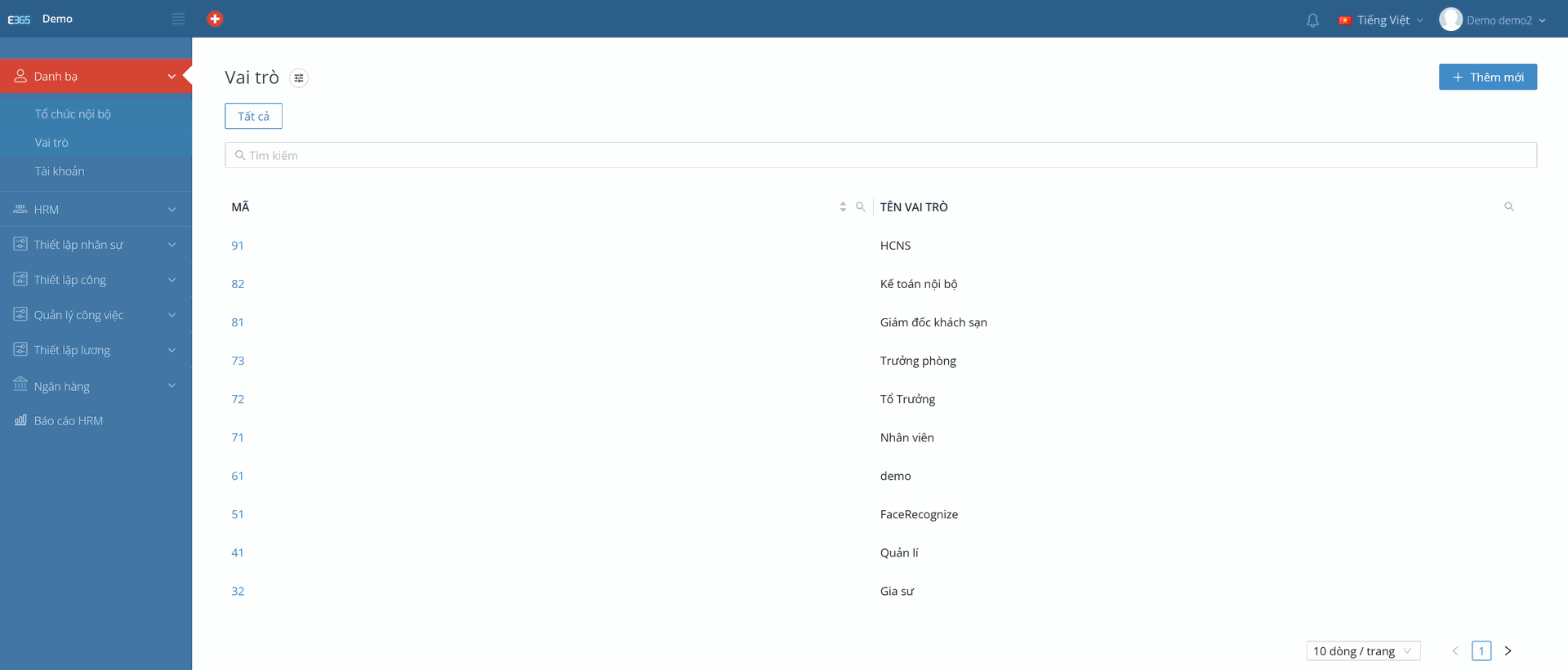
Bước 1: Tại màn hình danh sách Vai trò (nằm trong mục Danh bạ), nhấn nút + Thêm mới màu xanh ở góc phải.
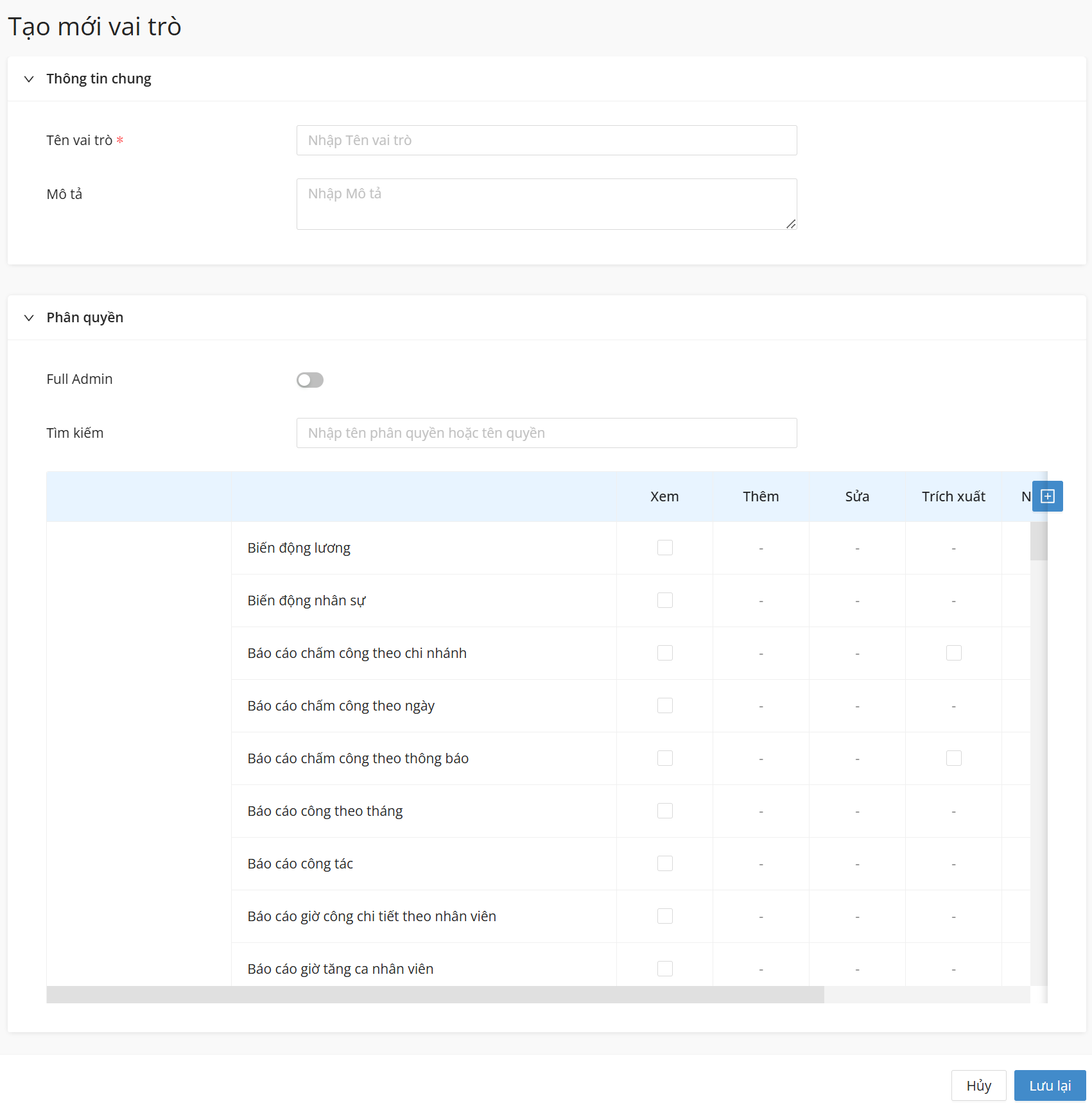
Bước 2: Điền các thông tin định danh cho vai trò:
- Tên vai trò: Nhập tên chức danh (ví dụ: HCNS, Kế toán nội bộ, Trưởng phòng...).
- Mô tả: Nhập ghi chú chi tiết về nhiệm vụ của vai trò này (nếu cần).
Bước 3: Thiết lập quyền hạn cụ thể cho vai trò trong bảng Phân quyền:
- Full Admin: Gạt nút sang phải nếu muốn cấp toàn quyền hệ thống cho vai trò này.
- Phân quyền chi tiết: Nếu không cấp quyền Full Admin, hãy tích chọn vào các ô tương ứng với từng chức năng (như Biến động lương, Báo cáo chấm công...) để cấp quyền:
- Xem: Chỉ được phép xem dữ liệu.
- Thêm / Sửa: Được phép tạo mới hoặc chỉnh sửa.
- Trích xuất: Được phép xuất báo cáo.
Bước 4: Nhấn nút Lưu lại ở góc dưới cùng bên phải để tạo vai trò mới.
Phân quyền chức năng
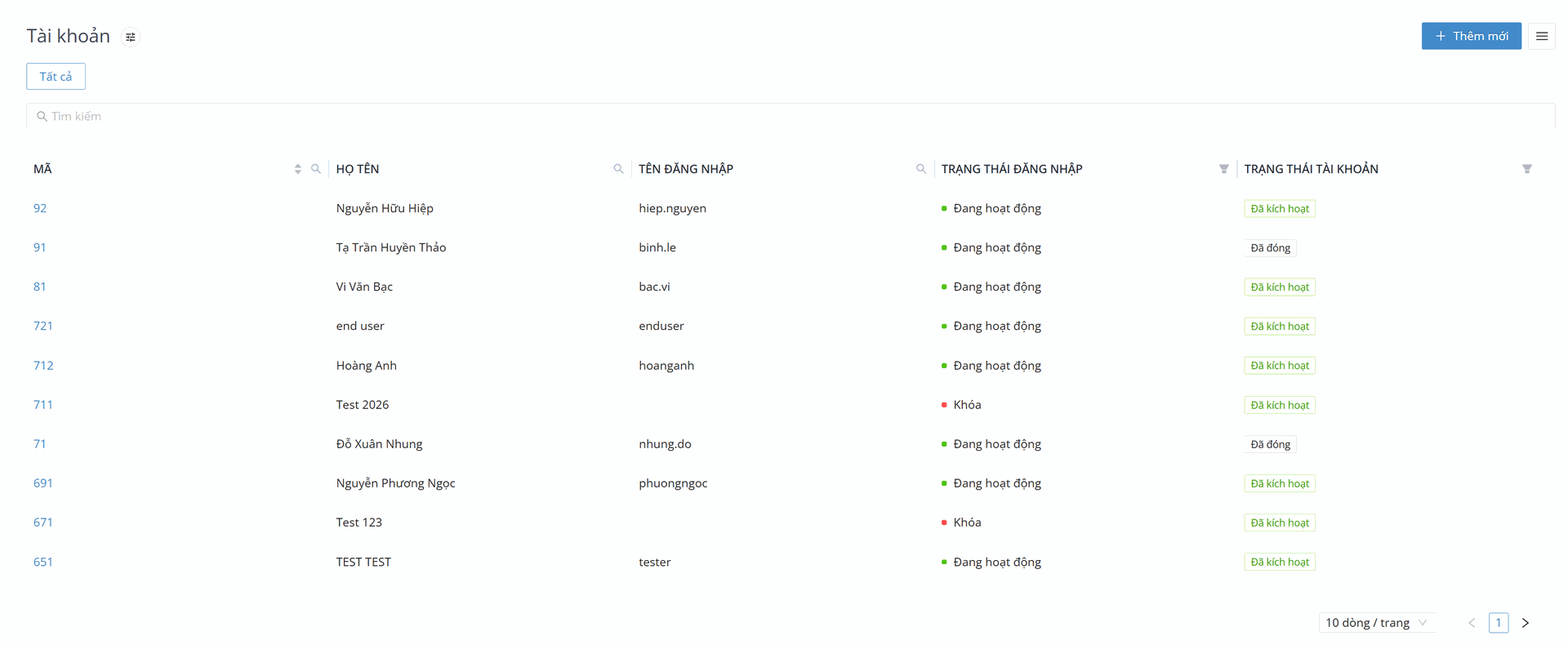
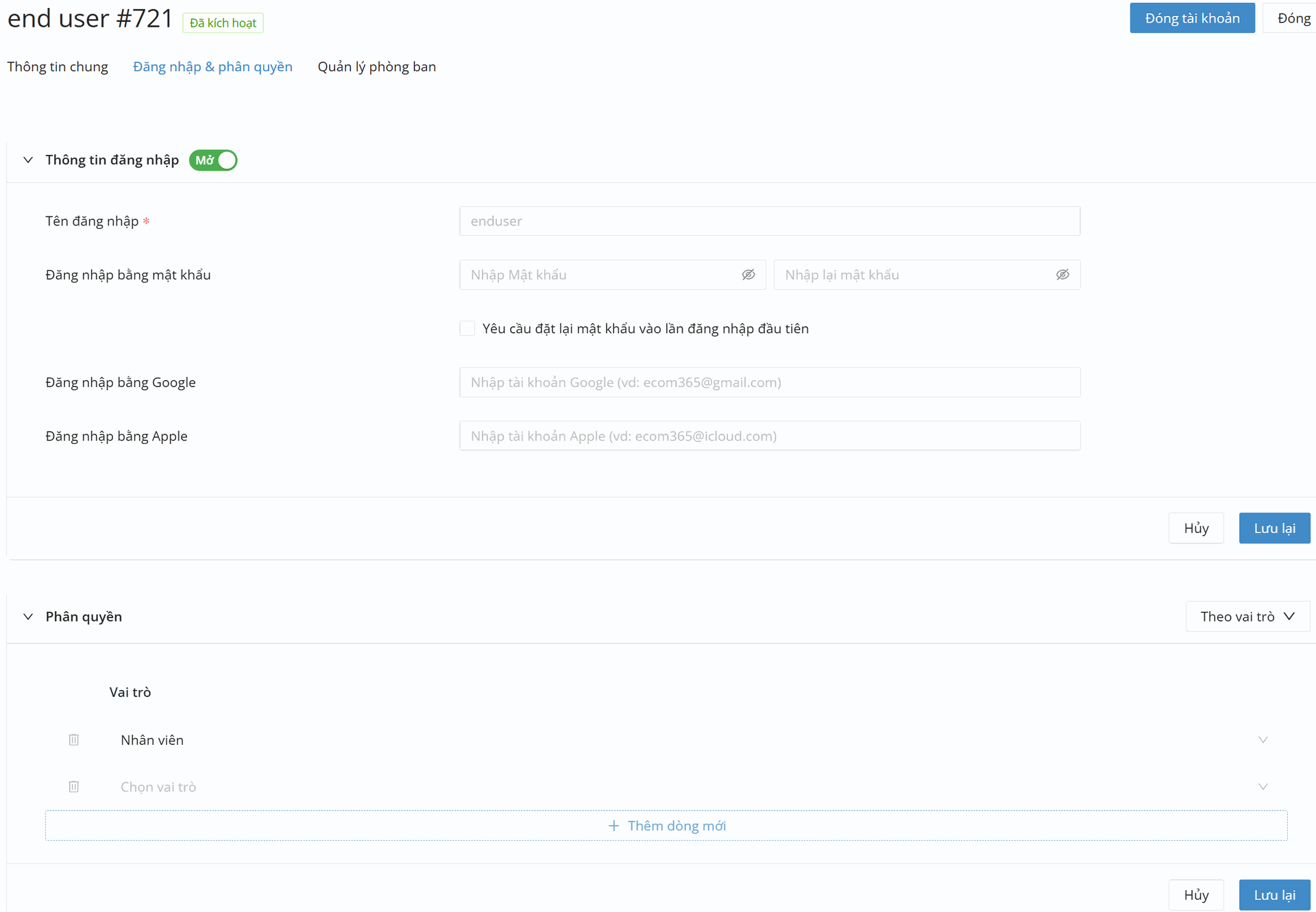
- Tại màn hình danh sách Tài khoản (nằm trong mục Danh bạ), nhấn + Thêm mới hoặc click vào tên nhân viên để chỉnh sửa.
- Cấu hình (Tab Đăng nhập & phân quyền):
- Gạt nút sang Mở.
- Nhập Tên đăng nhập và Mật khẩu.
- Chọn vai trò tương ứng (VD: Nhân viên) tại mục Phân quyền.
- Nhấn Lưu lại để hoàn tất.
Phân quyền dữ liệu
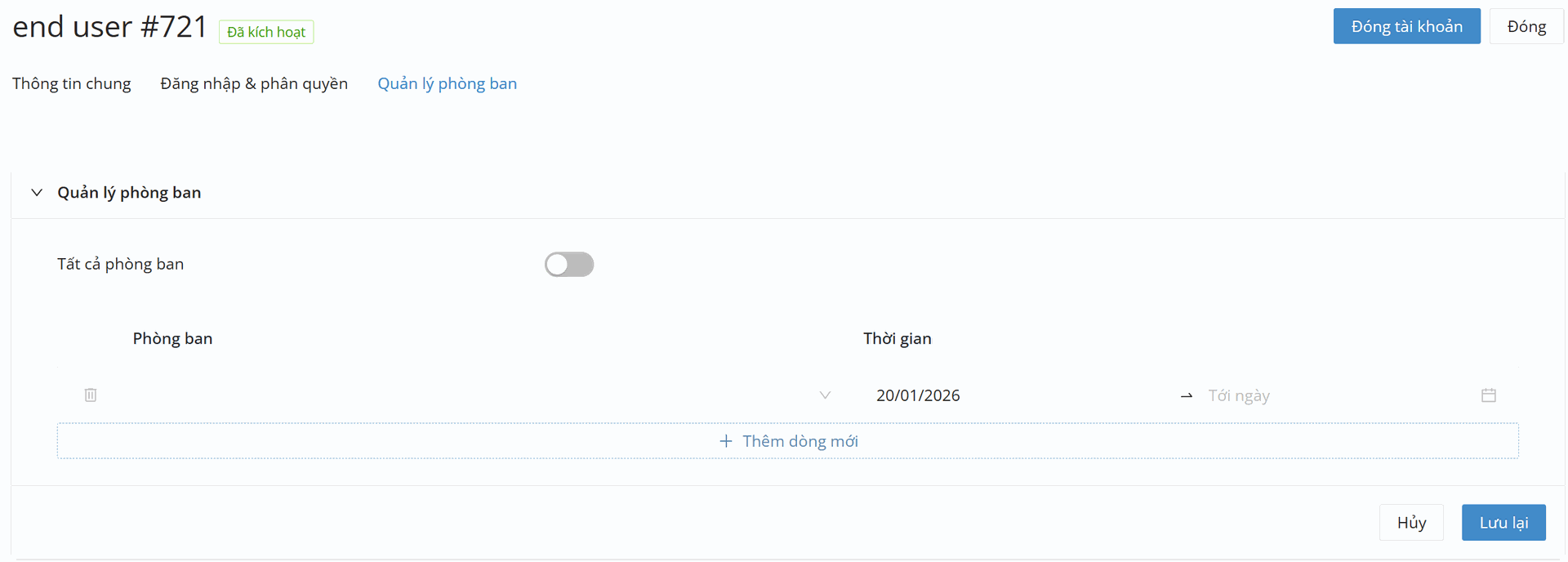
- Tại màn hình chi tiết của một Tài khoản, chọn tab Quản lý phòng ban.
- Cấu hình phạm vi dữ liệu:
- Bật nút switch Tất cả phòng ban nếu muốn nhân sự thấy dữ liệu của mọi phòng.
- Nếu chỉ gán quyền hạn chế, nhấn + Thêm dòng mới, sau đó chọn tên Phòng ban và thiết lập khoảng Thời gian hiệu lực.
- Nhấn Lưu lại để ghi nhận thay đổi.
Quy trình xét duyệt
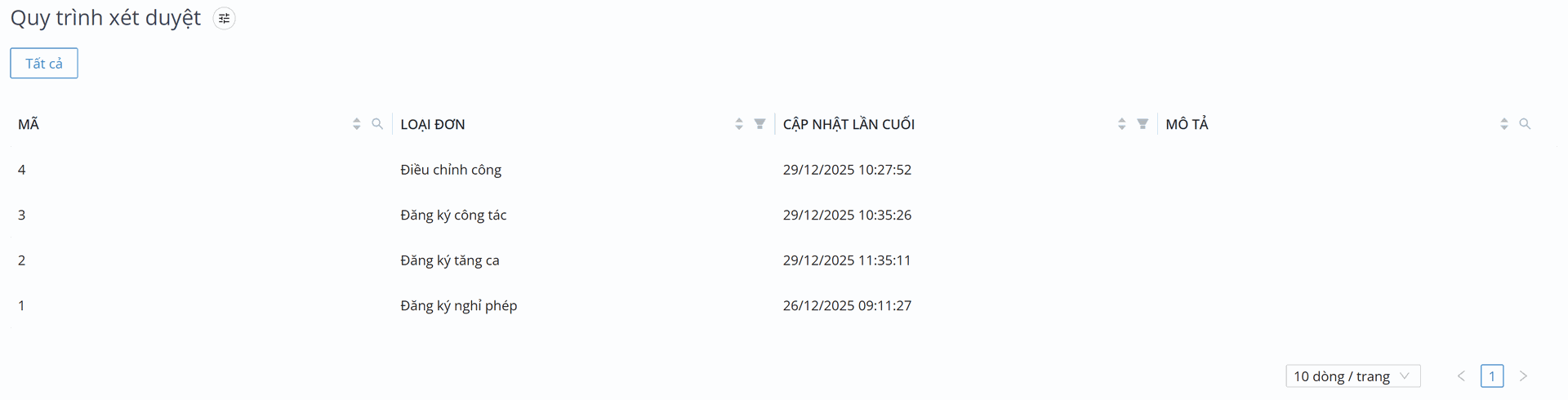
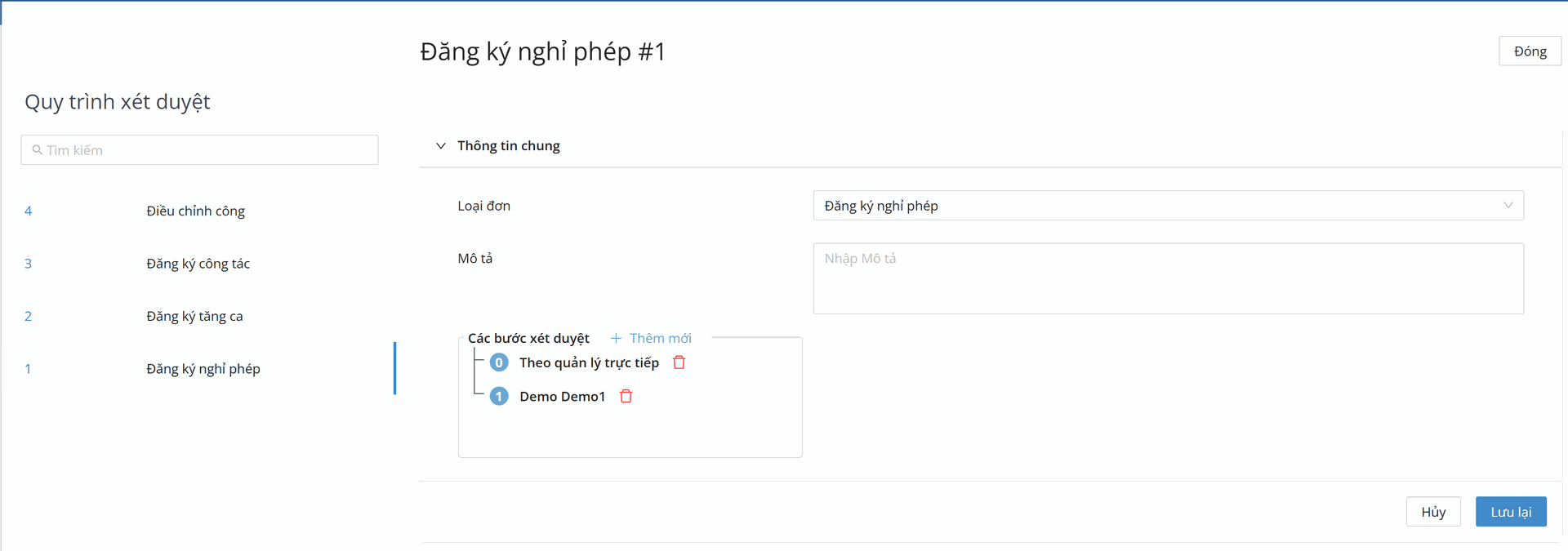
Bước 1: Tại màn hình danh sách Quy trình xét duyệt (nằm trong mục Thiết lập nhân sự), nhấn vào loại đơn cần thiết lập (ví dụ: Đăng ký nghỉ phép, Tăng ca...).
Bước 2: Tại màn hình chi tiết, trong mục Các bước xét duyệt, nhấn nút cây bút chỉnh sửa.
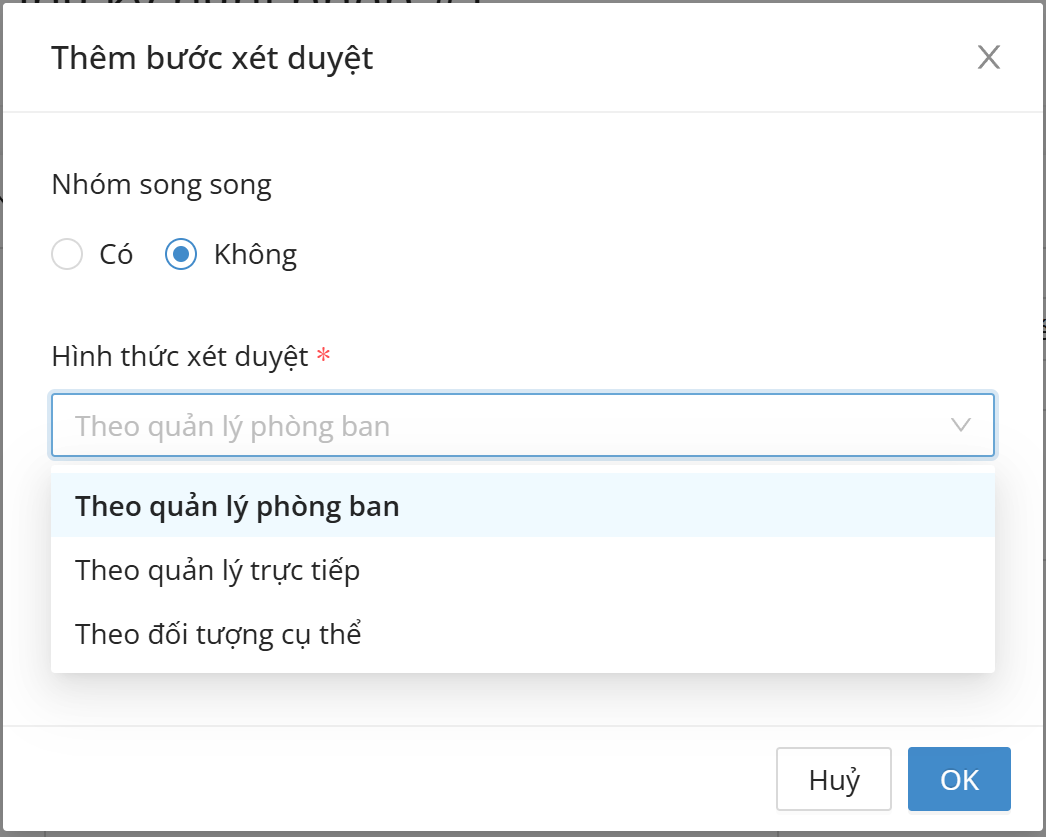
Bước 3: Trong cửa sổ cấu hình, điền các thông tin:
- Nhóm song song: Chọn "Có" (duyệt đồng thời) hoặc "Không" (duyệt tuần tự).
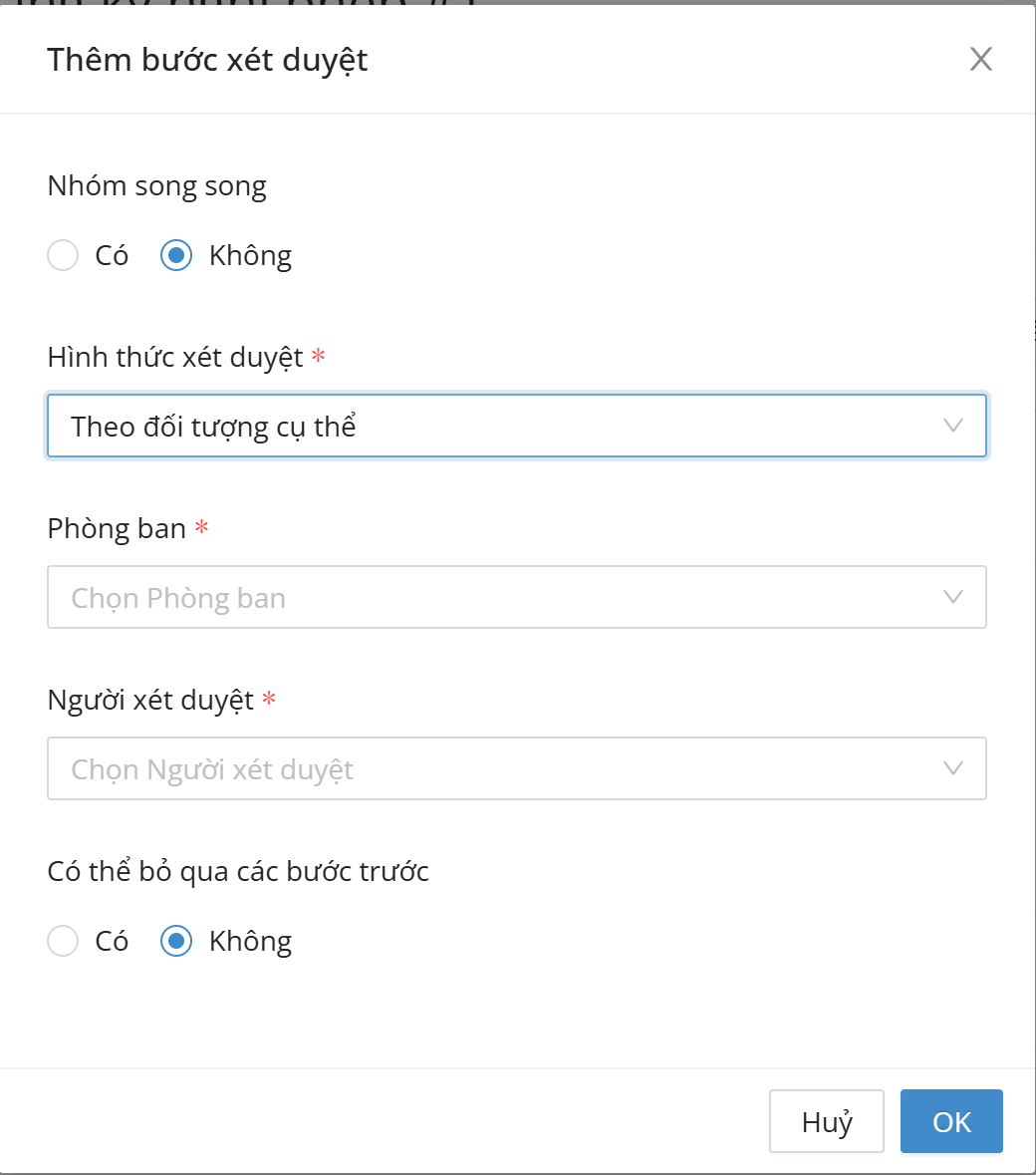
- Hình thức xét duyệt: Chọn đối tượng thẩm quyền (Quản lý trực tiếp, Quản lý phòng ban, hoặc Đối tượng cụ thể).
- Lưu ý: Nếu chọn "Đối tượng cụ thể", cần chọn chính xác Phòng ban và Tên người duyệt.
- Bỏ qua bước trước: Chọn "Có" nếu cấp này duyệt thì các cấp trước đó được phép bỏ qua.
Bước 4: Nhấn OK để xác nhận bước duyệt -> Nhấn Lưu lại để cập nhật quy trình lên hệ thống.
Quy tắc sinh mã tự động
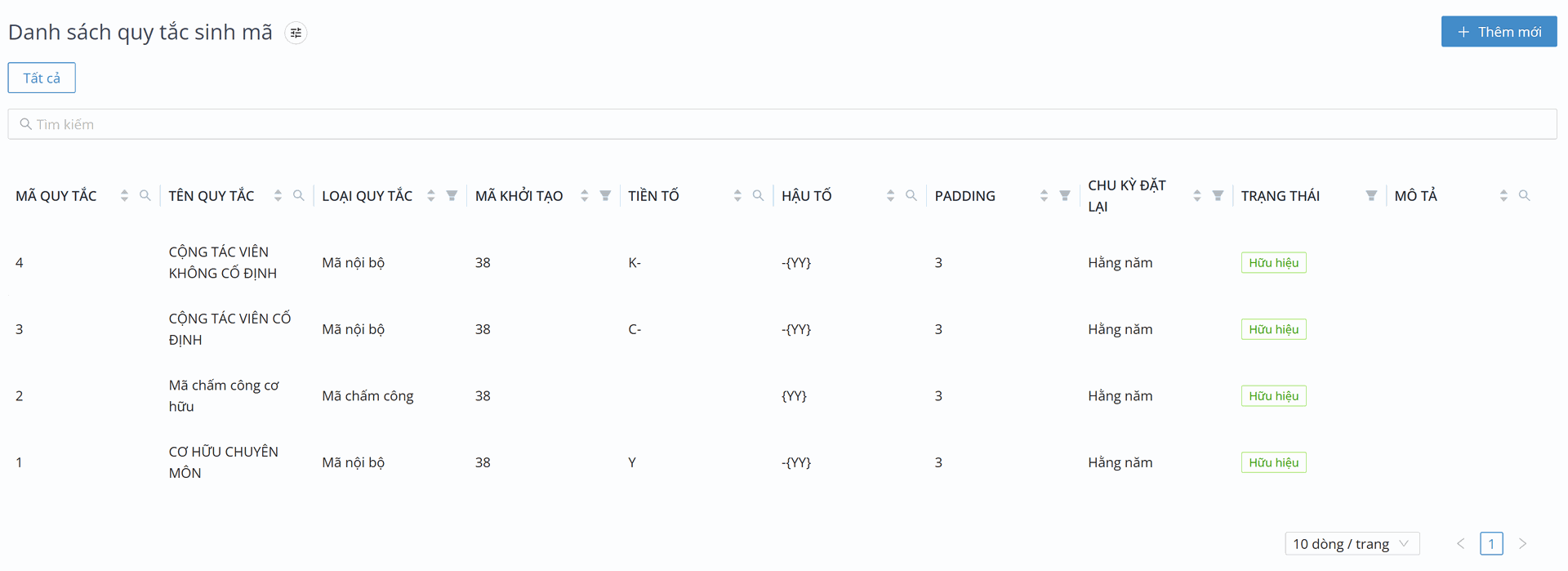
Bước 1: Tại màn hình danh sách Quy tắc tự sinh mã (nằm trong mục Thiết lập nhân sự), nhấn nút + Thêm mới màu xanh ở góc phải.
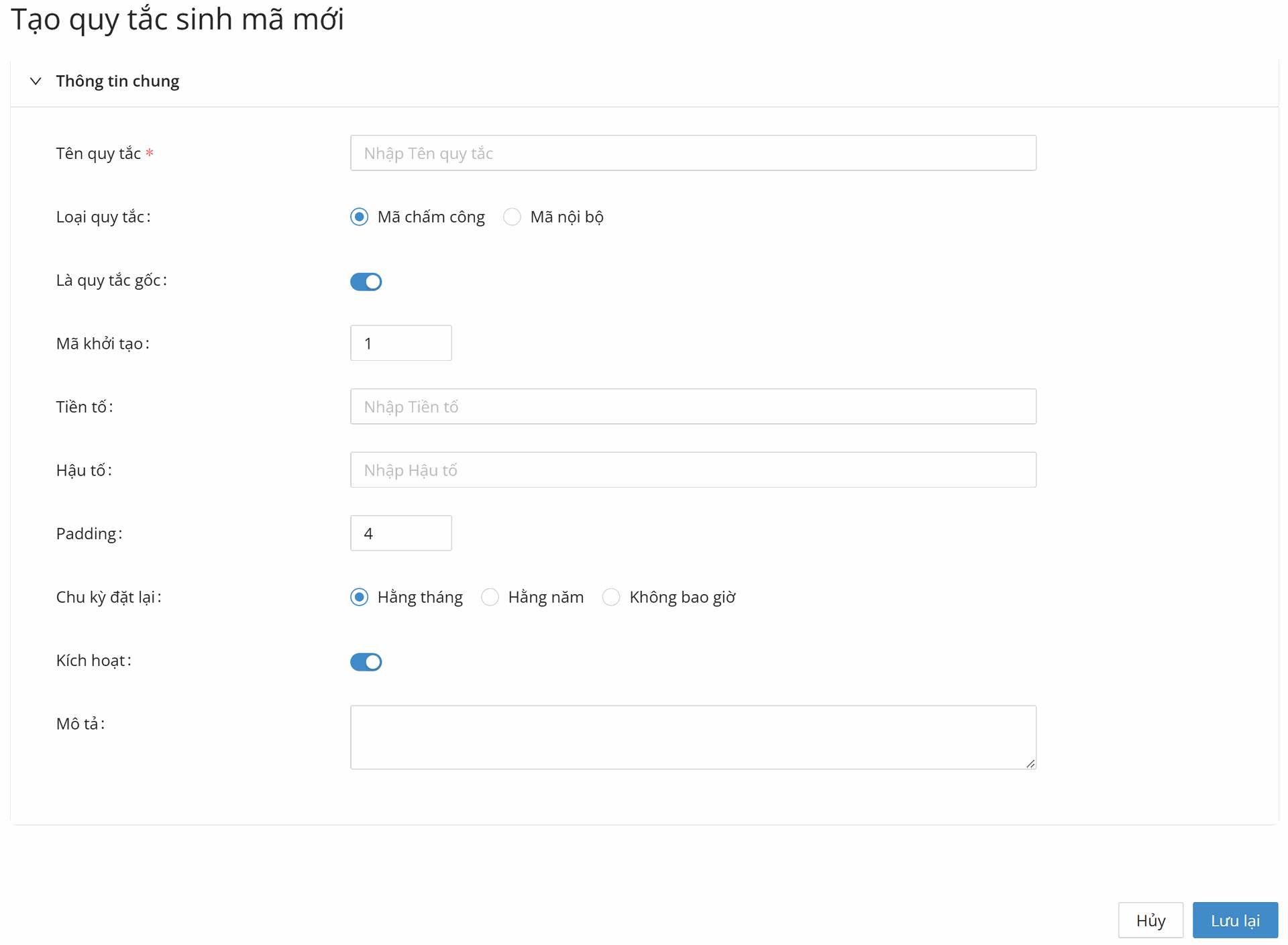
Bước 2: Tại màn hình tạo mới, điền các trường thông tin bắt buộc:
- Tên quy tắc: Nhập tên gọi gợi nhớ (ví dụ: Mã nhân viên chính thức).
- Loại quy tắc: Chọn "Mã chấm công" hoặc "Mã nội bộ" tùy mục đích sử dụng.
- Là quy tắc gốc: Bật (ON) nếu đây là quy tắc cha (nếu áp dụng mô hình thừa kế quy tắc).
Bước 3: Thiết lập cách hệ thống tự động tạo chuỗi ký tự:
- Mã khởi tạo: Số bắt đầu của dãy số (thường là 1).
- Tiền tố / Hậu tố: Nhập ký tự cố định hoặc biến thời gian (ví dụ: nhập -{YY} để tự động lấy 2 số cuối của năm).
- Padding: Độ dài của dãy số tự tăng (Ví dụ: Padding là 4 thì số 1 sẽ hiển thị là 0001).
- Chu kỳ đặt lại: Chọn thời điểm hệ thống reset bộ đếm về 1 (Hằng tháng, Hằng năm, hoặc Không bao giờ).
Bước 4: Hoàn tất
- Bật nút Kích hoạt để quy tắc có hiệu lực ngay lập tức.
- Nhấn Lưu lại để hoàn thành.
Quy trình tự động
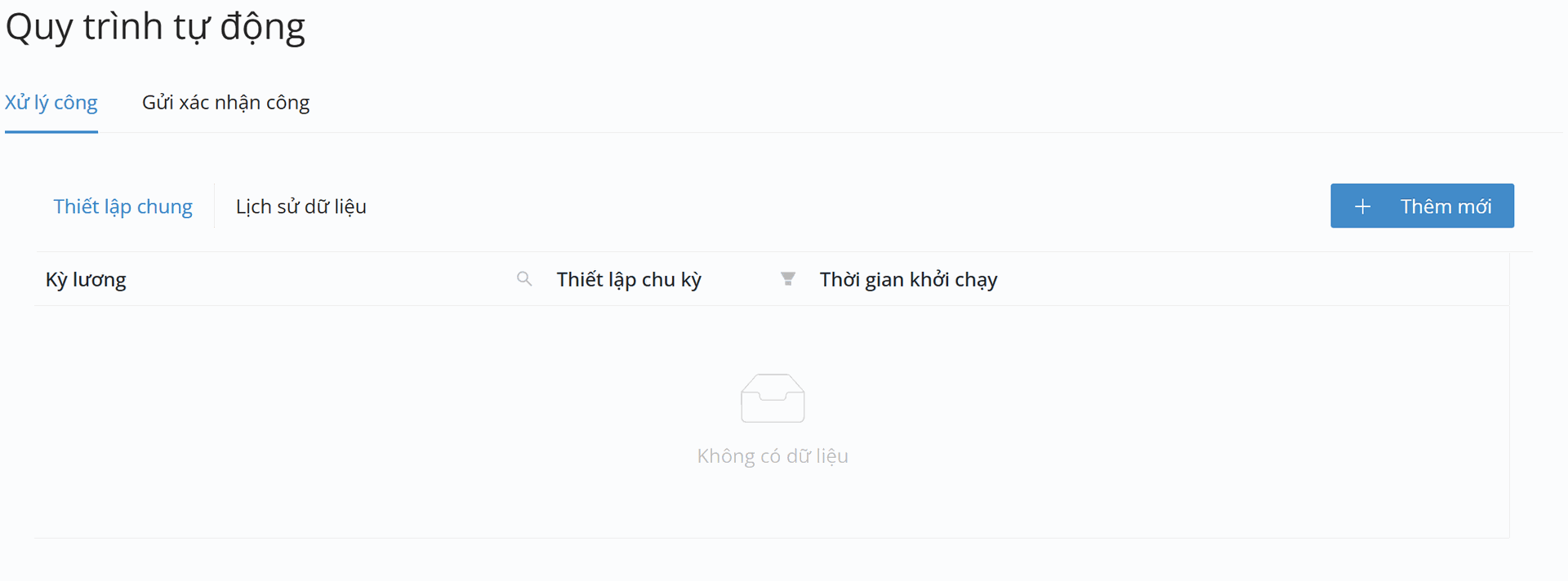
Bước 1: Tại màn hình Quy trình tự động (nằm trong mục Thiết lập nhân sự), chọn tab Xử lý công để xem danh sách các thiết lập hiện có.
Bước 2: Nhấn nút + Thêm mới màu xanh ở góc phải màn hình để mở cửa sổ cấu hình.
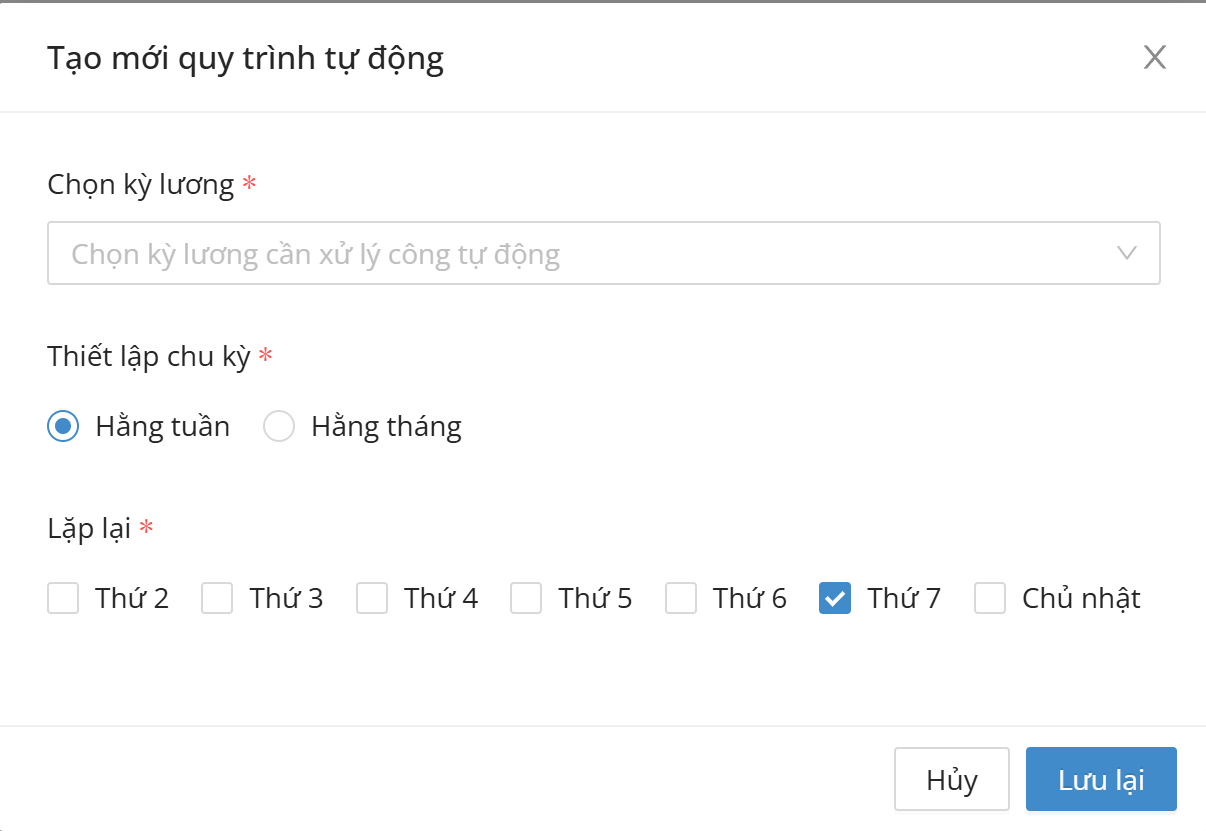
Bước 3: Trong cửa sổ Tạo mới quy trình tự động, điền các thông tin:
- Chọn kỳ lương: Chọn kỳ lương mà bạn muốn hệ thống tự động xử lý dữ liệu.
- Thiết lập chu kỳ: Chọn tần suất chạy là Hằng tuần hoặc Hằng tháng.
- Lặp lại: Tích chọn các ngày cụ thể trong tuần, hàng tháng để hệ thống thực hiện lệnh (Ví dụ: Tích chọn "Thứ 7" nếu muốn chạy xử lý công vào thứ 7 hàng tuần).
Bước 4: Nhấn nút Lưu lại để kích hoạt quy trình tự động này.
Quy trình hợp đồng
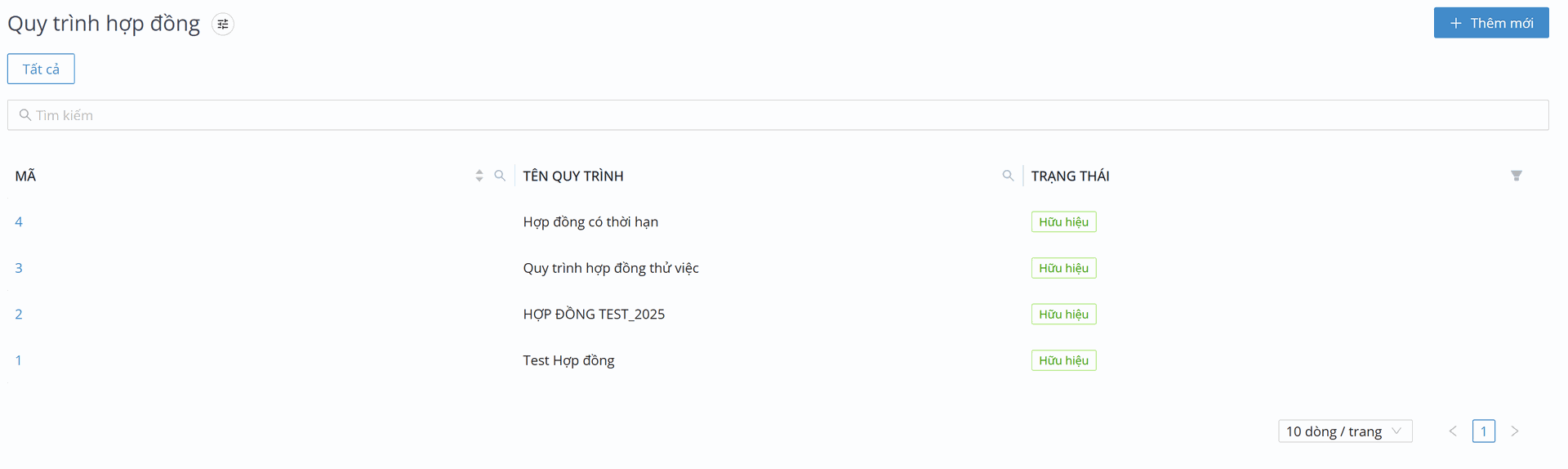
Bước 1: Tại màn hình danh sách Quy trình hợp đồng (nằm trong mục Thiết lập nhân sự), nhấn nút + Thêm mới màu xanh ở góc phải màn hình.
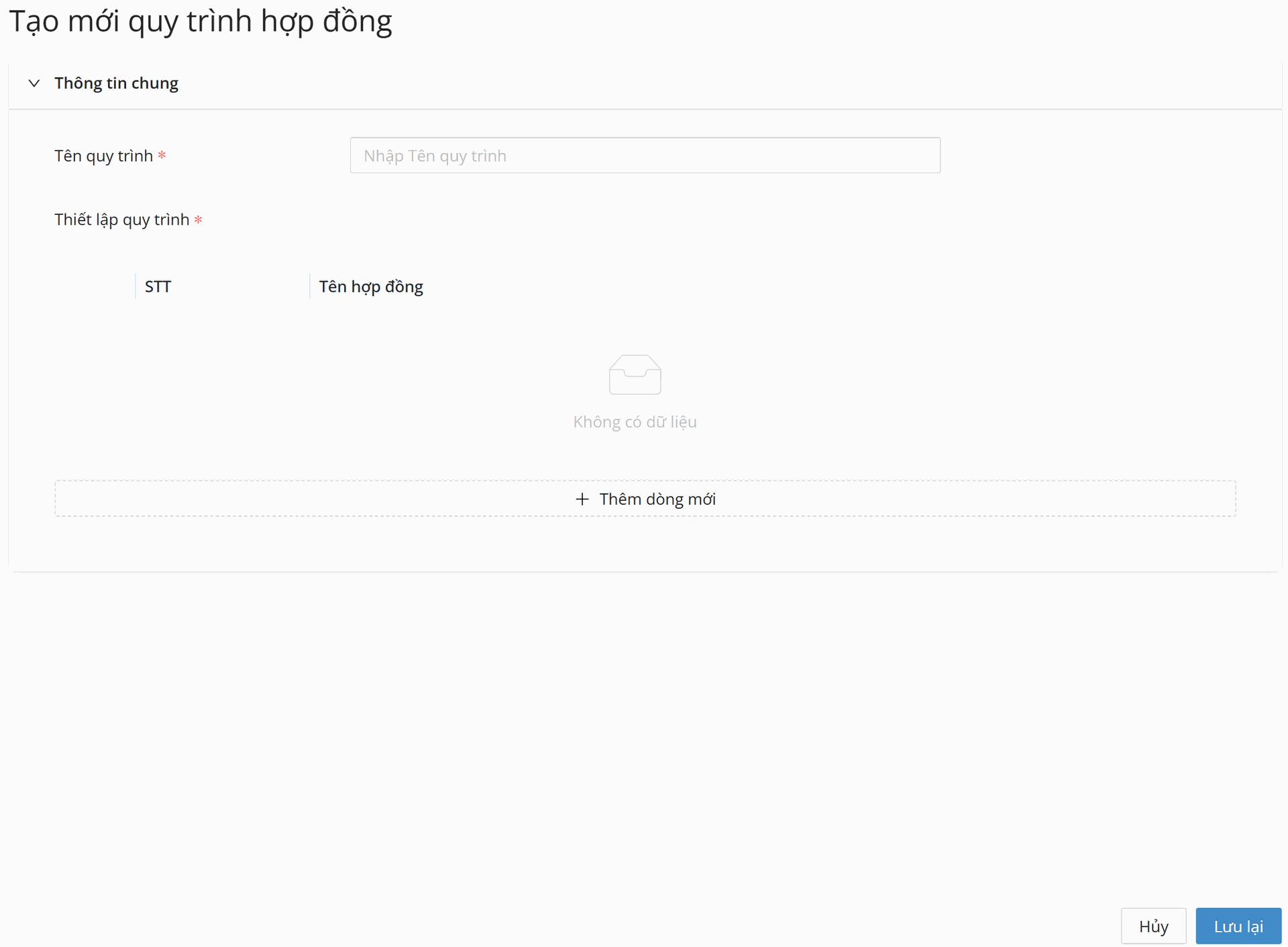
Bước 2: Tại màn hình tạo mới, điền thông tin vào trường Tên quy trình (Ví dụ: Quy trình ký HĐ Thử việc $\rightarrow$ Chính thức). Đây là thông tin bắt buộc.
Bước 3: Trong phần Thiết lập quy trình, nhấn nút + Thêm dòng mới để thêm các loại hợp đồng con nằm trong quy trình này (nhập tên hợp đồng tương ứng vào dòng vừa tạo).
Bước 4: Sau khi thiết lập xong danh sách, nhấn nút Lưu lại ở góc dưới cùng bên phải để ghi nhận quy trình vào hệ thống.
Quản lý field hợp đồng
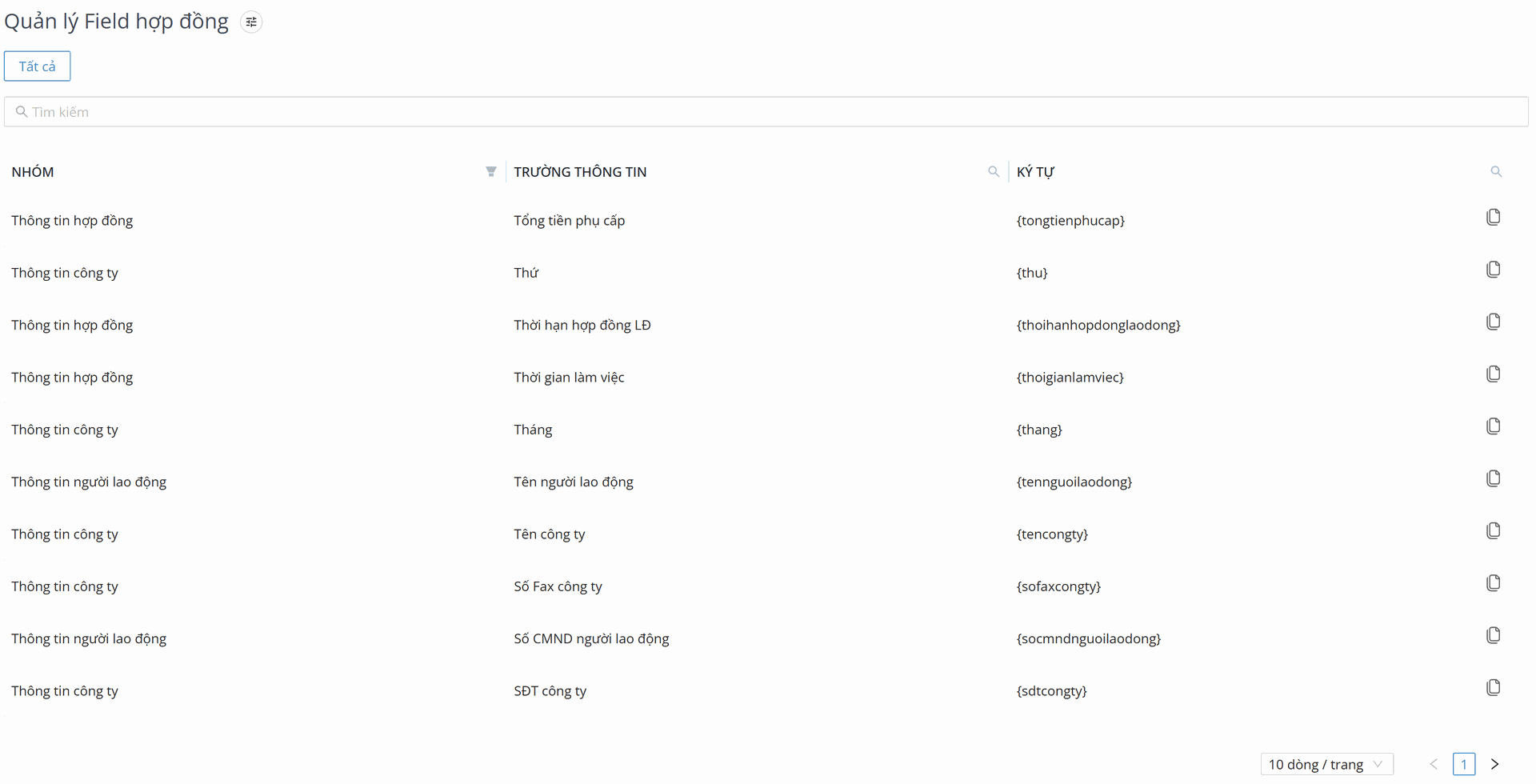
Mục đích: Cung cấp các mã định danh để gắn vào file mẫu hợp đồng (Word/Excel), giúp hệ thống tự động điền dữ liệu thật khi xuất file.
Bước 1: Tại màn hình Quản lý Field hợp đồng (nằm trong mục Thiết lập nhân sự), tìm kiếm trường dữ liệu bạn cần sử dụng trong danh sách:
- Nhóm: Phân loại nguồn dữ liệu (VD: Thông tin công ty, Thông tin người lao động).
- Trường thông tin: Tên dữ liệu hiển thị (VD: Tên người lao động, Số fax công ty).
Bước 2: Tại dòng chứa thông tin mong muốn, tìm cột Ký tự (hiển thị dạng {...}). -> Nhấn biểu tượng Sao chép (Copy) ở phía ngoài cùng bên phải dòng đó để lưu mã vào bộ nhớ tạm.
Bước 3: Mở file mẫu hợp đồng (Word/Excel) của bạn và Dán (Paste) mã vừa chép vào vị trí tương ứng.
- Ví dụ: Tại dòng "Họ và tên:", dán mã {tennguoilaodong}. Khi xuất hợp đồng, hệ thống sẽ tự động thay thế mã này bằng tên thật của nhân viên.
Quản lý lịch nghỉ lễ
Bước 1: Tại màn hình Quản lý lịch nghỉ lễ (nằm trong mục Thiết lập nhân sự):
- Theo dõi các lịch nghỉ đang có (Tết, Lễ quốc khánh...).
- Nhấn + Thêm mới để tạo lịch nghỉ.
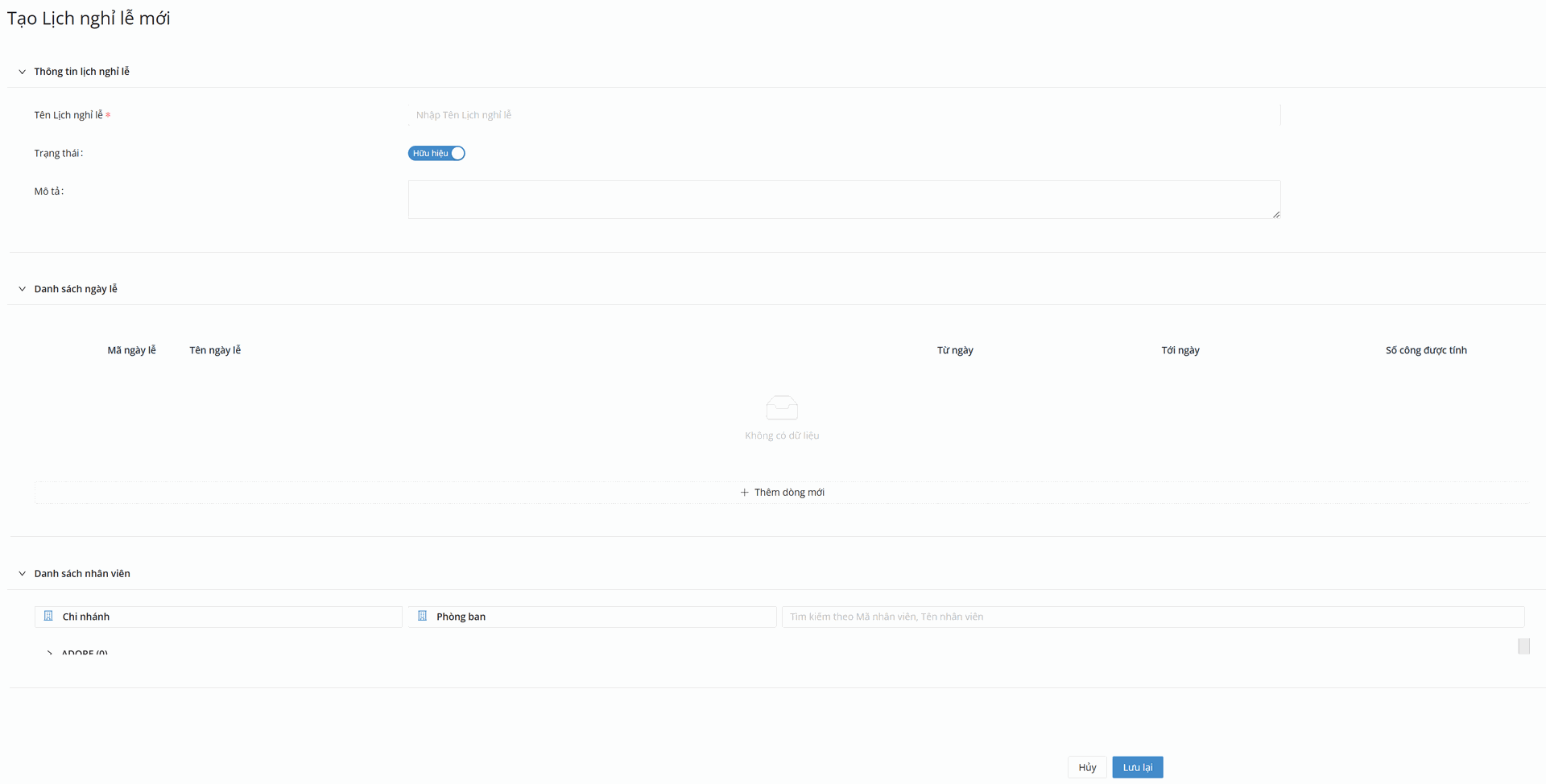
Bước 2: Tại màn hình Tạo/Sửa lịch nghỉ lễ:
- Thông tin chung: Nhập Tên lịch nghỉ lễ (bắt buộc) và gạt nút trạng thái sang màu xanh (Hữu hiệu).
- Khai báo ngày nghỉ: Tại mục Danh sách ngày lễ, nhấn + Thêm dòng mới để thiết lập thời gian nghỉ cụ thể (Từ ngày - Tới ngày).
- Phân quyền: Tại mục Danh sách nhân viên, chọn Chi nhánh hoặc Phòng ban để áp dụng lịch nghỉ này cho nhóm nhân sự đó.
Bước 3: Nhấn Lưu lại để hoàn tất.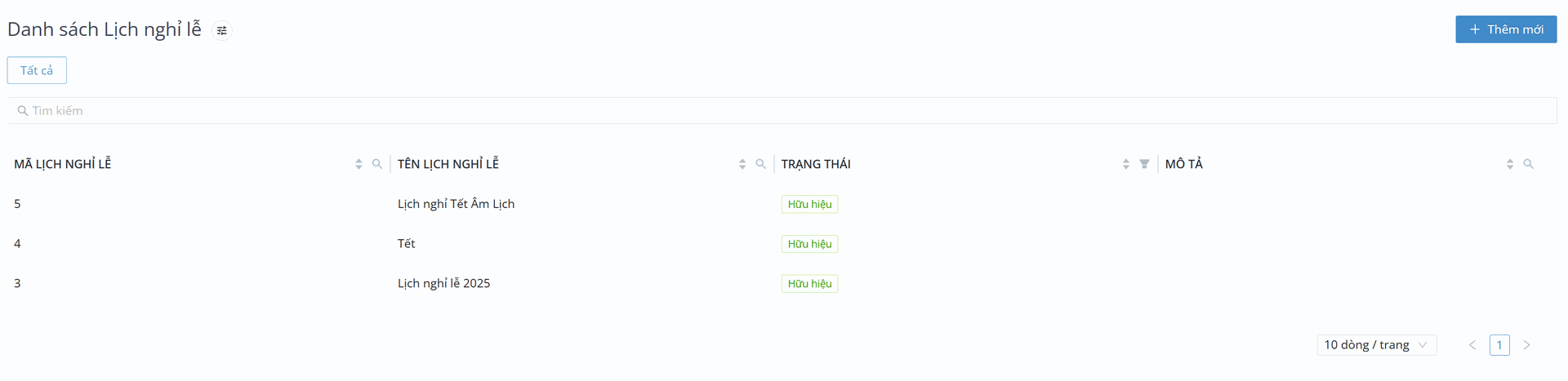
Quản lý ngày nghỉ
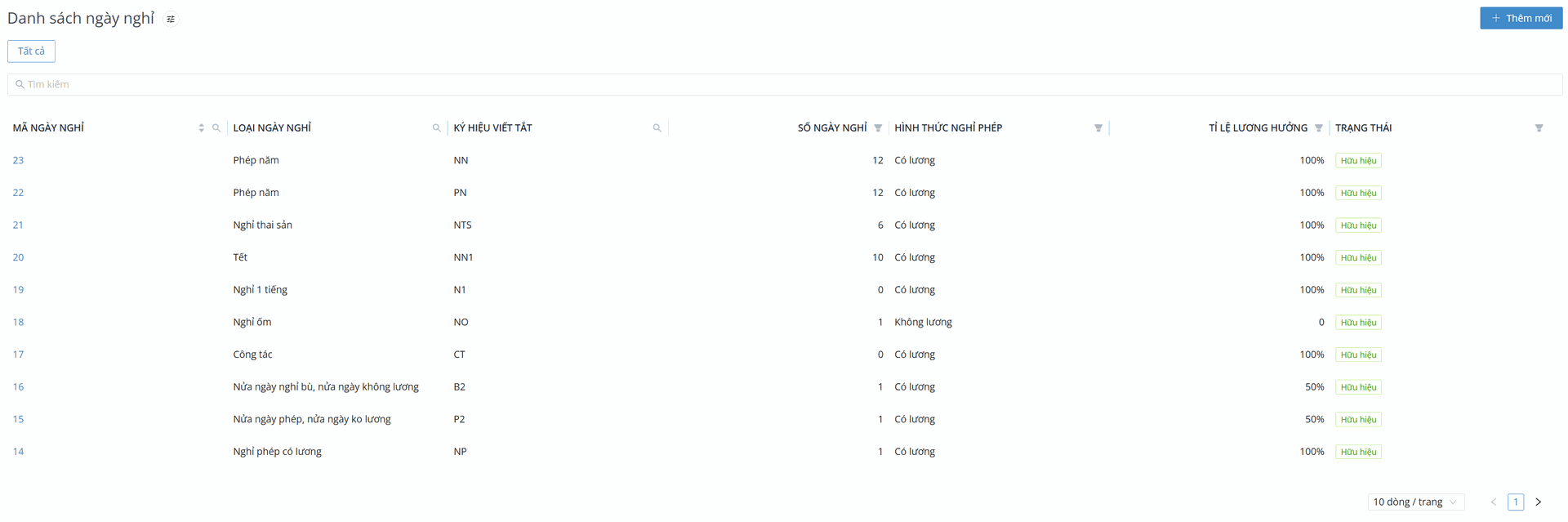
Bước 1: Tại màn hình Quản lý ngày nghỉ (nằm trong mục Thiết lập nhân sự):
- Theo dõi các loại nghỉ hiện có (Phép năm, Thai sản...) và tỷ lệ hưởng lương.
- Nhấn + Thêm mới để tạo loại nghỉ khác.
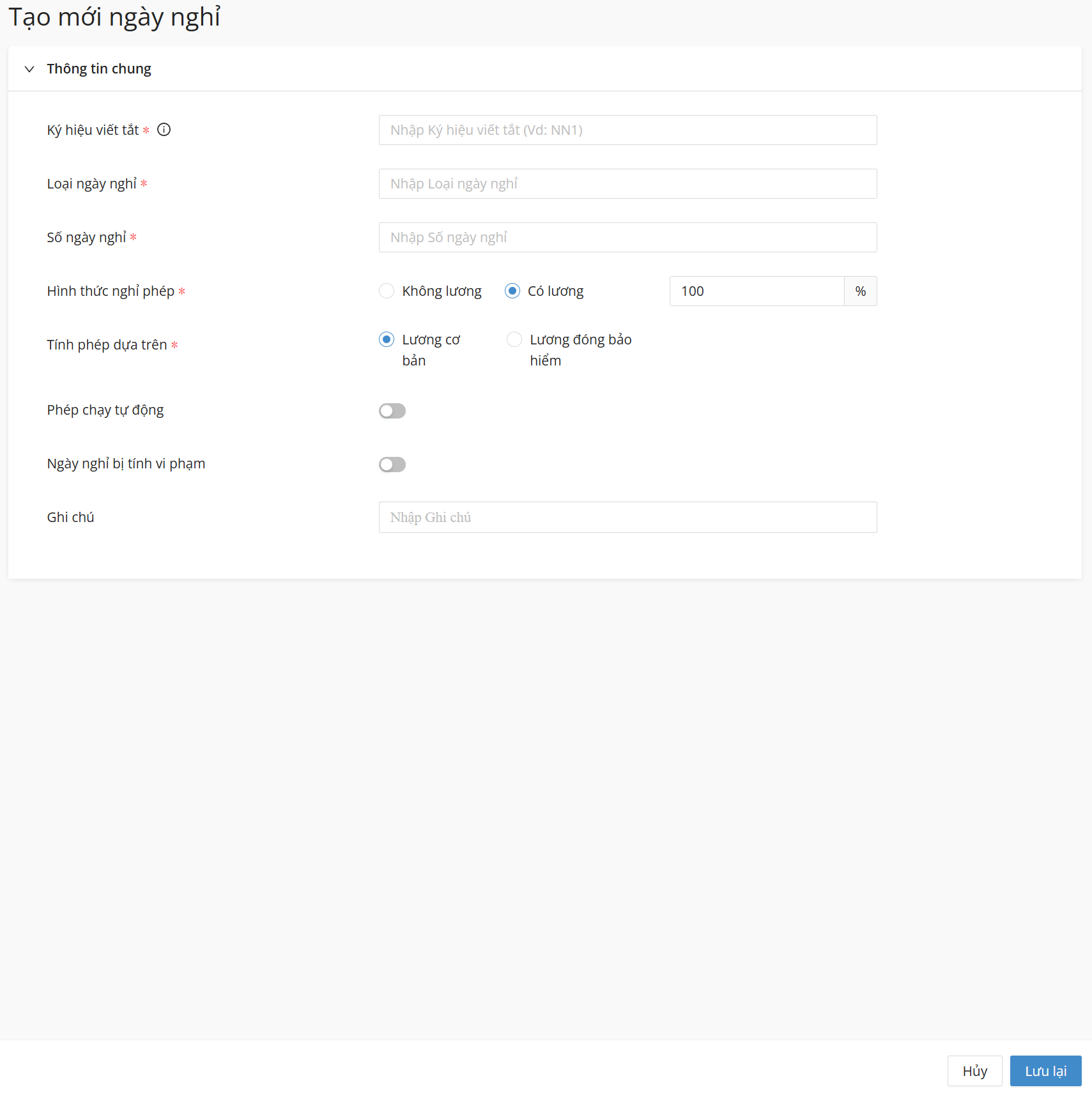
Bước 2: Tại màn hình Tạo mới:
- Thông tin định danh: Nhập Ký hiệu viết tắt (bắt buộc) và Tên loại ngày nghỉ.
- Chế độ lương:
- Chọn Có lương và nhập tỷ lệ % (ví dụ: 100%) hoặc chọn Không lương.
- Chọn căn cứ tính: Lương cơ bản hoặc Lương đóng bảo hiểm.
- Thiết lập khác: Nhập Số ngày nghỉ tối đa hoặc bật tùy chọn Ngày nghỉ bị tính vi phạm nếu cần.
Bước 3: Nhấn Lưu lại.
Quản lý xóa phép
Dùng để hủy bỏ ngày nghỉ thừa hoặc điều chỉnh số dư phép của nhân viên.
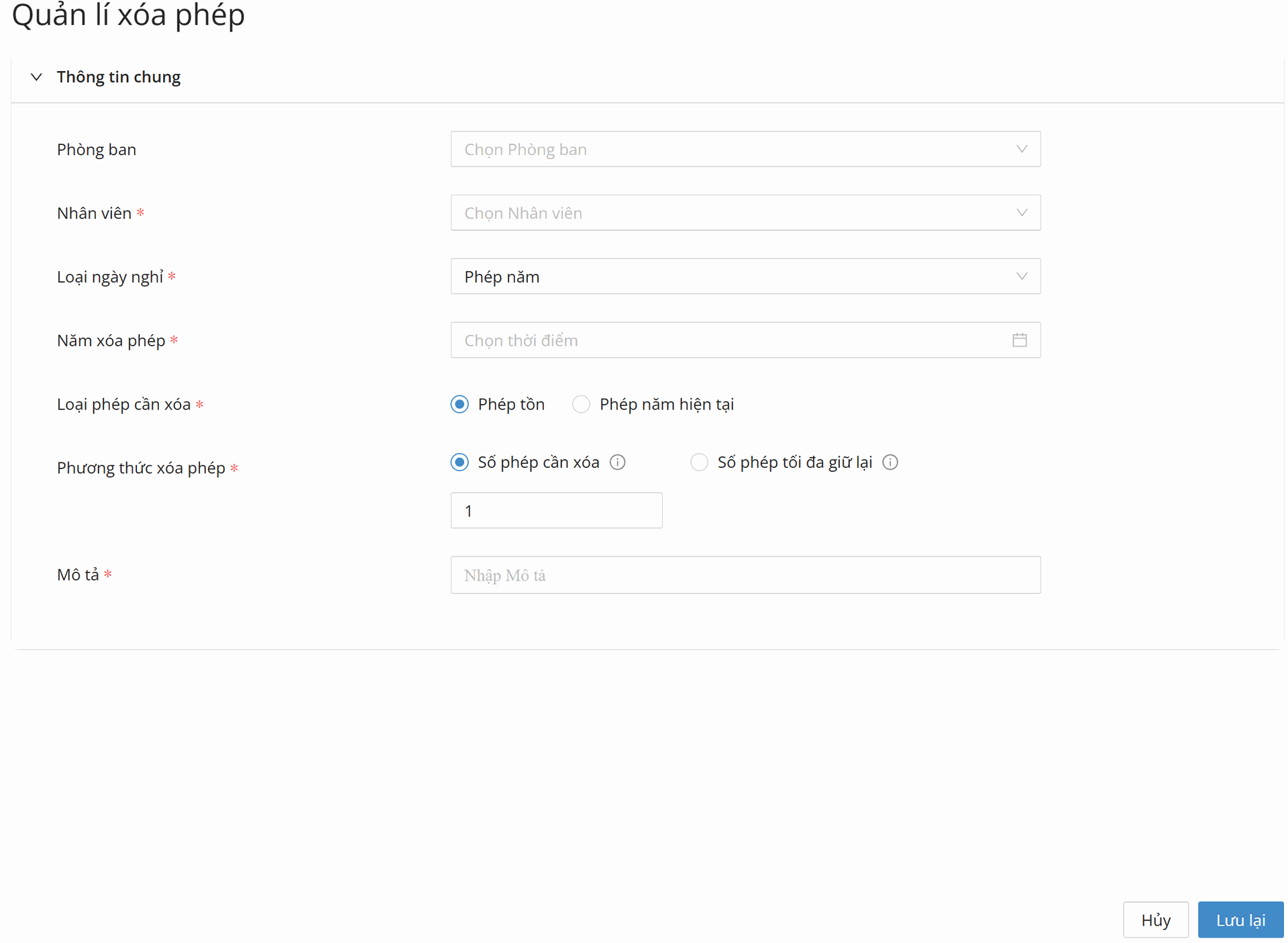
- Tại màn hình Quản lý xóa phép (nằm trong mục Thiết lập nhân sự), nhập các thông tin để xóa phép sai của nhân viên.
- Lựa chọn Phòng ban và Nhân viên cần điều chỉnh.
- Thiết lập thông tin:
- Loại ngày nghỉ: Chọn loại phép (VD: Phép năm).
- Năm & Phạm vi: Chọn Năm xóa phép và tích chọn xóa Phép tồn (năm cũ) hoặc Phép năm hiện tại.
- Cấu hình số lượng:
- Chọn Số phép cần xóa (trừ bớt đi) hoặc Số phép tối đa giữ lại (hệ thống sẽ xóa phần dư ra).
- Nhập số lượng cụ thể vào ô trống.
- Nhập Mô tả (lý do xóa) và nhấn Lưu lại.
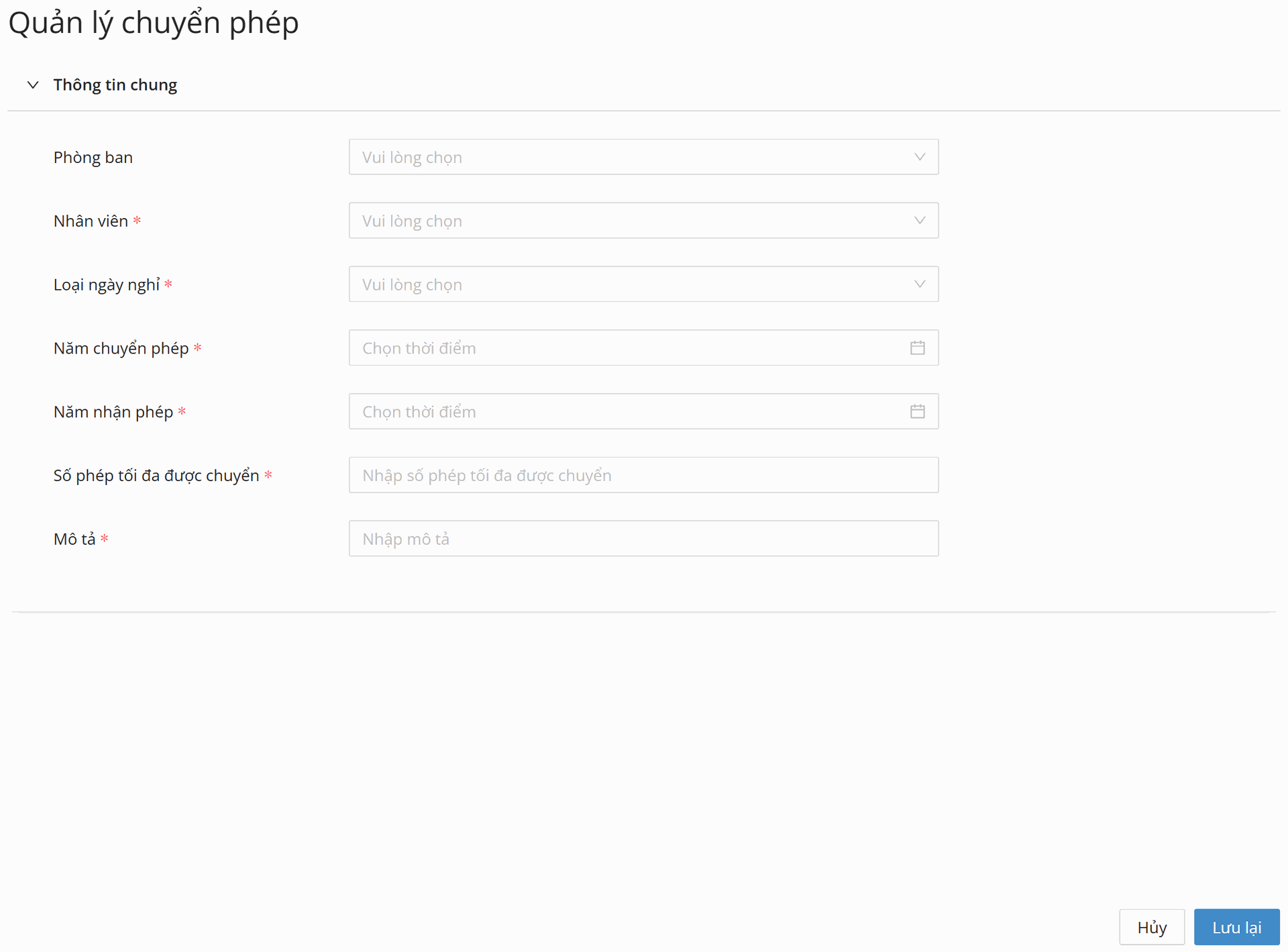
Quản lý chuyển phép
Bước 1: Tại thanh menu chọn Thiết lập nhân sự -> Quản lý chuyển phép.
Bước 2: Lựa chọn Phòng ban (không bắt buộc) và Nhân viên (bắt buộc) cần thực hiện chuyển phép.
Bước 3: Cấu hình thời gian:
- Loại ngày nghỉ: Chọn loại phép cần chuyển (ví dụ: Phép năm).
- Năm chuyển phép: Chọn năm cũ có phép dư.
- Năm nhận phép: Chọn năm mới sẽ nhận số phép này.
Bước 4: Nhập Số phép tối đa được chuyển vào ô trống.
Bước 5: Nhập Mô tả (bắt buộc) về lý do chuyển đổi và nhấn Lưu lại để hoàn tất.