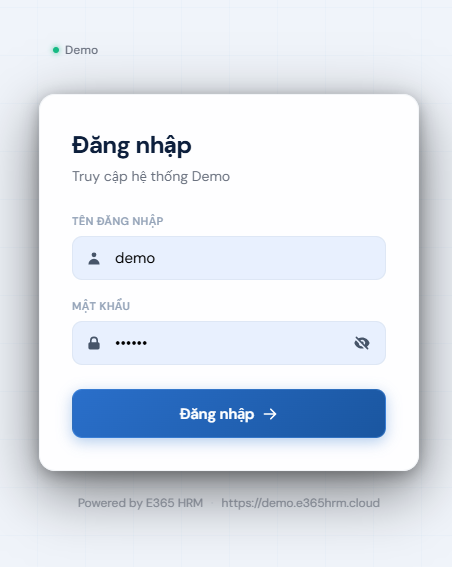
Đăng nhập hệ thống
Bước 1. Nhập thông tin tài khoản:
- Tại ô TÊN ĐĂNG NHẬP, nhập chính xác tên tài khoản hoặc mã nhân sự đã được cấp.
- Tại ô MẬT KHẨU, nhập mật khẩu bảo mật tương ứng. Người dùng có thể nhấn vào biểu tượng Con mắt gạch chéo ở góc phải ô nhập để hiển thị/ẩn mật khẩu nhằm kiểm tra tính chính xác.
Bước 2. Nhấn nút Đăng nhập -> ở phía dưới để hệ thống xác thực thông tin và chuyển hướng vào trang chủ quản trị.
Quản lý Lịch làm việc cá nhân
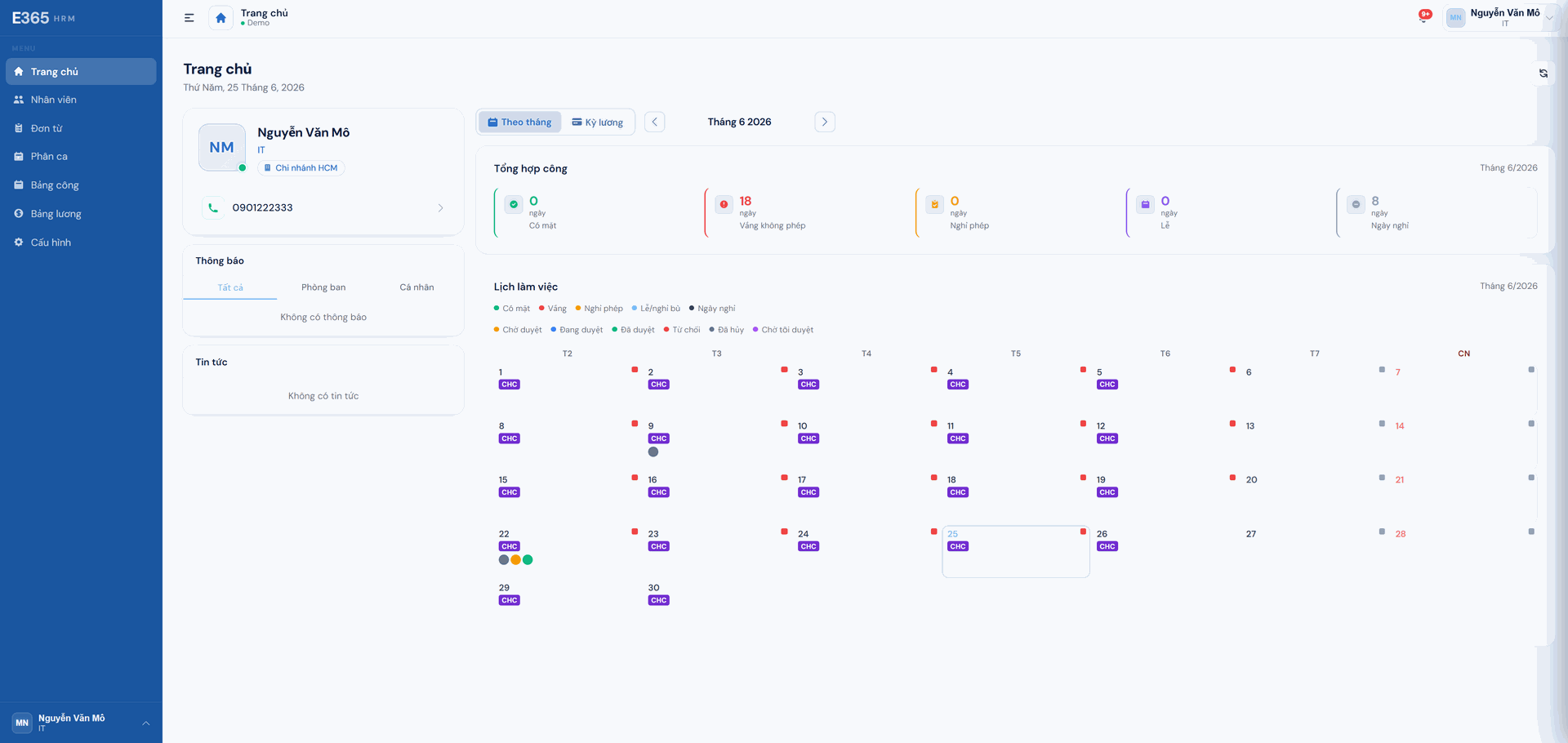
Mục này giúp người dùng theo dõi tổng quan tình trạng công, lịch làm việc chi tiết trong tháng/kỳ lương và chủ động cấu hình các thiết lập cá nhân trên hệ thống.
Bước 1. Xem tổng hợp công và Lịch làm việc
- Hệ thống cung cấp các thẻ đếm trực quan ở phía trên để người dùng nắm bắt nhanh tình trạng trong tháng/kỳ lương hiện tại, bao gồm: Số ngày có mặt, Vắng không phép, Nghỉ phép, Lễ / Ngày nghỉ.
- Người dùng có thể linh hoạt chọn bộ lọc theo tab Theo tháng hoặc Kỳ lương.
- Sử dụng nút điều hướng mũi tên < và > để chuyển đổi nhanh qua lại giữa các tháng hoặc các kỳ lương cần theo dõi.
- Toàn bộ lịch trình được hiển thị trực quan dưới dạng lịch tháng. Mỗi ô ngày sẽ hiển thị rõ mã ca làm việc đi kèm các chấm màu biểu thị trạng thái cụ thể của ngày đó.
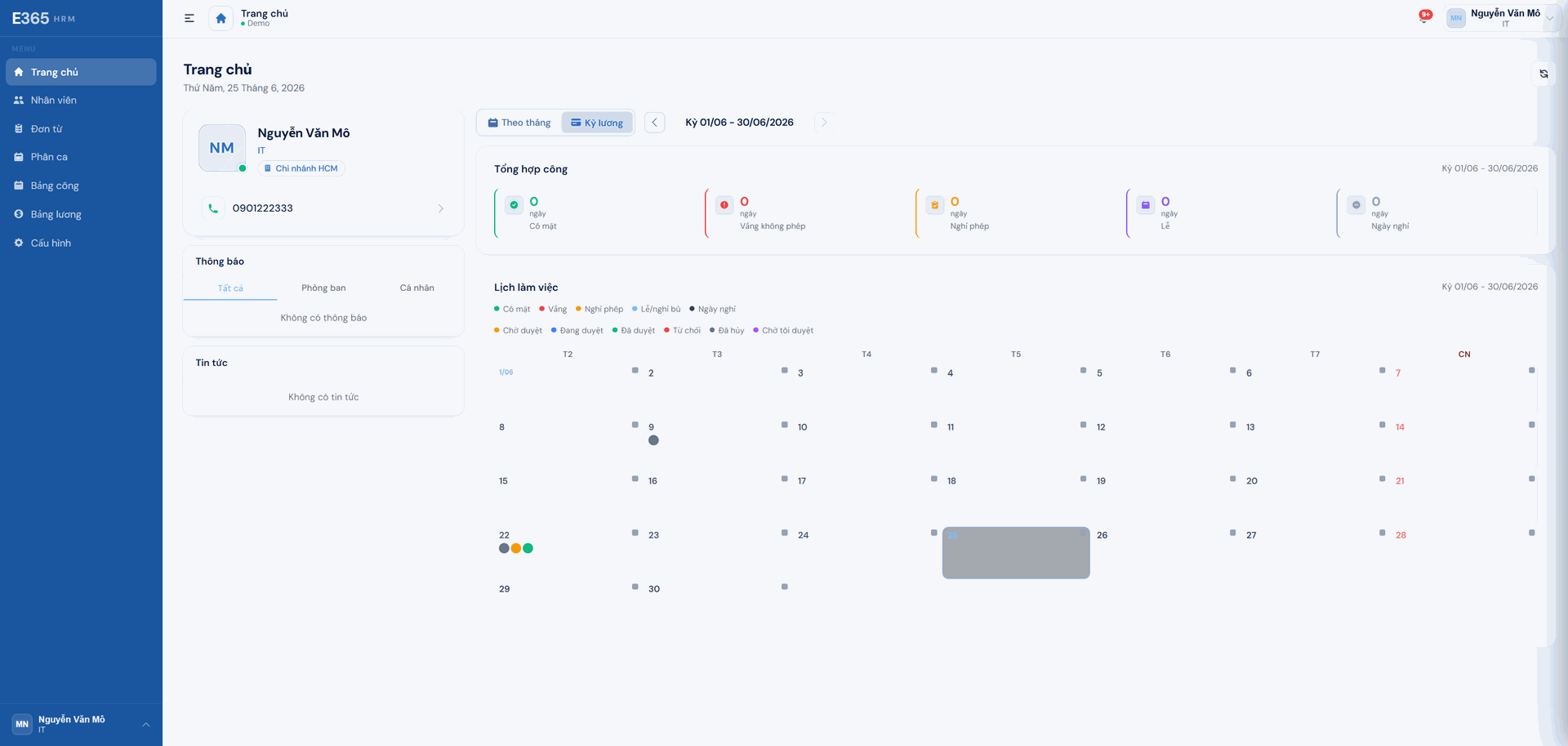
Bước 2. Xem chi tiết ngày làm việc và Xử lý đơn từ nhanh
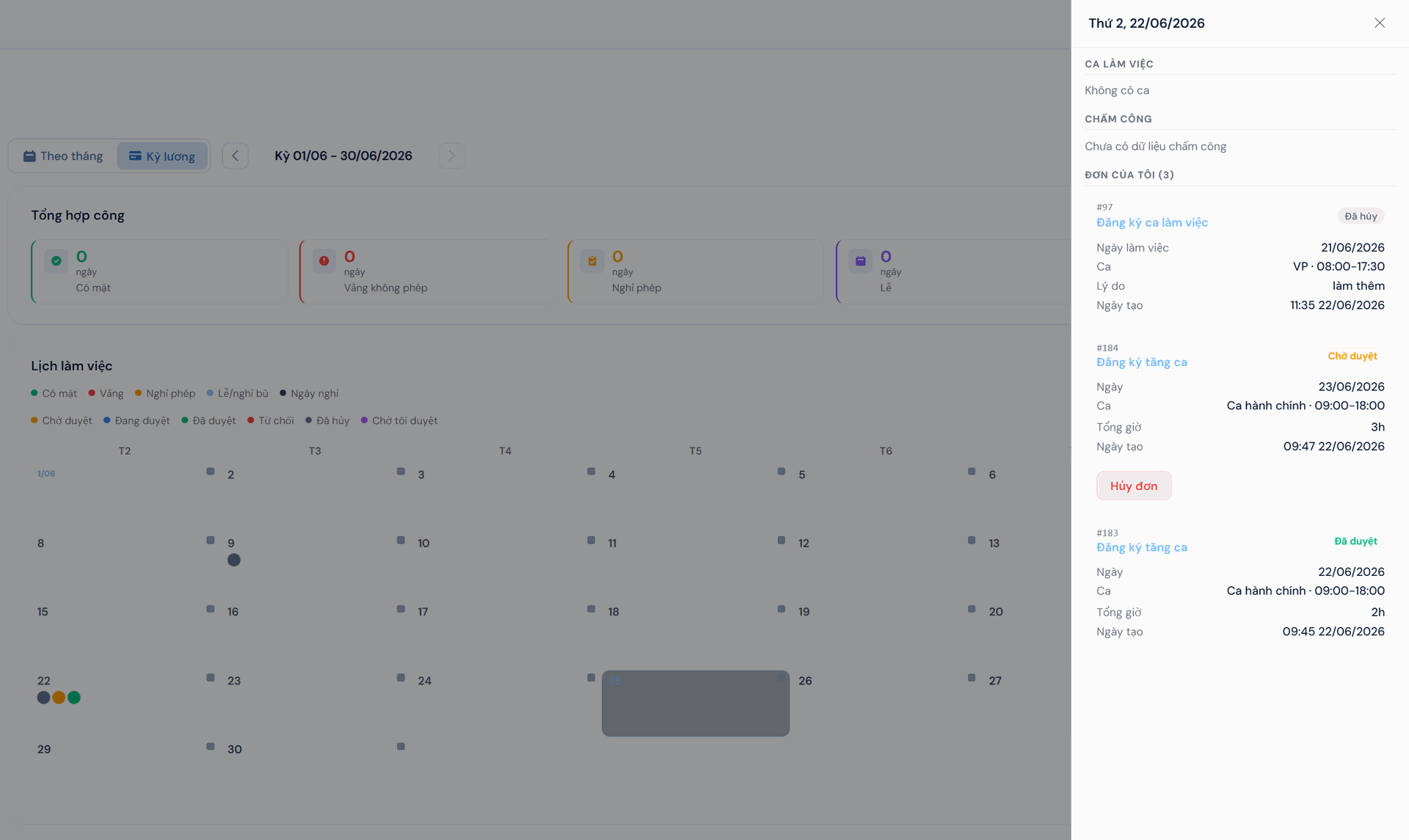
- Khi phát hiện ngày có bất thường hoặc muốn xem chi tiết, người dùng Click chọn một ngày bất kỳ trên lịch tháng.
- Một thanh Panel quản lý thông tin ngày sẽ xuất hiện ở phía bên phải:
- Thông tin ca & Dữ liệu chấm công: Hiển thị chi tiết ca làm việc được xếp và giờ chấm công thực tế.
- Xử lý đơn từ tại chỗ: Hệ thống liệt kê danh sách các đơn từ liên quan đến ngày đó (Đăng ký ca, tăng ca, nghỉ phép...). Đối với các đơn đang ở trạng thái Chờ duyệt, người dùng có thể nhấn nút Hủy đơn trực tiếp tại panel này mà không cần truy cập vào menu Đơn từ.
Bước 3. Thiết lập tài khoản và Tuỳ chỉnh cá nhân
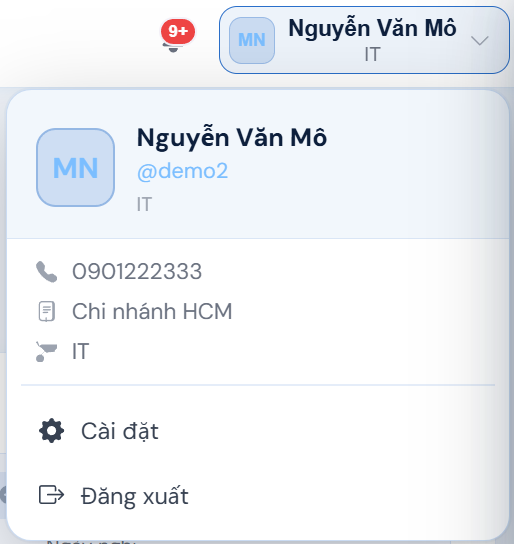
- Click vào ảnh đại diện hoặc tên tài khoản ở góc trên cùng bên phải màn hình, chọn Cài đặt.
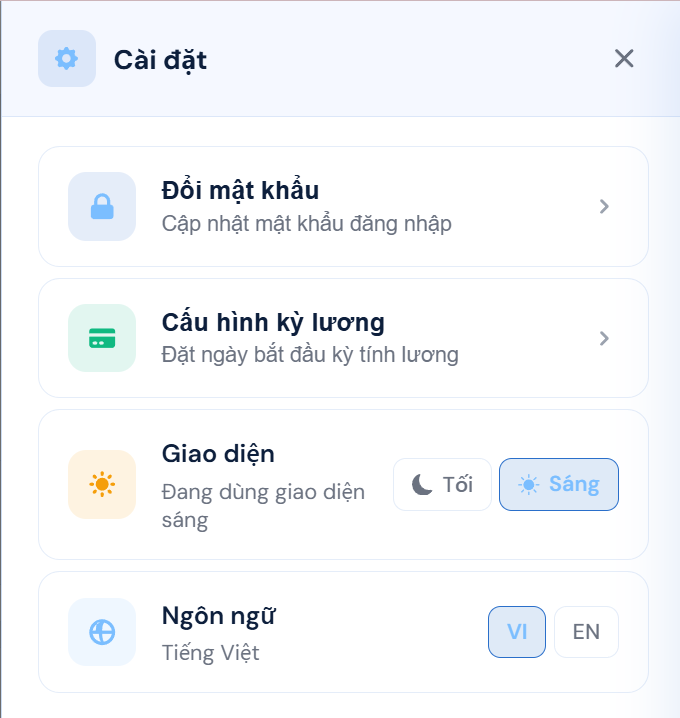
- Form cấu hình cá nhân sẽ hiển thị ở thanh Panel bên phải, cho phép thực hiện nhanh các thao tác:
- Đổi mật khẩu: Cập nhật lại mật khẩu mới cho tài khoản.
- Cấu hình kỳ lương: Thiết lập ngày bắt đầu mặc định cho kỳ lương cá nhân.
- Tùy chỉnh giao diện & Ngôn ngữ: Chuyển đổi linh hoạt chế độ nền (Tối/Sáng) và ngôn ngữ hiển thị hệ thống (Tiếng Việt / Tiếng Anh).
Quản lý Nhân viên
Mục này dành cho Admin/HR để quản lý toàn bộ danh sách nhân sự, theo dõi biến động trạng thái và thực hiện thêm mới nhân viên vào hệ thống.
Bước 1. Xem danh sách và lọc thông tin nhân viên
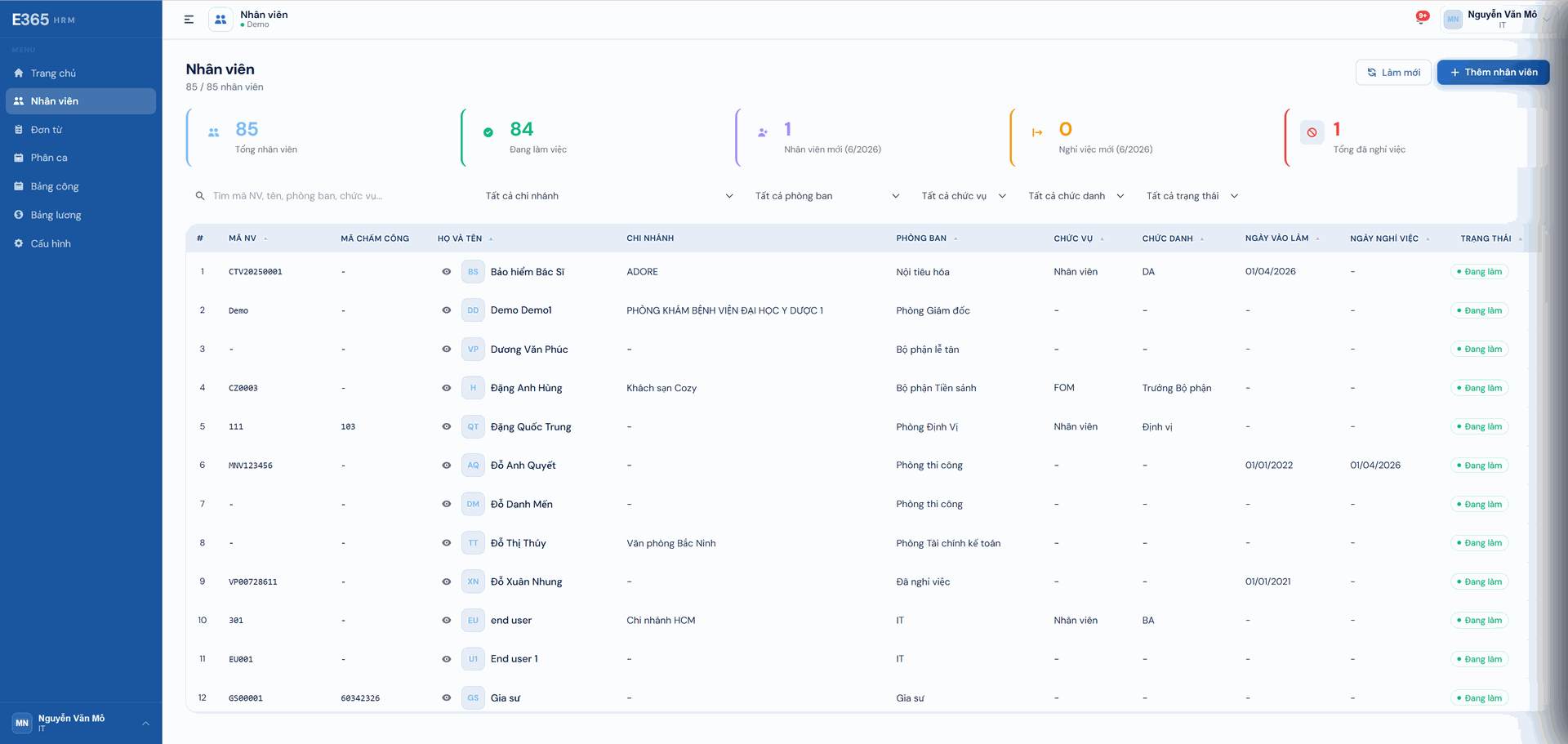
- Truy cập vào mục Nhân viên trên thanh menu điều hướng bên trái.
- Hệ thống cung cấp các thẻ đếm số lượng trực quan ở phía trên: Tổng nhân viên, Đang làm việc, Nhân viên mới, Nghỉ việc mới, Tổng đã nghỉ việc.
- Bạn có thể tìm kiếm nhanh bằng ô nhập dữ liệu (Mã NV, tên, phòng ban...) hoặc lọc theo danh mục: Chi nhánh, Phòng ban, Chức vụ, Chức danh, Trạng thái.
Bước 2. Thêm mới nhân viên
- Nhấn nút + Thêm nhân viên ở góc trên bên phải màn hình.
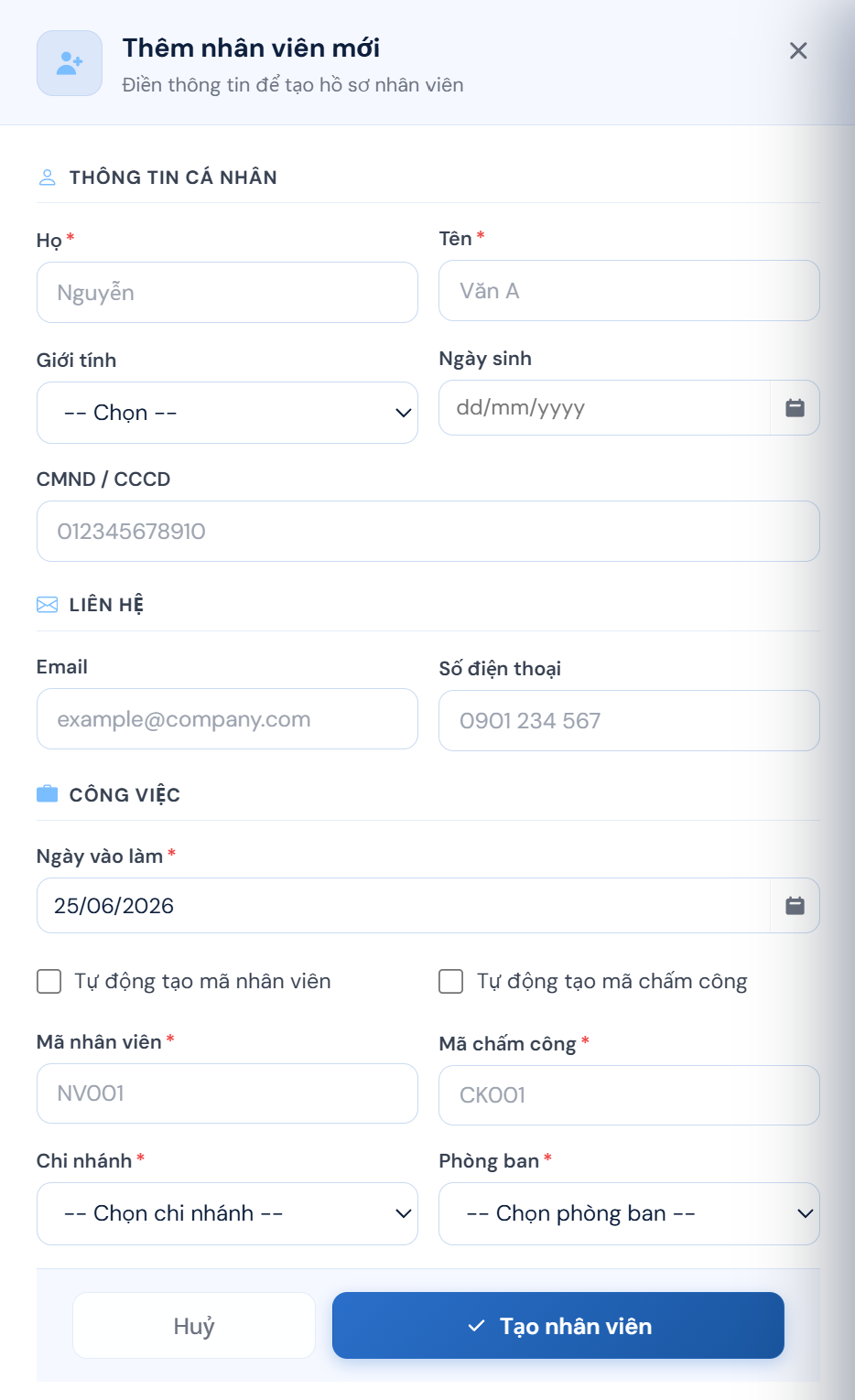
- Một Form nhập liệu Thêm nhân viên mới sẽ xuất hiện ở phía bên phải. Người dùng tiến hành hoàn thiện các nhóm thông tin:
- Thông tin cá nhân: Họ, Tên (bắt buộc), Giới tính, Ngày sinh, Số CMND/CCCD.
- Liên hệ: Địa chỉ Email, Số điện thoại.
- Công việc: Chọn Ngày vào làm (bắt buộc), thiết lập Mã nhân viên và Mã chấm công (Có thể tích chọn Tự động tạo mã), sau đó chọn Chi nhánh và Phòng ban quản lý tương ứng.
- Sau khi điền đầy đủ dữ liệu, nhấn Tạo nhân viên để lưu hồ sơ vào hệ thống (hoặc nhấn Hủy để đóng form).
Quản lý Đơn từ
Hệ thống cho phép người dùng theo dõi danh sách, trạng thái đơn từ và tạo mới các loại đơn phục vụ cho nhu cầu nhân sự bao gồm: Nghỉ phép, Ca làm việc, Tăng ca, Công tác, và Điều chỉnh công.
Bước 1. Theo dõi trạng thái Đơn từ
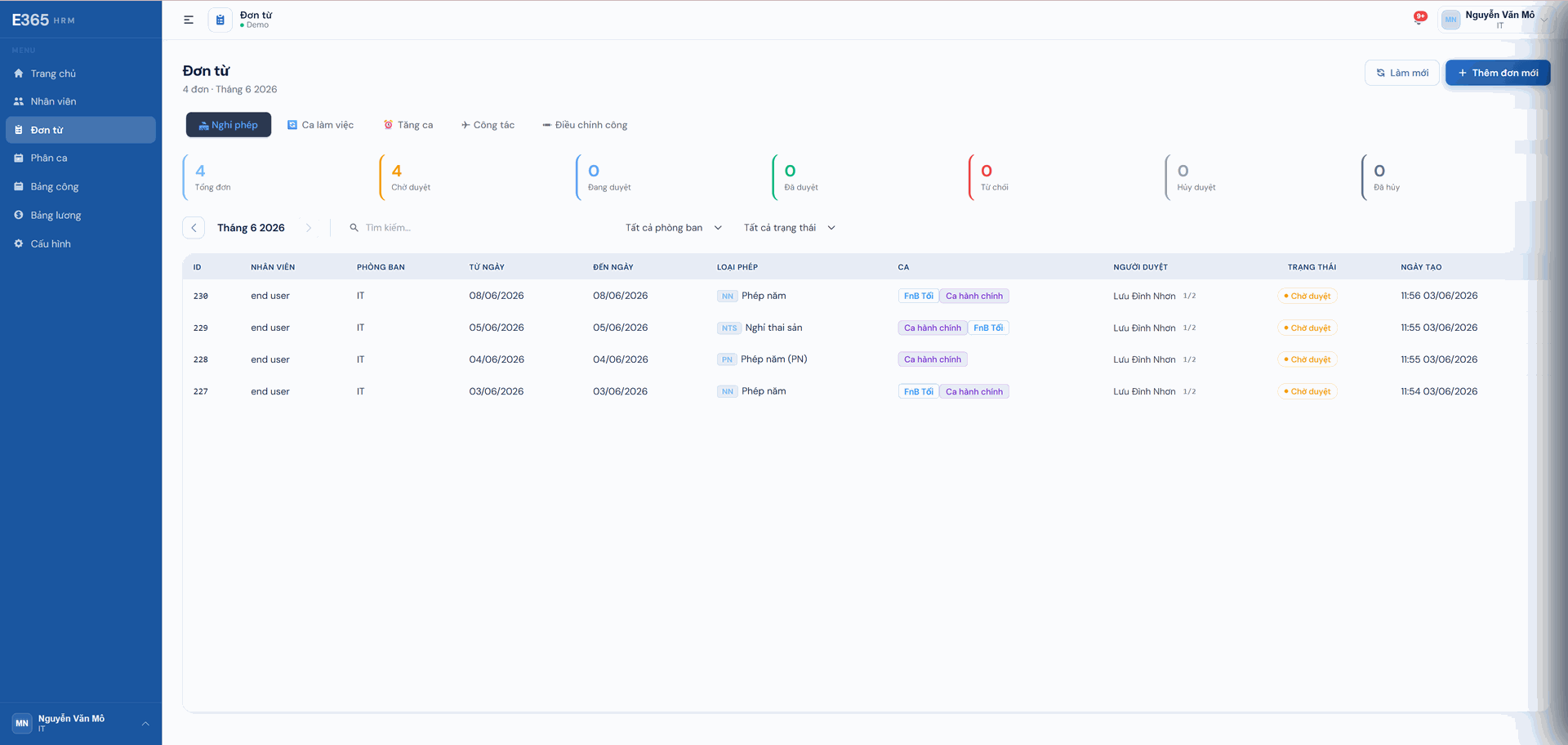
- Truy cập và phân loại: Vào mục Đơn từ từ menu bên trái. Hệ thống chia sẵn các tab loại đơn cụ thể: Nghỉ phép, Ca làm việc, Tăng ca, Công tác, Điều chỉnh công.
- Theo dõi số lượng đơn theo bộ lọc trạng thái: Các thẻ màu phía trên giúp người quản lý nắm bắt nhanh số lượng đơn: Tổng đơn, Chờ duyệt, Đang duyệt, Đã duyệt, Từ chối, Hủy duyệt, Đã hủy.
- Thông tin bảng dữ liệu: Bảng danh sách hiển thị các thông tin chi tiết được thay đổi linh hoạt tùy theo tab đơn được chọn.
Bước 2. Tạo đơn mới theo từng danh mục
Để tạo đơn, người dùng chọn tab loại đơn tương ứng cần tạo, sau đó nhấn nút + Thêm đơn mới ở góc trên bên phải. Hệ thống sẽ hiển thị một form nhập liệu ở thanh Panel bên phải.
Nhập đầy đủ các thông tin bắt buộc (có dấu *) theo từng loại đơn trên tab hiển thị:
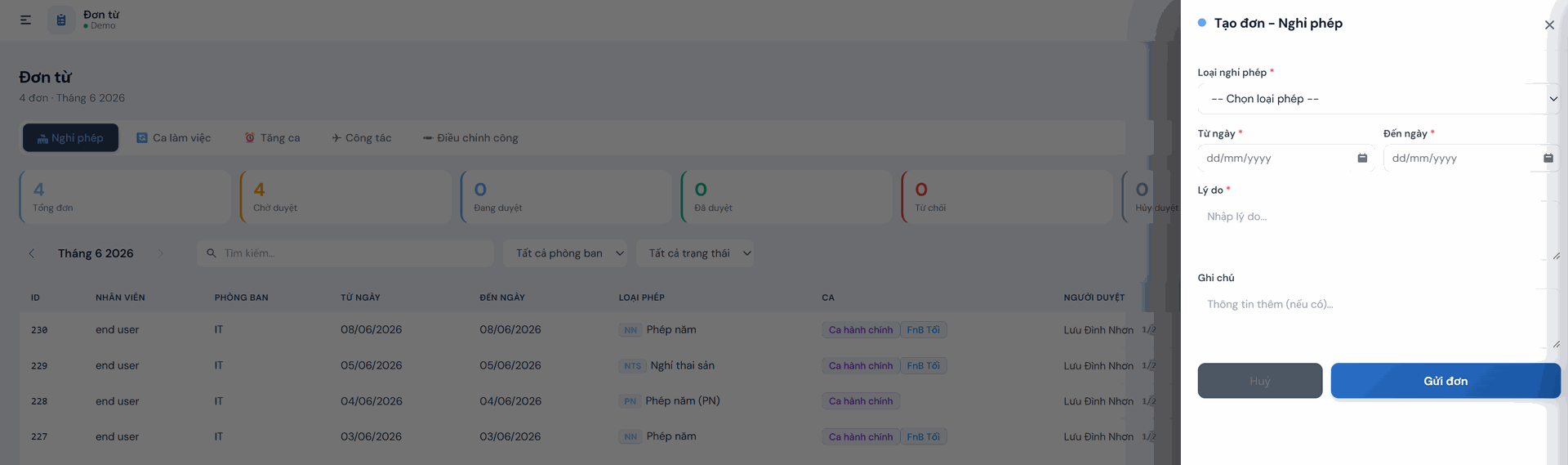
1. Đơn Nghỉ phép
- Loại nghỉ phép: Chọn loại phép từ danh sách thả xuống (Ví dụ: Phép năm, Nghỉ thai sản, Phép năm (PN)...).
- Thời gian: Chọn ngày bắt đầu (Từ ngày) và ngày kết thúc (Đến ngày).
- Lý do: Nhập lý do nghỉ phép cụ thể.
- Ghi chú: Điền thêm thông tin bổ sung (nếu có).
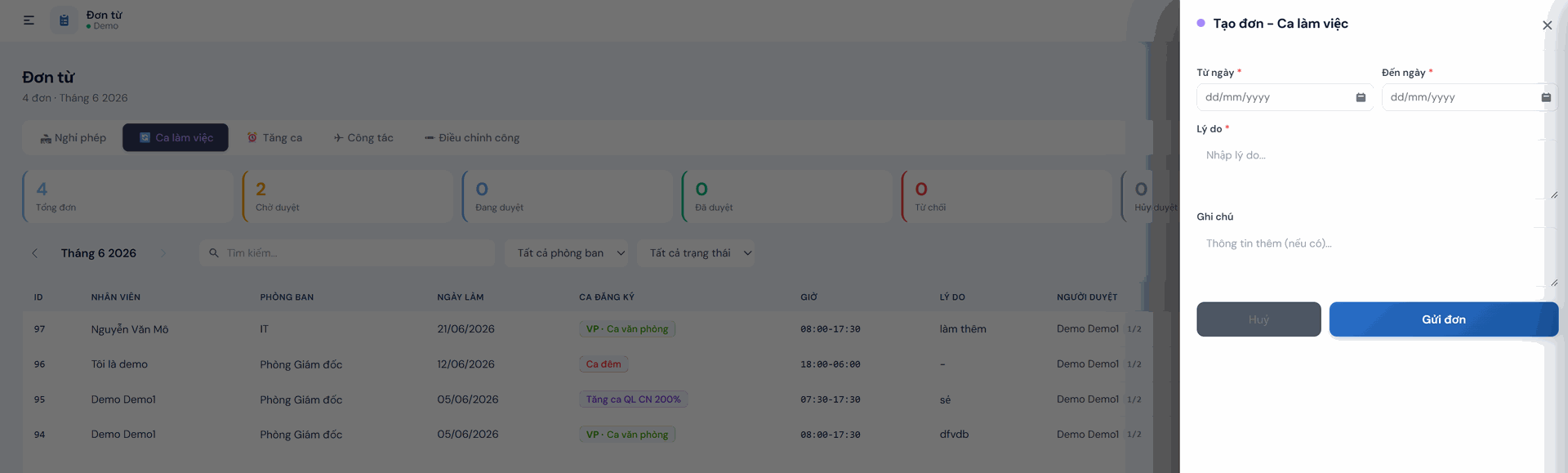
2. Đơn Ca làm việc
- Thời gian: Chọn ngày bắt đầu (Từ ngày) và ngày kết thúc (Đến ngày) để đăng ký chuyển đổi ca.
- Lý do: Nhập lý do đăng ký/thay đổi ca làm việc.
- Ghi chú: Điền thêm thông tin bổ sung (nếu có).
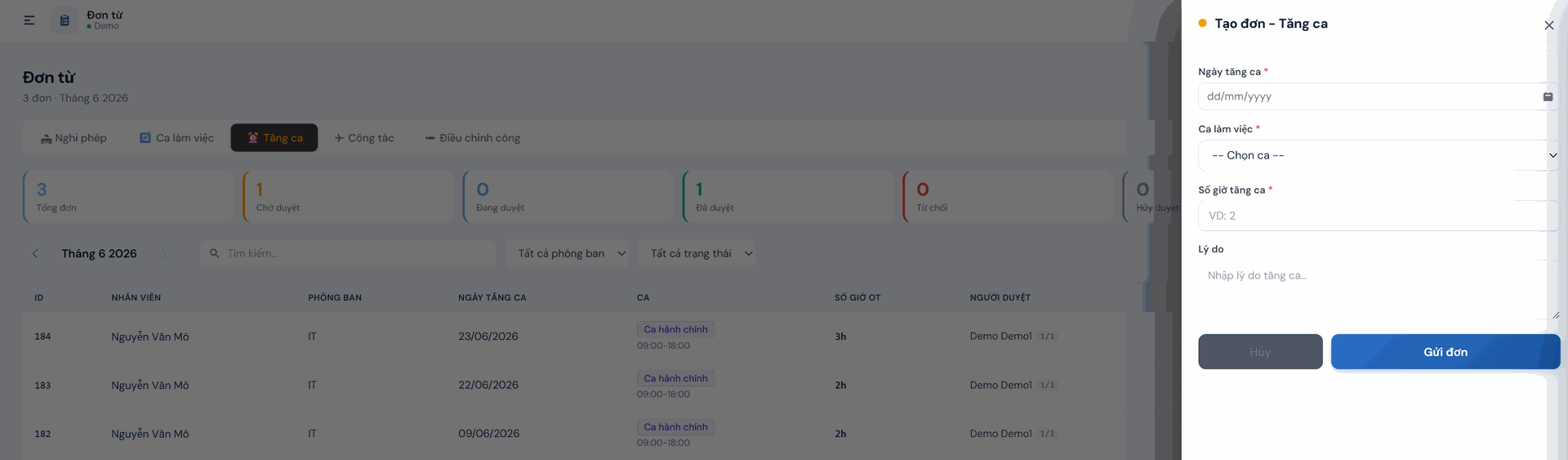
3. Đơn Tăng ca
- Ngày tăng ca: Chọn ngày thực hiện tăng ca.
- Ca làm việc: Chọn ca làm việc tương ứng cần tăng ca từ danh sách thả xuống.
- Số giờ tăng ca: Nhập số giờ làm thêm thực tế (Ví dụ: 2, 3...).
- Lý do: Nhập lý do cần tăng ca.
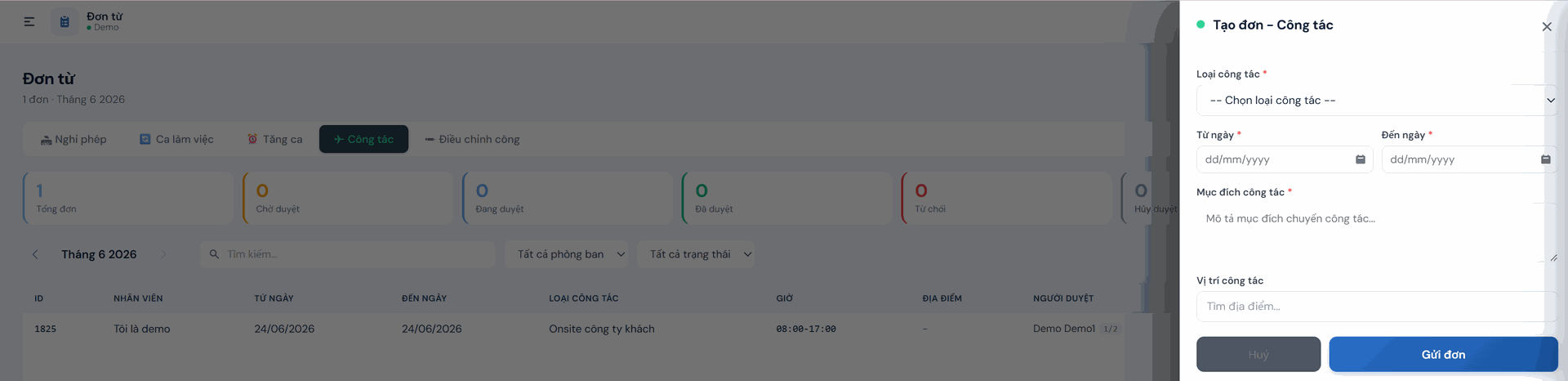
4. Đơn Công tác
- Loại công tác: Chọn hình thức công tác từ danh sách thả xuống (Ví dụ: Onsite công ty khách...).
- Thời gian: Chọn ngày bắt đầu (Từ ngày) và ngày kết thúc (Đến ngày).
- Mục đích công tác: Mô tả chi tiết mục đích của chuyến chuyển dịch công tác.
- Vị trí công tác: Tìm hoặc nhập địa điểm nơi đến công tác.
5. Đơn Điều chỉnh công
- Loại điều chỉnh: Lựa chọn trạng thái công cần điều chỉnh bằng cách tích chọn một trong các nút: Đi trễ, Về sớm, Quên chấm công, hoặc Lỗi máy chấm công.
- Ngày điều chỉnh: Chọn ngày xảy ra sự cố cần bổ sung/điều chỉnh dữ liệu công.
- Ca làm việc: Chọn ca làm việc áp dụng điều chỉnh của ngày hôm đó.
- Minh chứng: Click + Chọn hình ảnh để tải lên ảnh chụp minh chứng (Ảnh phiếu phạt, ảnh log vân tay,...) nếu có.
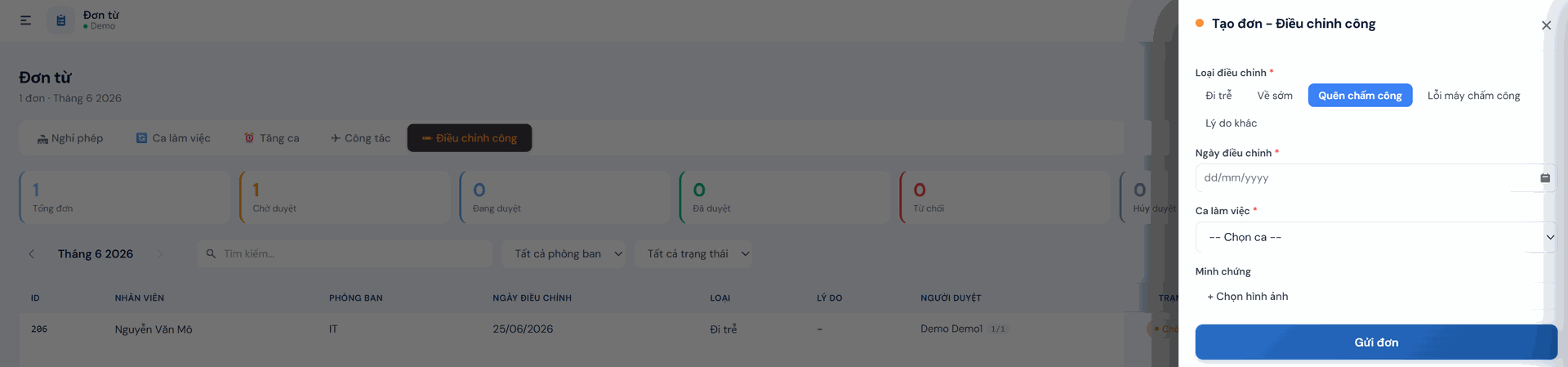
Hoàn tất thao tác: Sau khi điền đầy đủ dữ liệu cho loại đơn tương ứng, nhấn nút Gửi đơn để chuyển đơn lên cấp trên phê duyệt (hoặc nhấn Hủy để hủy bỏ thao tác và đóng form).
Quản lý Phân ca
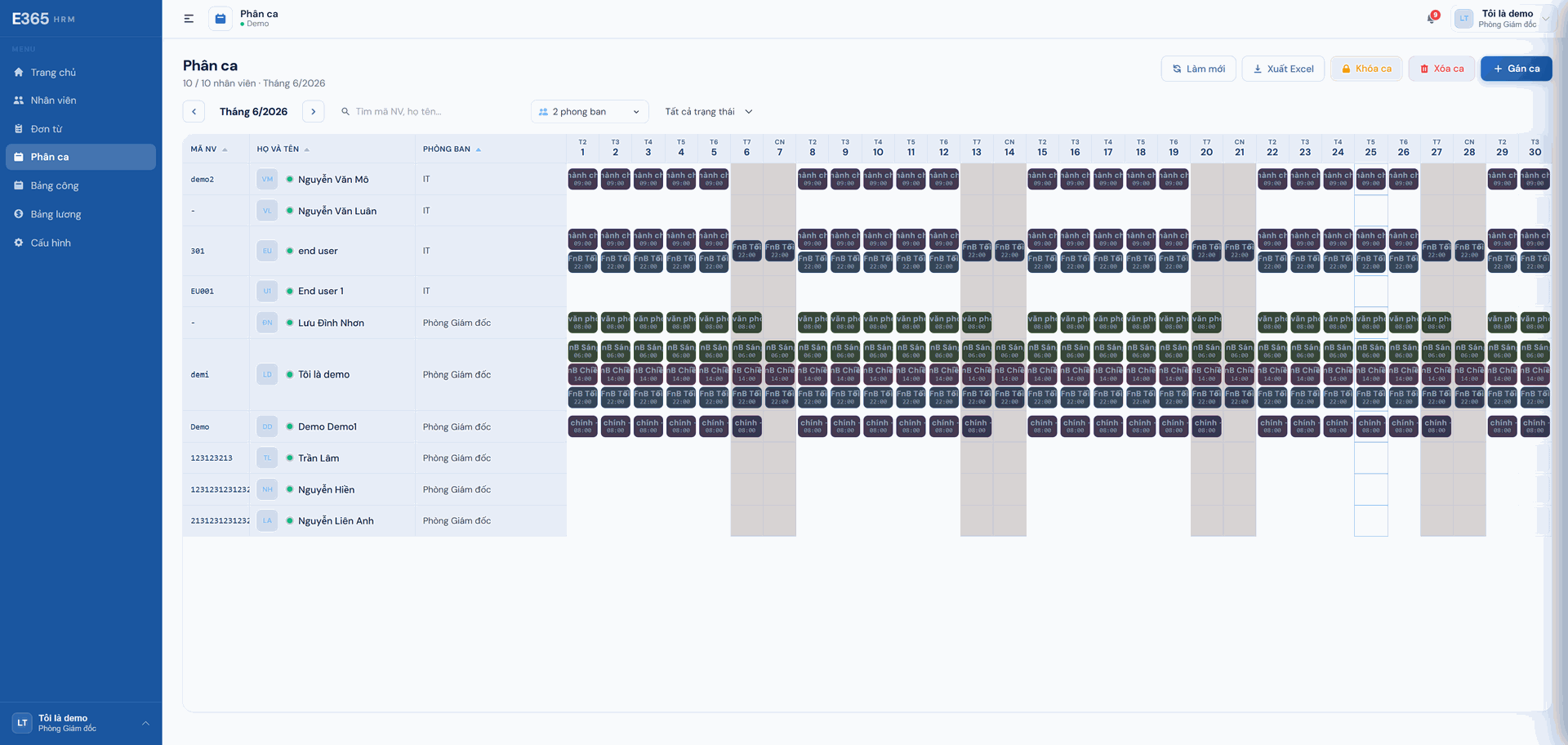
Chức năng này cho phép Quản lý/HR theo dõi lịch sắp xếp ca làm việc của toàn bộ nhân sự theo từng ngày trong tháng, đồng thời thực hiện các nghiệp vụ: Khóa ca, Xóa ca và Gán ca hàng loạt cho nhân viên.
Bước 1. Theo dõi lịch phân ca và Lọc thông tin
- Truy cập: Chọn mục Phân ca từ menu điều hướng bên trái. Giao diện hiển thị dưới dạng bảng lịch (Schedule) tổng quan của tháng.
- Sử dụng bộ lọc:
- Bộ lọc thời gian: Nhấn vào nút điều hướng mũi tên < và > để chuyển đổi nhanh qua lại giữa các tháng cần quản lý.
- Thanh tìm kiếm & lọc dữ liệu: Người dùng có thể tìm nhanh nhân viên theo ô Tìm mã NV, họ tên... hoặc lọc danh sách hiển thị theo Phòng ban và Trạng thái.
- Xuất dữ liệu: Nhấn nút Xuất Excel ở góc trên bên phải để tải file bảng phân ca chi tiết của tháng về máy tính.
Bước 2. Khóa / Mở khóa ca làm việc
Tính năng này giúp chốt dữ liệu phân ca trong một khoảng thời gian nhất định, không cho phép chỉnh sửa thêm nhằm đảm bảo tính chính xác khi tính công.
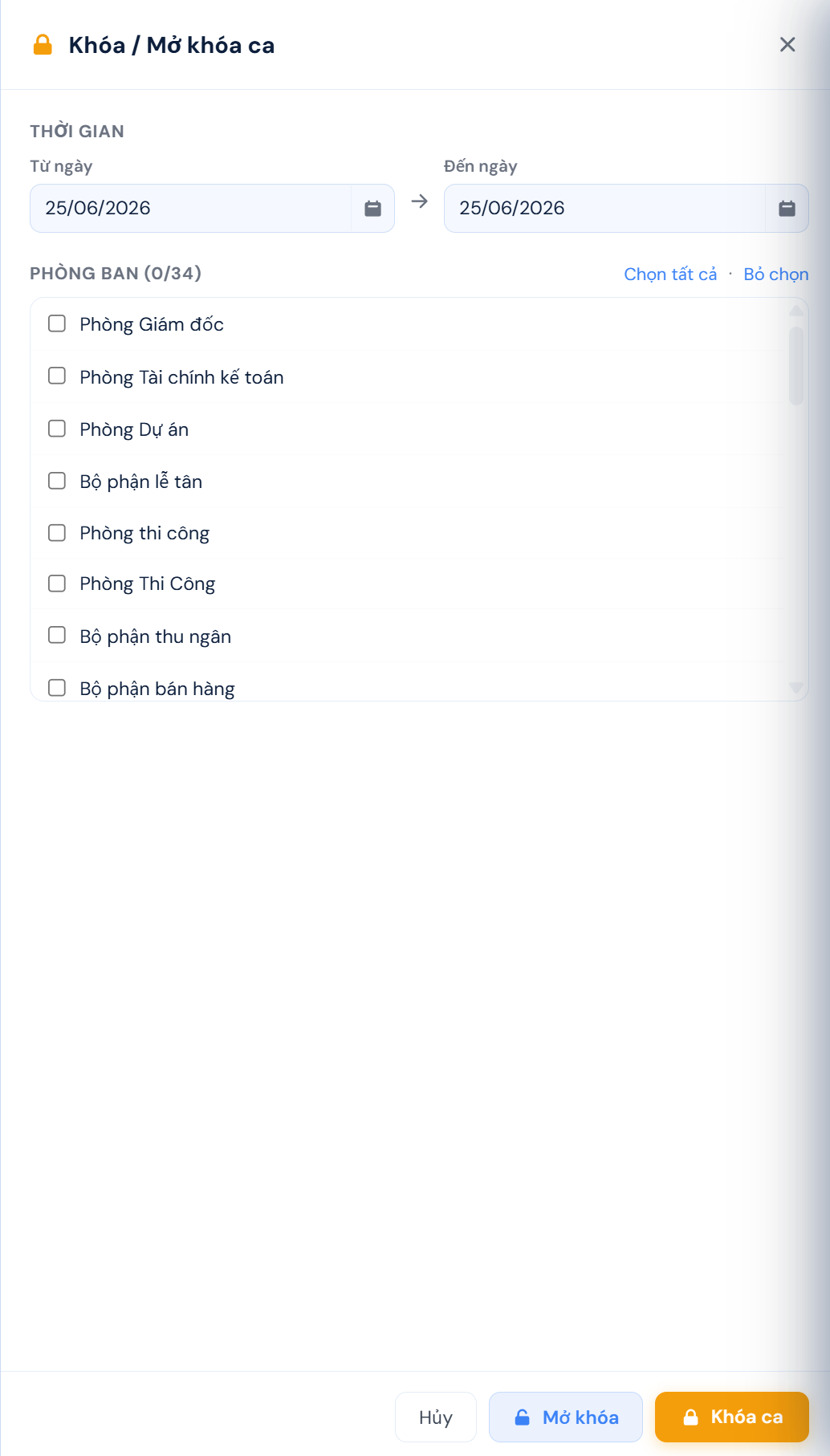
- Nhấn nút Khóa ca ở thanh công cụ góc trên bên phải. Form cấu hình sẽ hiển thị ở thanh Panel bên phải.
- Thiết lập khoảng thời gian: Chọn ngày bắt đầu (Từ ngày) và ngày kết thúc (Đến ngày).
- Lựa chọn phòng ban: Tích chọn các Phòng ban cần áp dụng khóa ca (Có thể nhấn chọn nhanh bằng nút Chọn tất cả hoặc Bỏ chọn).
- Nhấn Khóa ca để xác nhận chốt dữ liệu (hoặc nhấn nút Mở khóa nếu cần mở lại quyền chỉnh sửa cho khoảng thời gian và phòng ban tương ứng).
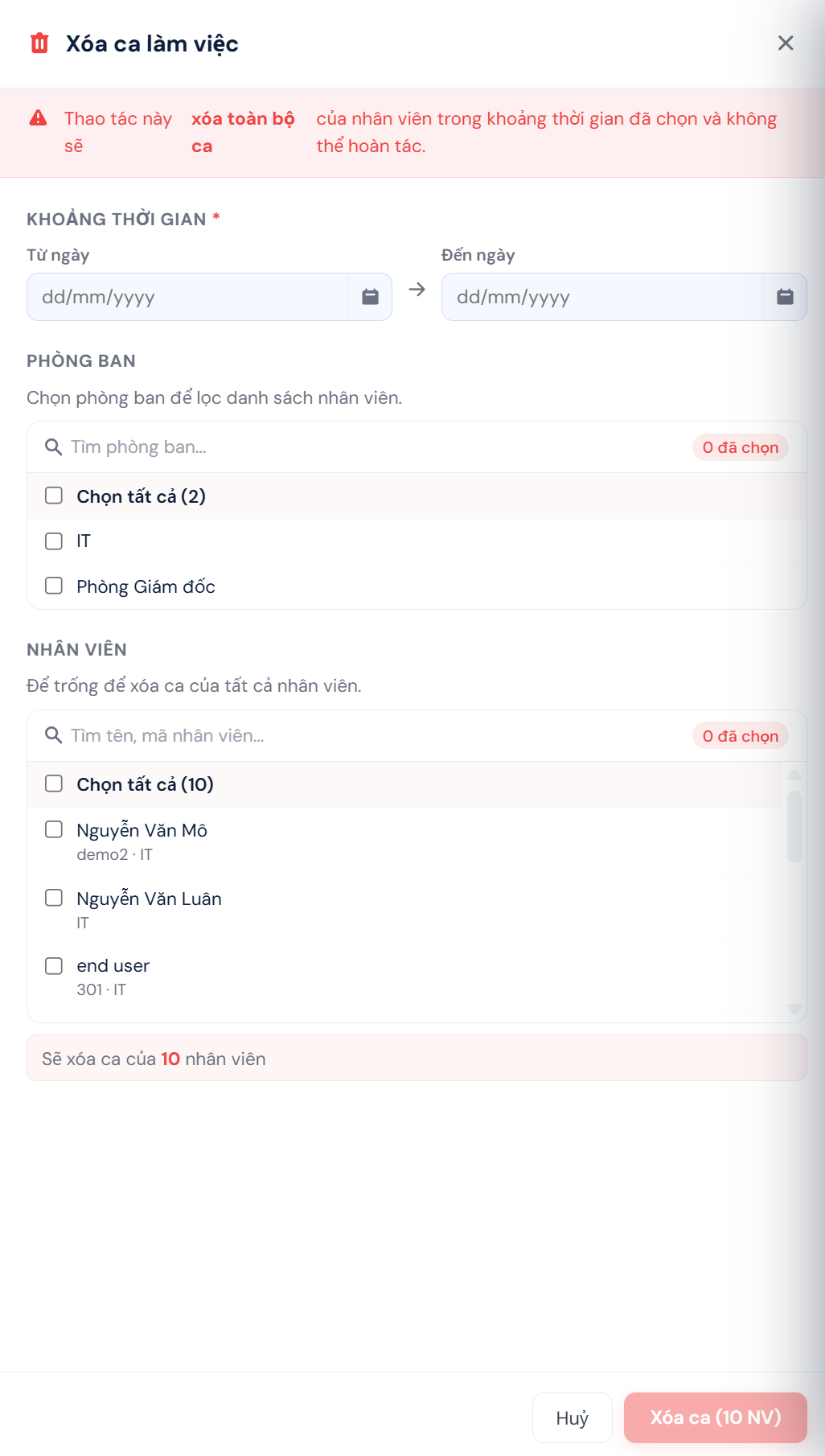
Bước 3. Xóa ca làm việc
Sử dụng khi muốn hủy lịch phân ca đã xếp trong một khoảng thời gian cụ thể của một hoặc nhiều nhân sự.
- Nhấn nút Xóa ca (nút màu đỏ) ở thanh công cụ phía trên. Form cấu hình Xóa ca làm việc sẽ xuất hiện ở Panel phải kèm cảnh báo màu đỏ.
- Thiết lập thông tin xóa bắt buộc (có dấu sao đỏ *):
- Khoảng thời gian: Chọn ngày bắt đầu (Từ ngày) và ngày kết thúc (Đến ngày) cần xóa ca.
- Phòng ban: Chọn phòng ban để lọc nhanh danh sách nhân viên phía dưới.
- Nhân viên: Tích chọn cụ thể các nhân viên cần xóa ca làm việc.
- Nhấn nút Xóa ca (X NV) ở góc dưới để hoàn tất thao tác xóa dữ liệu ca đã chọn.
Bước 4. Gán ca nhanh cho nhân viên
Chức năng gán ca nhanh giúp thiết lập lịch làm việc tự động hoặc định kỳ cho nhân viên theo các quy tắc định sẵn.
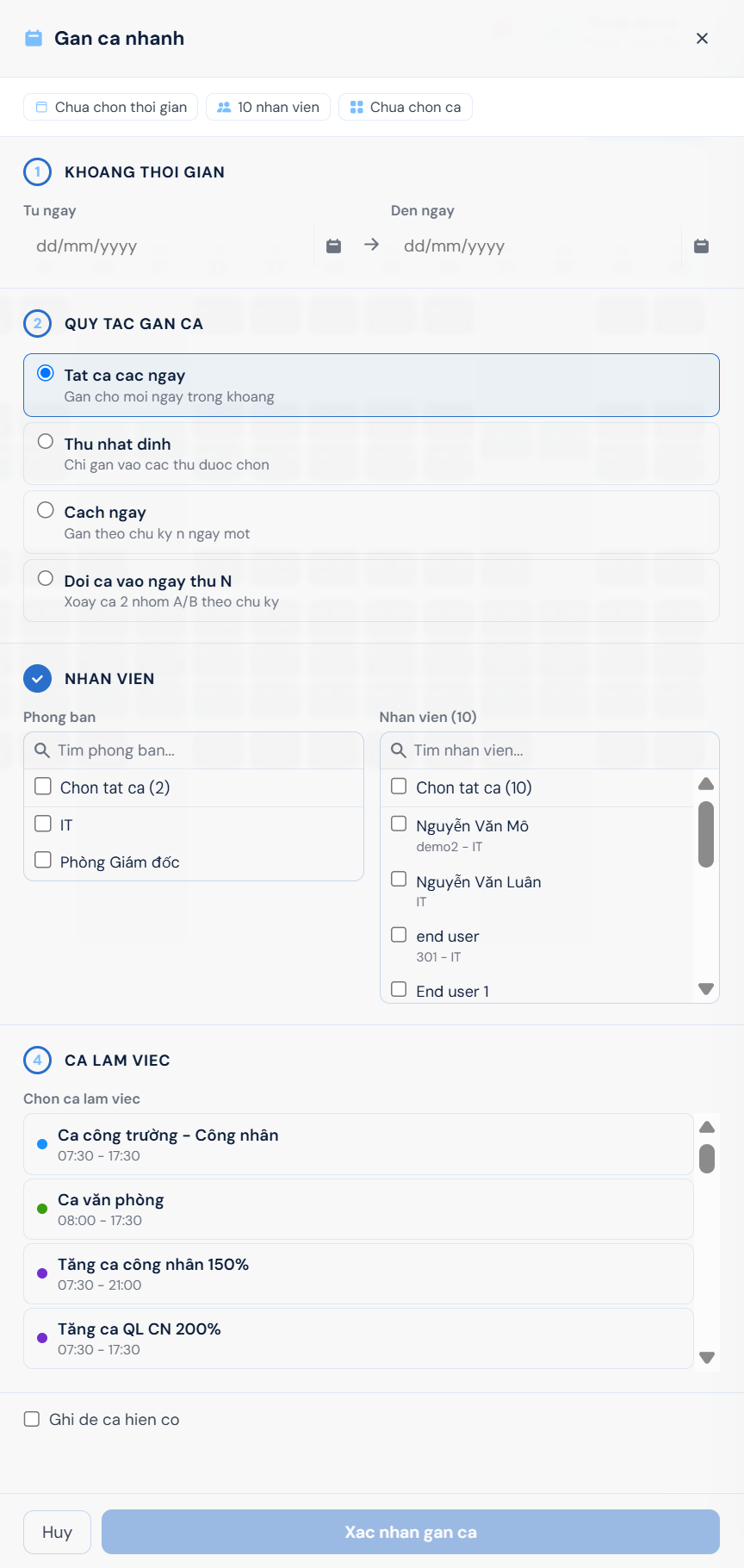
- Nhấn nút + Gán ca ở góc trên cùng bên phải. Hệ thống hiển thị một màn hình Form Gán ca nhanh riêng biệt.
- Tiến hành cấu hình qua 4 bước hiển thị trên Form:
- (1) Khoảng thời gian: Chọn khoảng ngày áp dụng xếp ca (Từ ngày $\rightarrow$ Đến ngày).
- (2) Quy tắc gán ca: Tích chọn một trong các quy tắc xếp lịch thích hợp:
- Tất cả các ngày: Gán ca cho mọi ngày nằm trong khoảng thời gian đã chọn.
- Thứ nhất định: Chỉ gán ca vào các ngày thứ trong tuần được chỉ định cụ thể.
- Cách ngày: Gán theo chu kỳ cách $N$ ngày một lần.
- Đổi ca vào ngày thứ N: Xoay ca định kỳ giữa 2 nhóm A/B theo chu kỳ.
- (3) Nhân viên: Chọn Phòng ban ở cột bên trái để hệ thống lọc ra danh sách nhân sự ở cột bên phải $\rightarrow$ Tiến hành tích chọn các nhân viên cần gán ca.
- (4) Ca làm việc: Lựa chọn ca làm việc tương ứng cần gán từ danh sách hệ thống hiển thị (Ví dụ: Ca công trường, Ca văn phòng, Tăng ca...).
- Cấu hình đè dữ liệu (Tùy chọn): Tích chọn ô Ghi đè ca hiện có nếu muốn hệ thống xóa bỏ lịch ca cũ của những ngày trùng lặp để thay bằng ca mới thiết lập.
- Nhấn nút Xác nhận gán ca để hệ thống chạy xử lý tự động (hoặc nhấn Hủy để đóng form).
Quản lý Xét duyệt
Phân hệ này dành cho Cấp quản lý/HR thực hiện kiểm tra, phê duyệt hoặc từ chối các bảng dữ liệu chốt công, bảng lương, thưởng, lương sản phẩm và sản lượng của nhân sự theo từng tháng.
- Bước 1: Theo dõi các chỉ số tổng quan theo thời gian thực:
- Tổng NV: Tổng số lượng nhân sự có trong danh sách xét duyệt.
- Chờ duyệt / Đang duyệt: Số lượng bản ghi/bảng dữ liệu chưa được xử lý hoặc đang trong tiến trình duyệt.
- Đã duyệt / Từ chối: Số lượng bản ghi/bảng dữ liệu đã được chấp thuận hoặc bị bác bỏ.
- Bước 2: Lọc thời gian & Tra cứu dữ liệu
- Điều chỉnh thời gian:
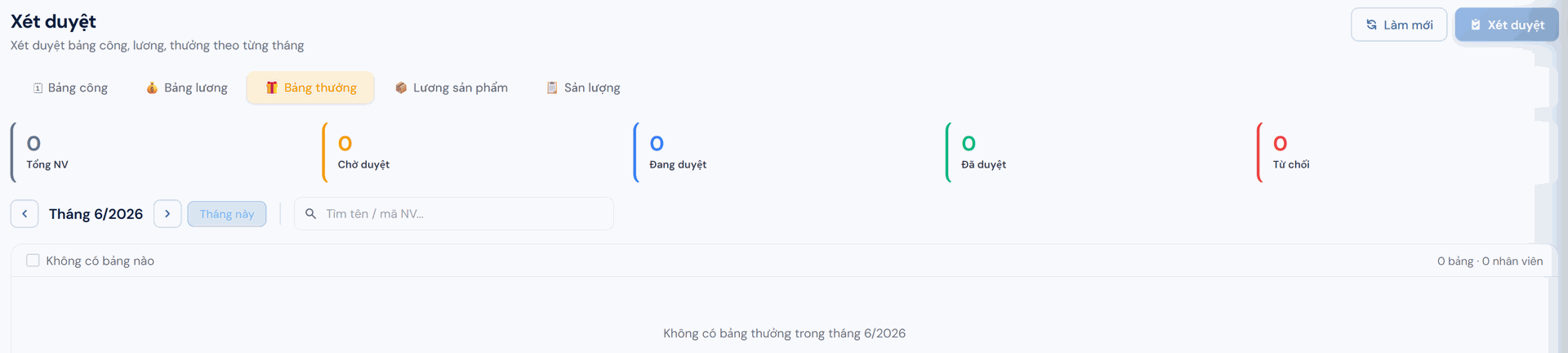
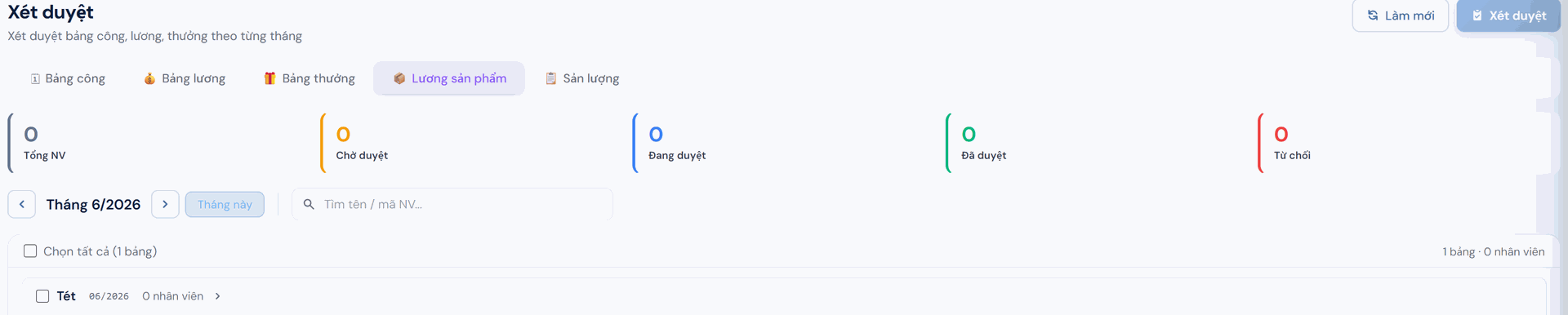
- Tại các tab Bảng công, Bảng lương, Bảng thưởng, Lương sản phẩm: Dùng nút < > tại ô tháng (Ví dụ: Tháng 6/2026) hoặc bấm nút Tháng này để chuyển về chu kỳ hiện tại.
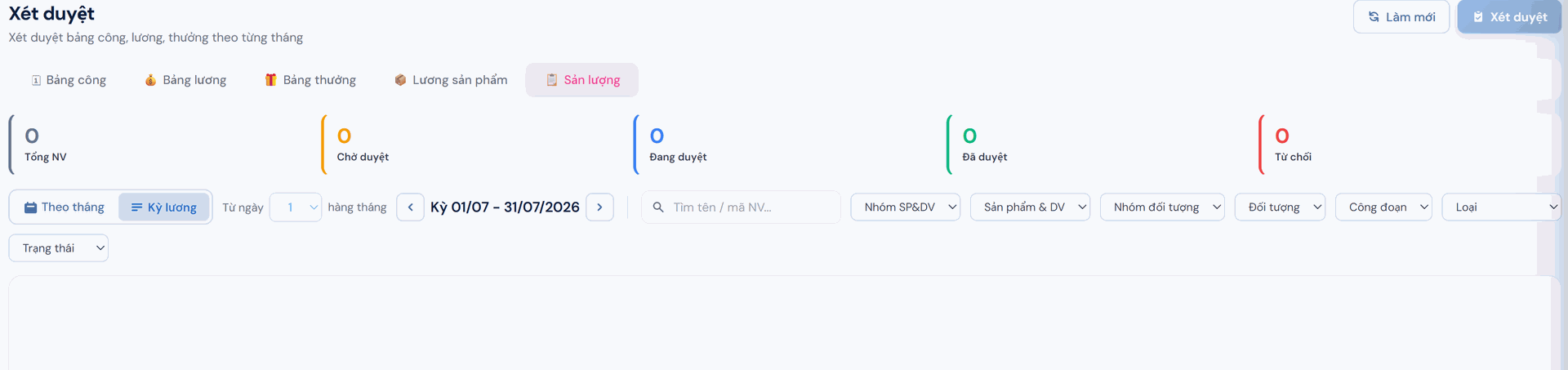
- Tại tab Sản lượng: Tích chọn giữa chế độ Theo tháng hoặc Kỳ lương (chuyển đổi qua nút < > hoặc chọn nút Kỳ này).
- Tra cứu & Lọc chuyên sâu:
- Nhập từ khóa vào ô Tìm tên / mã NV... để kiểm tra dữ liệu của nhân sự cụ thể.
- Lựa chọn các bộ lọc bổ sung tùy theo từng tab: Phòng ban, Ca làm việc, Nhóm SP&DV, Sản phẩm & DV, Nhóm đối tượng, Đối tượng, Công đoạn, Loại, Trạng thái.
- Điều chỉnh thời gian:
- Bước 3: Kiểm tra chi tiết theo từng Tab dữ liệu
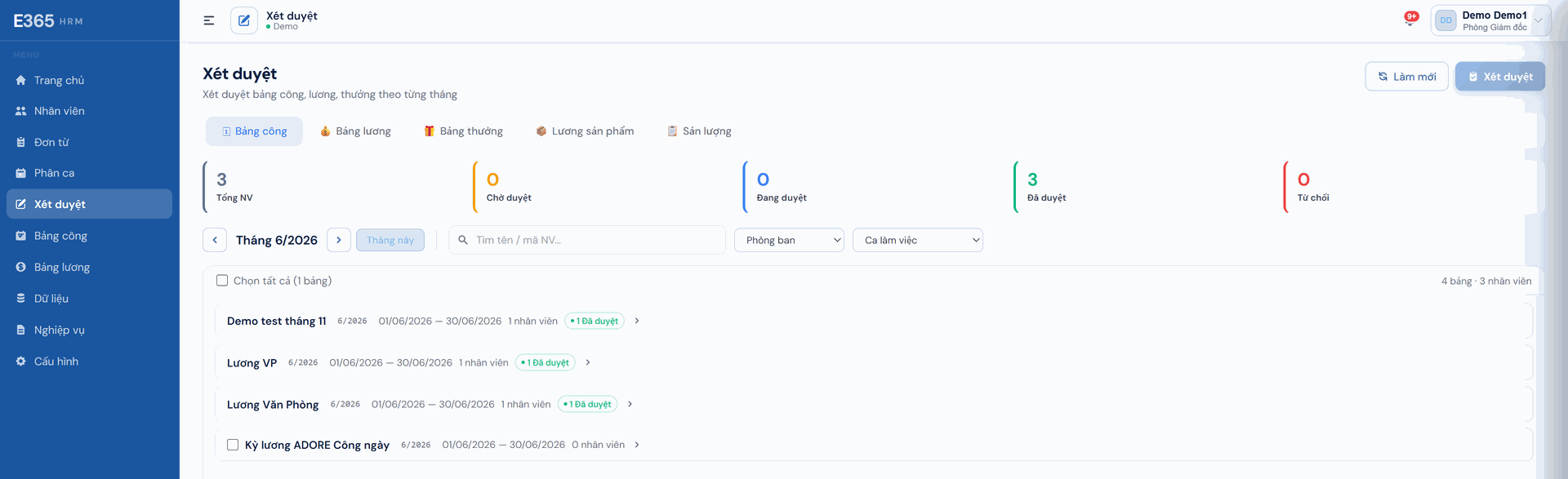
- Tab Bảng công:
- Danh sách hiển thị các bảng công đã được khởi tạo.
- Click vào dòng bảng công cụ thể (Ví dụ: Kỳ lương ADORE Công ngày) hoặc biểu tượng mũi tên > để xem danh sách nhân viên kèm thông số: Mã NV, Họ tên, Phòng ban, Ca làm việc, Tổng công, OT, Nghỉ CL, Nghỉ KL, Người đề xuất, Trạng thái. Nhấn Quay lại để trở về danh sách bảng công.
- Tab Bảng công:
- Tab Bảng lương:
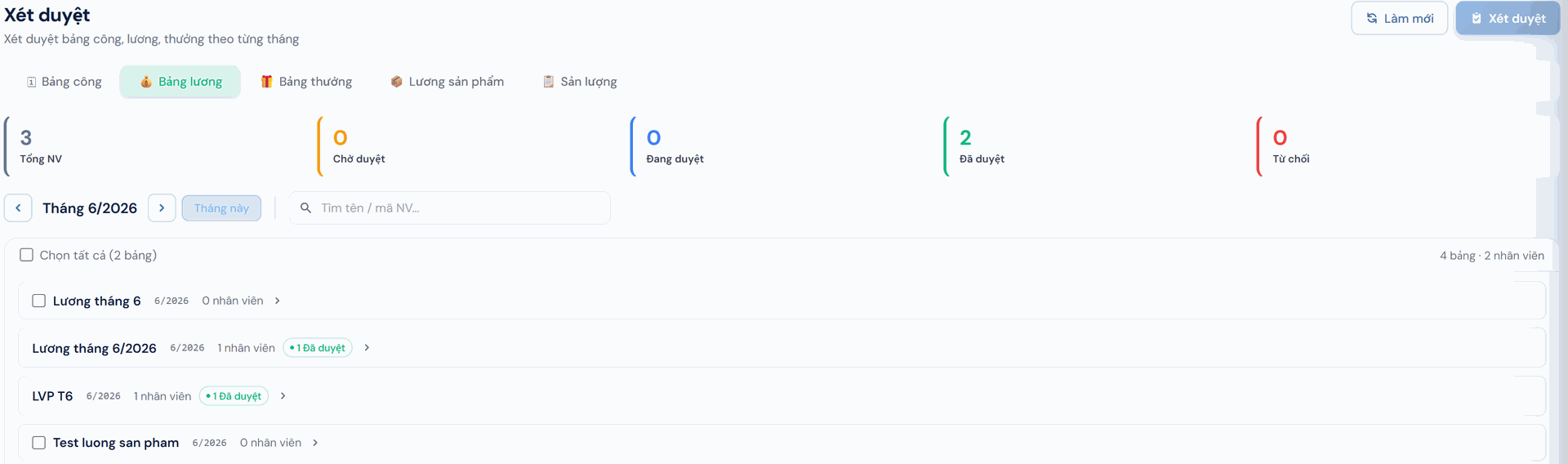
- Hiển thị danh sách các bảng lương thời gian/lương cố định theo tháng (Ví dụ: Lương tháng 6,...) kèm số lượng nhân viên gán và thẻ trạng thái duyệt.
- Tab Bảng lương:
- Tab Bảng thưởng:
- Tổng hợp các danh mục bảng thưởng trong tháng (Ví dụ: Thưởng KPI, Thưởng Lễ...).
- Tab Bảng thưởng:
- Tab Lương sản phẩm:
- Hiển thị danh sách các bảng lương sản phẩm đã lập theo từng chu kỳ (Ví dụ: Thưởng Tết, Lương SP T6...).
- Tab Lương sản phẩm:
- Tab Sản lượng:
- Hiển thị danh sách tổng hợp sản lượng theo từng nhân viên kèm chỉ số: tổng số lượng (SL), tổng doanh thu (DT) và các nhãn trạng thái (Chờ duyệt, Đã duyệt, Từ chối, APPROVAL_CANCELED).
- Click vào dòng nhân viên (Ví dụ: Lưu Đình Thịnh) để mở rộng xem chi tiết từng bản ghi ghi nhận sản lượng bao gồm: Sản phẩm/DV, Nhóm SP&DV, Đối tượng, Nhóm ĐT, Công đoạn, Ngày, Loại, Số lượng, Doanh thu, Trạng thái. Nhấn Danh sách nhân viên để thu gọn.
- Tab Sản lượng:
- Bước 4: Thực hiện nghiệp vụ Xét duyệt
- Chọn dữ liệu: Tích chọn các bảng cần xử lý (hoặc chọn Chọn tất cả). Các nút thao tác sẽ xuất hiện ở góc trên bên phải.
- Phê duyệt: Nhấn Xét duyệt (x) (màu xanh) để hoàn tất duyệt các item đã chọn.
- Từ chối:
- Nhấn Từ chối (x).
- Nhập lý do vào ô Lý do từ chối...
- Nhấn Xác nhận từ chối (x) (màu đỏ) để xác nhận (hoặc bấm Hủy).
- Làm mới: Nhấn Làm mới để cập nhật trạng thái dữ liệu mới nhất.


Quản lý Bảng công
Chức năng này giúp Quản lý/HR theo dõi chi tiết dữ liệu chấm công thực tế của nhân viên theo từng ngày, kiểm tra tổng hợp số ngày/giờ công, ngày nghỉ, và thực hiện các nghiệp vụ xử lý dữ liệu (Cập nhật ca, Cập nhật công, Gửi duyệt) trước khi chốt lương.
Bước 1. Xem dữ liệu công và Sử dụng bộ lọc
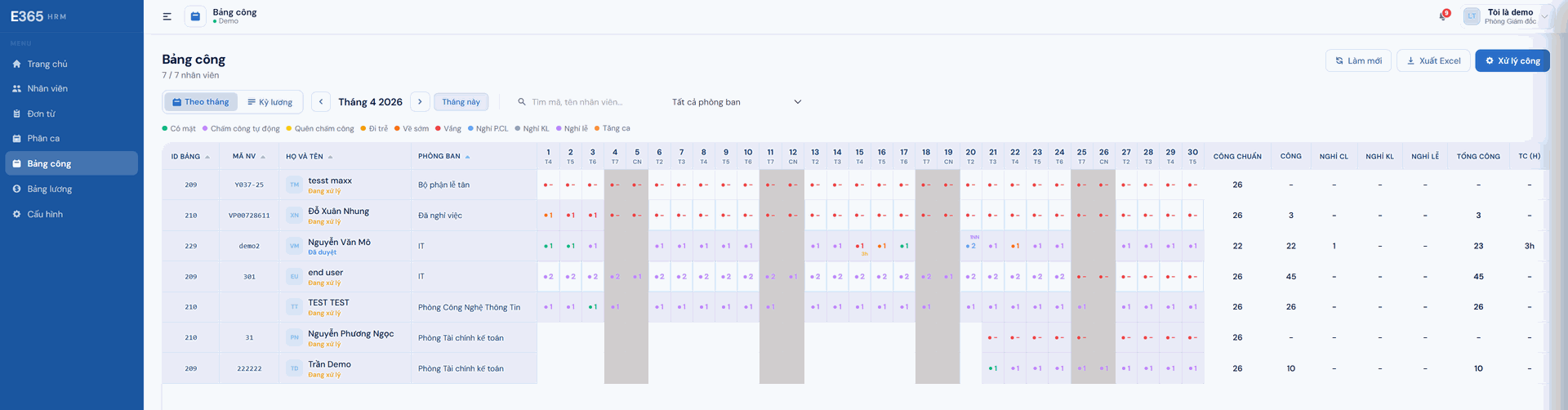
- Truy cập: Chọn mục Bảng công từ menu điều hướng bên trái. Hệ thống sẽ hiển thị bảng dữ liệu công tổng hợp của toàn bộ nhân sự.
- Sử dụng bộ lọc:
- Bộ lọc thời gian: Người dùng có thể linh hoạt chọn xem dữ liệu Theo tháng hoặc Kỳ lương, đồng thời bấm nút mũi tên < và > để chuyển đổi qua lại giữa các tháng/kỳ lương.
- Thanh tìm kiếm & lọc dữ liệu: Nhập thông tin tại ô Tìm mã NV, số nhân viên... để tìm nhanh nhân sự cụ thể hoặc sử dụng bộ lọc thả xuống để lọc nhanh theo Phòng ban.
- Định nghĩa ký hiệu màu sắc: Phía trên bảng công hiển thị thanh chú thích các ký hiệu màu giúp người dùng nhận biết nhanh trạng thái công của từng ngày (Ví dụ: Có mặt, Trễ/Sớm, Nghỉ phép, Quên chấm công, Lễ, Ngày nghỉ, Tăng ca...).
- Xuất dữ liệu: Nhấn nút Xuất Excel ở góc trên bên phải để tải bảng chấm công chi tiết về máy.
- Làm mới dữ liệu: Nhấn nút Làm mới để cập nhật trạng thái dữ liệu bảng công mới nhất sau khi xử lý.
Bước 2. Khởi tạo và Quản lý danh sách Bảng xử lý công
Tại giao diện chính, nhấn nút Xử lý công để mở danh sách các bảng tính công ở thanh Panel bên phải.
1. Thêm mới bảng xử lý công
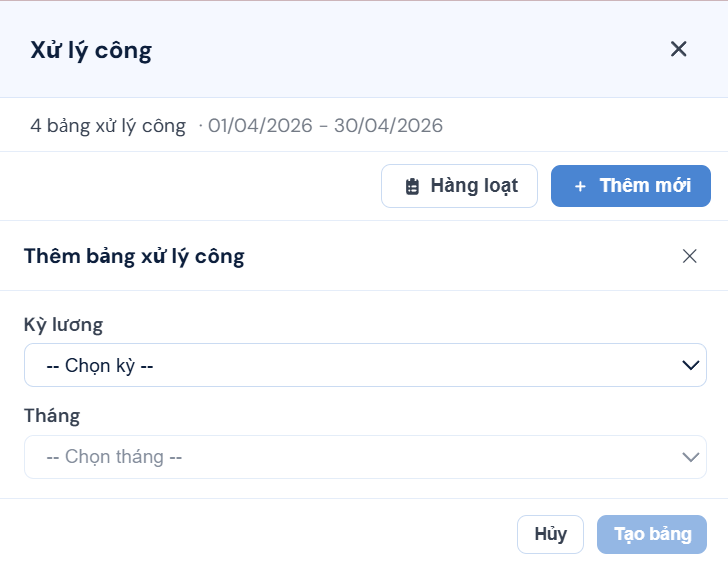
- Cách 1: Thêm thủ công từng bảng: Nhấn nút + Thêm mới -> Chọn Kỳ lương và Tháng áp dụng từ danh sách thả xuống -> Nhấn Tạo bảng.
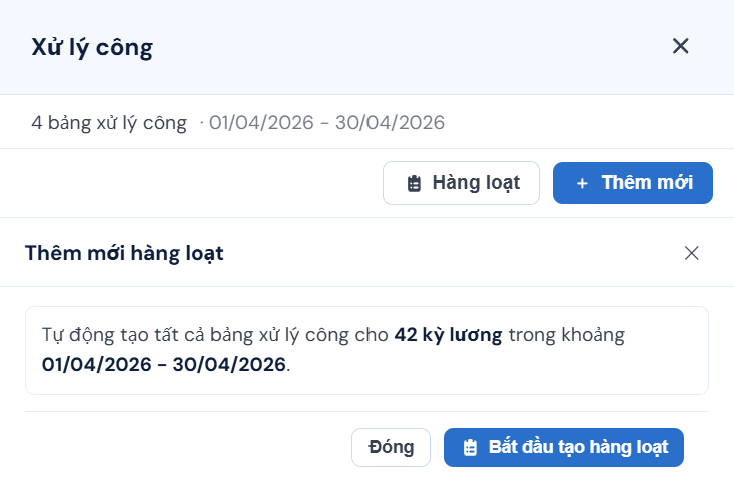
- Cách 2: Thêm mới hàng loạt: Nhấn nút Hàng loạt -> Hệ thống hiển thị form Thêm mới hàng loạt tự động quét dữ liệu -> Nhấn Bắt đầu tạo hàng loạt để tự động tạo tất cả bảng xử lý công cho toàn bộ các kỳ lương trong khoảng thời gian hiện tại.
2. Thao tác xử lý hàng loạt trên danh sách
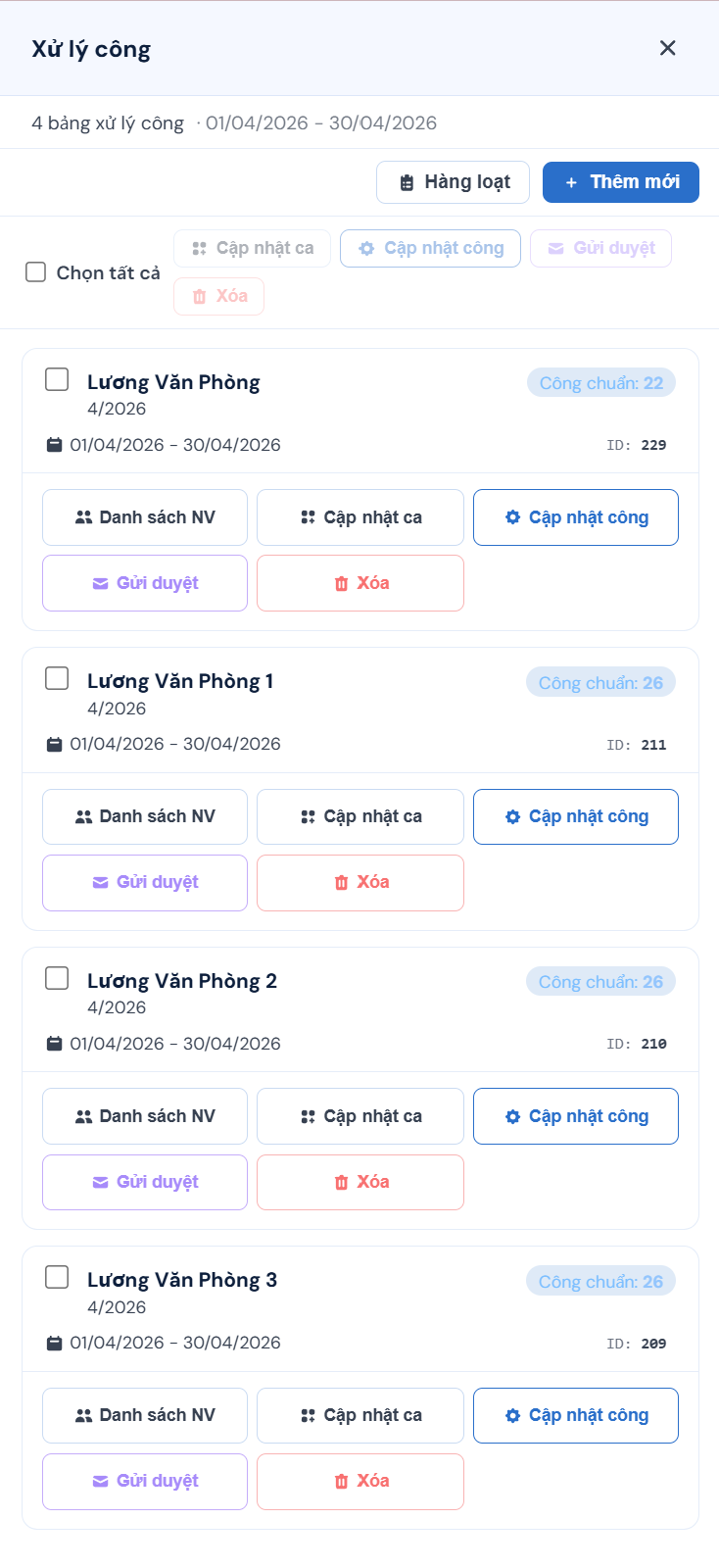
Tích chọn ô Chọn tất cả (hoặc chọn nhiều bảng công cụ thể cùng lúc), sau đó nhấn các nút chức năng phía trên để áp dụng đồng thời:
- Cập nhật ca: Gán lịch ca làm việc quy chuẩn cho các nhóm đã chọn.
- Cập nhật công: Quét log vân tay/GPS và đơn từ để tính lại ngày công tự động.
- Gửi duyệt: Chuyển trạng thái các bảng công lên cấp trên chờ phê duyệt chốt lương.
- Xóa: Hủy bỏ nhanh các bảng xử lý công đã chọn.
Bước 3. Xử lý chi tiết cho từng bảng công cụ thể
Người dùng tìm đến bảng công cần xử lý trên danh sách để thực hiện từng thao tác:
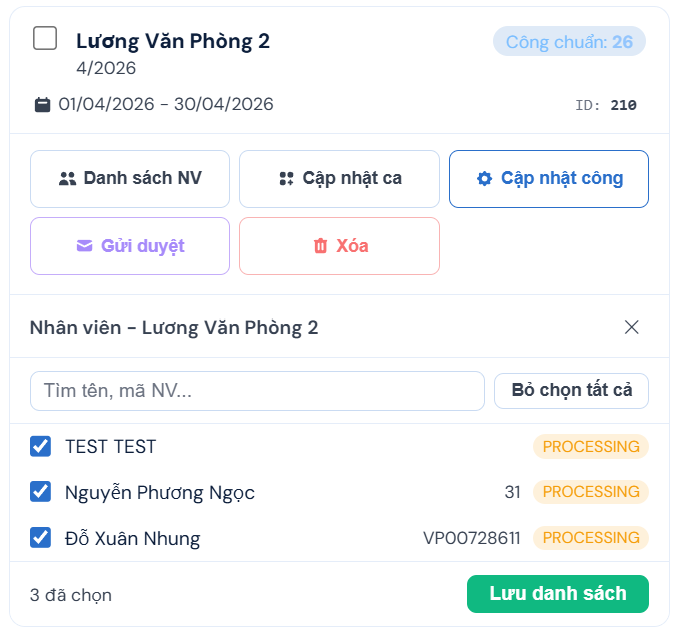
- Danh sách NV (Quản lý nhân sự trong bảng): Nhấn nút Danh sách NV để mở rộng danh sách nhân viên thuộc bảng công đó. Tại đây, bạn có thể xem trạng thái (PROCESSING), sử dụng ô tìm kiếm nhanh, tích chọn nhân sự và nhấn Lưu danh sách hoặc Bỏ chọn tất cả.
- Cập nhật ca: Nhấn Cập nhật ca -> Thiết lập khoảng thời gian, tích chọn nhân viên, chọn Ca làm việc và tùy chọn Ghi đè ca hiện có nếu cần -> Nhấn Xác nhận.
- Cập nhật công: Nhấn Cập nhật công -> Chọn khoảng thời gian và tích chọn nhân viên cần tính toán lại -> Nhấn Xác nhận để hệ thống tự động đồng bộ lại dữ liệu ngày công thực tế.
- Gửi duyệt / Xóa: Nhấn Gửi duyệt để chốt dữ liệu sau khi đã kiểm tra chính xác, hoặc nhấn Xóa để hủy bỏ bảng công.
Bước 4. Thực hiện các Nghiệp vụ nâng cao

Nhấn vào nút Nghiệp vụ ở góc trên bên phải để lựa chọn một trong hai tính năng sau:
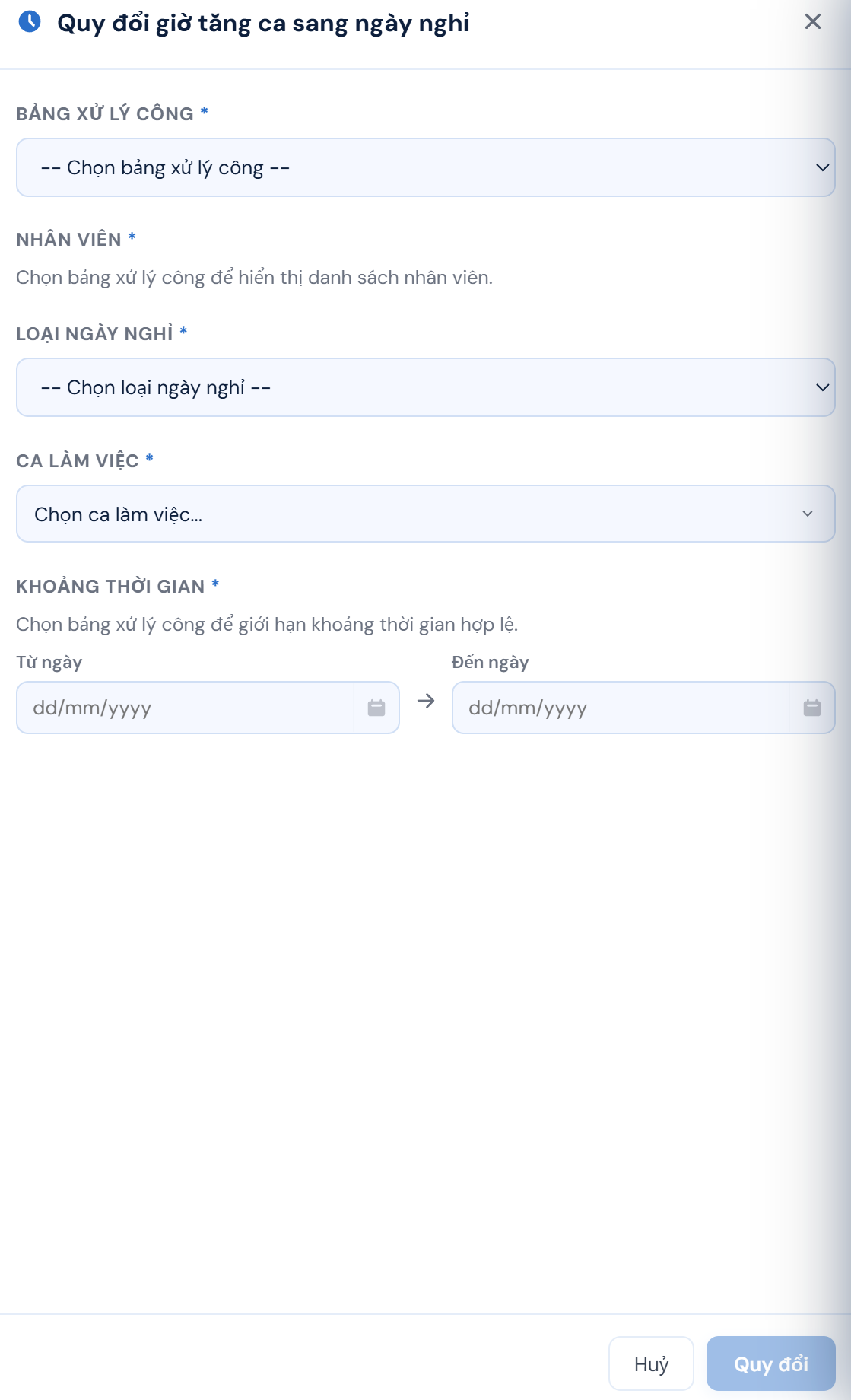
A. Quy đổi giờ tăng ca sang ngày nghỉ
- Chọn Quy đổi giờ tăng ca sang ngày nghỉ -> Popup tương ứng hiển thị.
- Chọn BẢNG XỬ LÝ CÔNG * từ danh sách thả xuống.
- Chọn NHÂN VIÊN * cần áp dụng quy đổi.
- Lựa chọn LOẠI NGÀY NGHỈ * và CA LÀM VIỆC *.
- Thiết lập KHOẢNG THỜI GIAN * (Từ ngày -> Đến ngày).
- Nhấn nút Quy đổi để hoàn tất (hoặc bấm Hủy để bỏ qua).
B. Điều chỉnh giờ chấm công hàng loạt
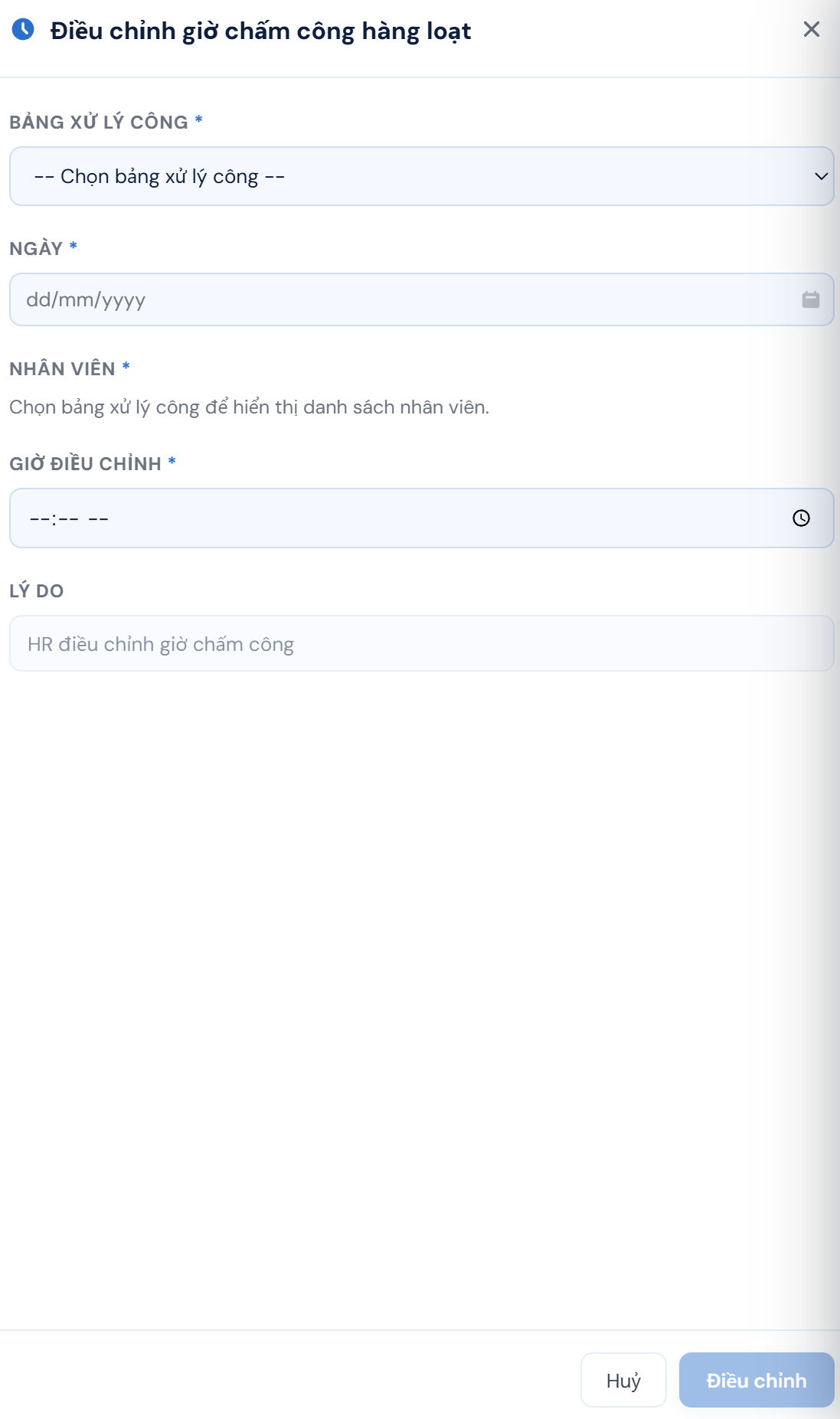
- Chọn Điều chỉnh giờ chấm công hàng loạt -> Biểu mẫu điều chỉnh mở ra.
- Chọn BẢNG XỬ LÝ CÔNG * từ danh sách.
- Chọn NGÀY * cần điều chỉnh và chọn NHÂN VIÊN * áp dụng.
- Thiết lập GIỜ ĐIỀU CHỈNH *.
- Nhập nội dung tại ô LÝ DO (Mặc định: HR điều chỉnh giờ chấm công).
- Nhấn nút Điều chỉnh để xác nhận thay đổi (hoặc bấm Hủy).
Quản lý Bảng lương
Cấp quản lý thực hiện theo dõi tổng quan quỹ lương qua các thẻ màu phía trên (Tổng lương, Lương theo công, Lương sản phẩm, Lương thưởng). Sử dụng bộ lọc thời gian, ô tra cứu hoặc chọn bộ lọc phòng ban để kiểm tra danh sách nhân sự tương ứng.
Tổng hợp
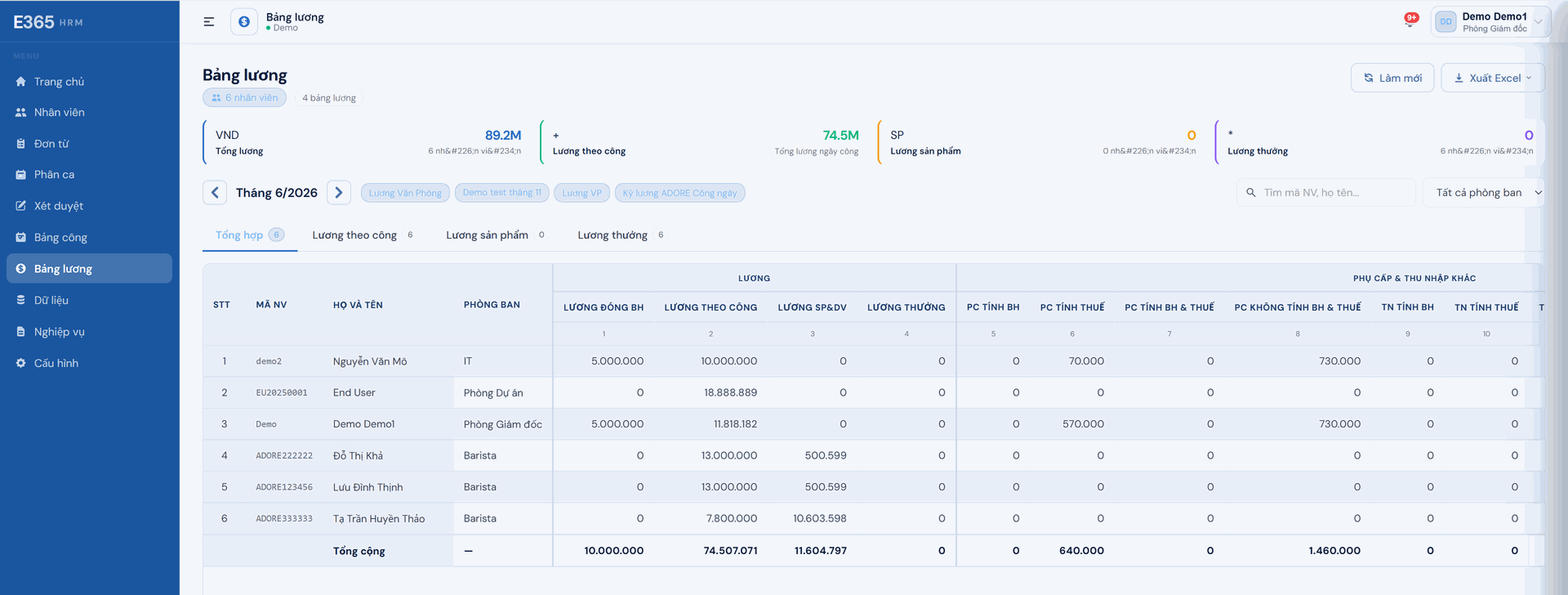
Tab Tổng hợp tự động liên kết dữ liệu từ các phân hệ để trích xuất bức tranh thu nhập toàn diện của từng nhân sự.
- Theo dõi dữ liệu: Màn hình hiển thị chi tiết các cột tính toán bao gồm:
- LƯƠNG: Lương đóng BH, Lương theo công, Lương SP&DV, Lương thưởng.
- PHỤ CẤP & THU NHẬP KHÁC: PC tính BH, PC tính thuế, PC tính BH & thuế, PC không tính BH & thuế, TN tính BH, TN tính thuế...
- Xuất báo cáo: Nhấn nút Xuất Excel ở góc trên bên phải để tải toàn bộ bảng tổng hợp lương của nhân sự trong kỳ về máy.
Lương theo công
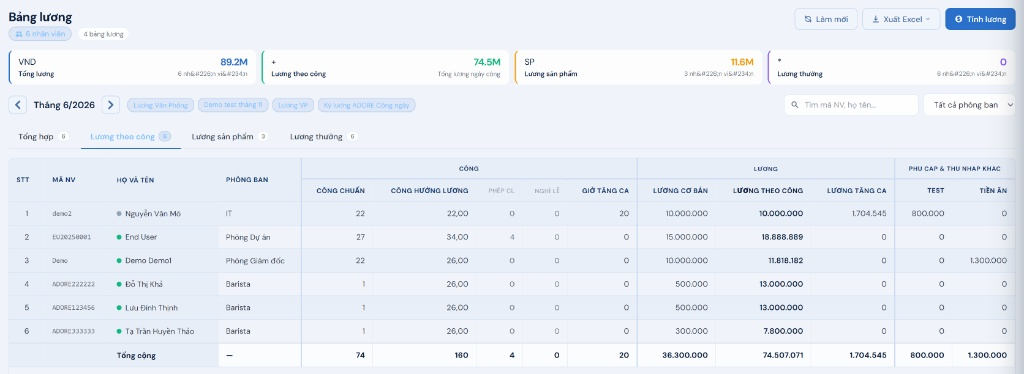
Tab Lương theo công giúp hệ thống tự động tổng hợp số liệu công thực tế từ bảng công đã duyệt để tính toán lương thời gian, lương tăng ca và các khoản phụ cấp/thu nhập khác cho nhân sự.
- Bước 1. Xem dữ liệu lương theo công:
- Chọn tab Lương theo công tại giao diện Bảng lương.
- Dùng bộ lọc mốc thời gian (Ví dụ: Tháng 6/2026) hoặc chọn bộ lọc phòng ban để theo dõi bảng chi tiết gồm các khối thông tin:
- CÔNG: Công chuẩn, Công thực tế, Phép CL, Nghỉ lễ, Giờ tăng ca.
- LƯƠNG: Lương cơ bản, Lương theo công, Lương tăng ca.
- PHỤ CẤP & THU NHẬP KHÁC: Phụ cấp tiền ăn, Phụ cấp xăng xe...
- Bước 2. Khởi tạo bảng lương theo công:
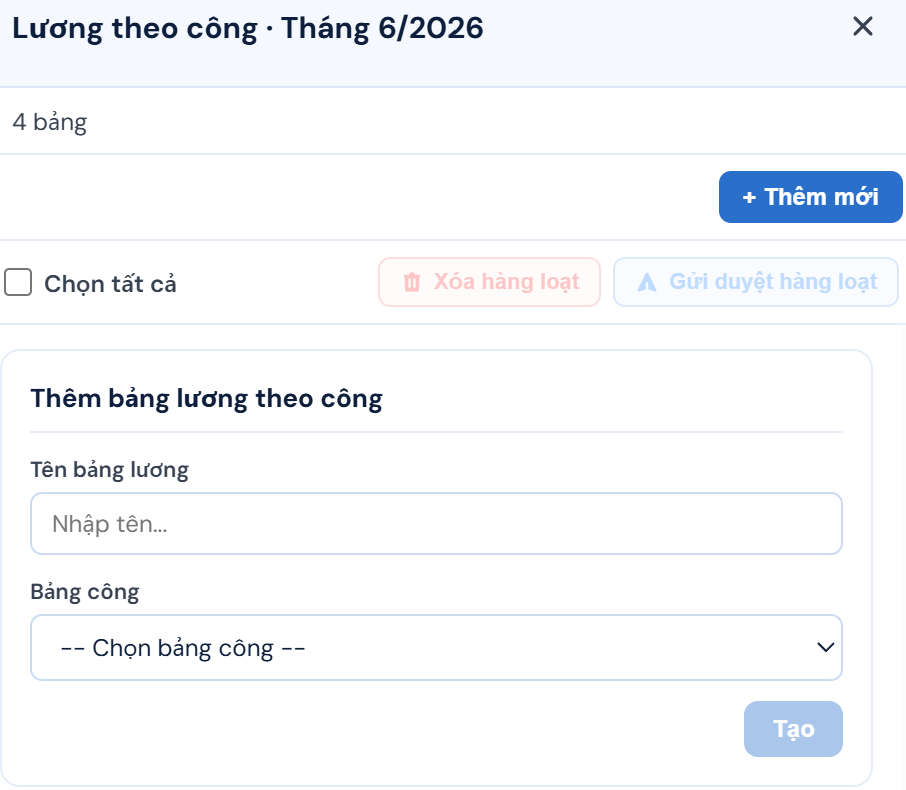
- Nhấn nút Tính lương (nút màu xanh dương ở góc trên bên phải) để mở Panel danh sách Lương theo công bên phải.
- Nhấn nút + Thêm mới -> Hệ thống hiển thị biểu mẫu Thêm bảng lương theo công.
- Nhập tên nhận diện vào ô Tên bảng lương (Ví dụ: Lương Văn Phòng).
- Lựa chọn nguồn dữ liệu công tại danh sách thả xuống Bảng công.
- Nhấn nút Tạo để hệ thống tiến hành tính toán và trích xuất bảng lương.
- Bước 3. Gửi phê duyệt / Xóa bảng lương theo công:
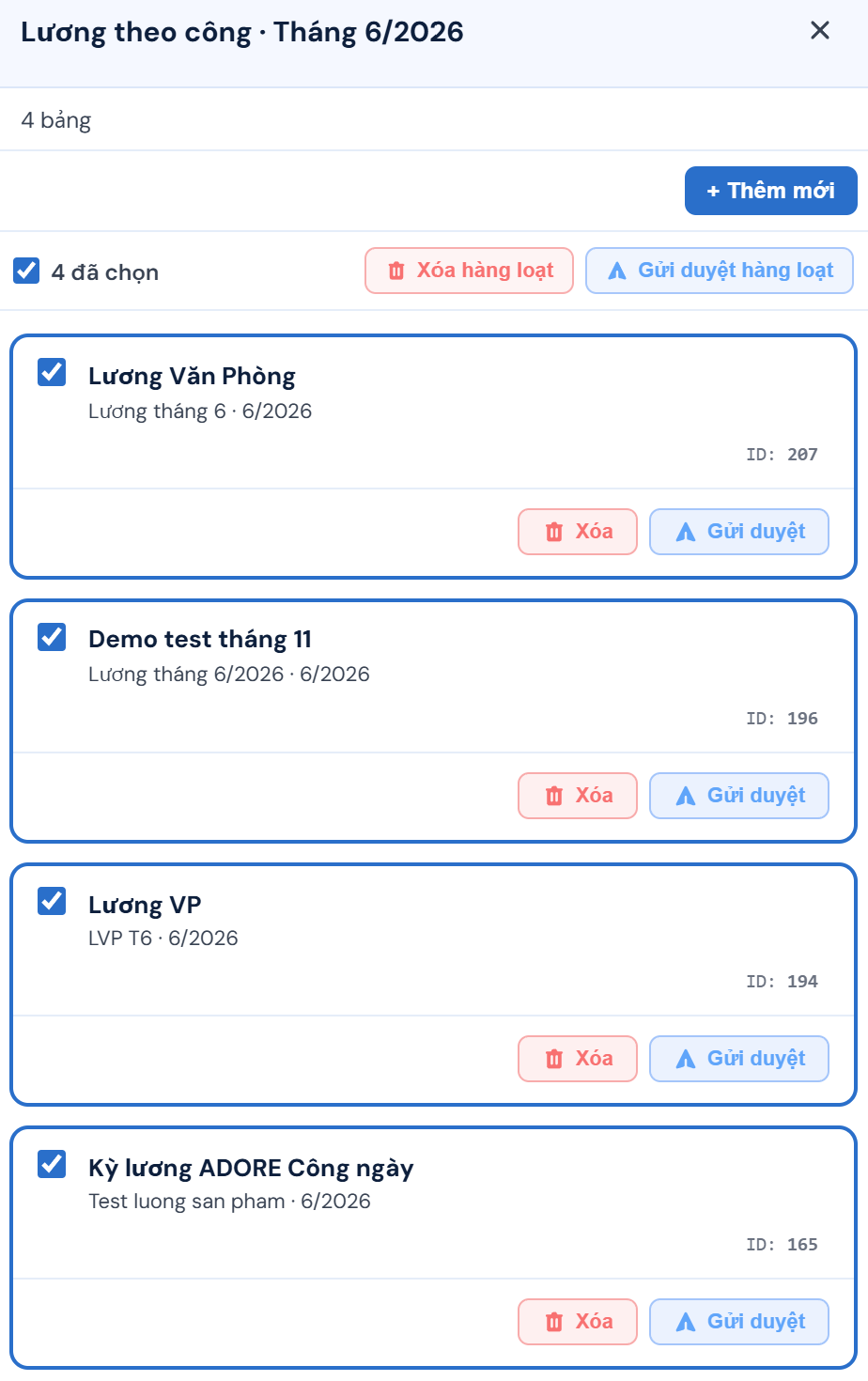
Tại mỗi thẻ thông tin bảng lương vừa tạo:- Gửi duyệt đơn lẻ: Nhấn nút Gửi duyệt ngay trên thẻ bảng lương để khóa dữ liệu và đẩy lên cấp trên xét duyệt.
- Xóa đơn lẻ: Nhấn nút Xóa (nút màu đỏ) để hủy bỏ bảng lương.
- Thao tác hàng loạt: Tích chọn ô vuông đầu dòng của nhiều bảng lương (hoặc tích chọn Chọn tất cả) -> Sử dụng nút công cụ Gửi duyệt hàng loạt hoặc Xóa hàng loạt ở phía trên để xử lý cùng lúc nhiều bảng.
Lương sản phẩm
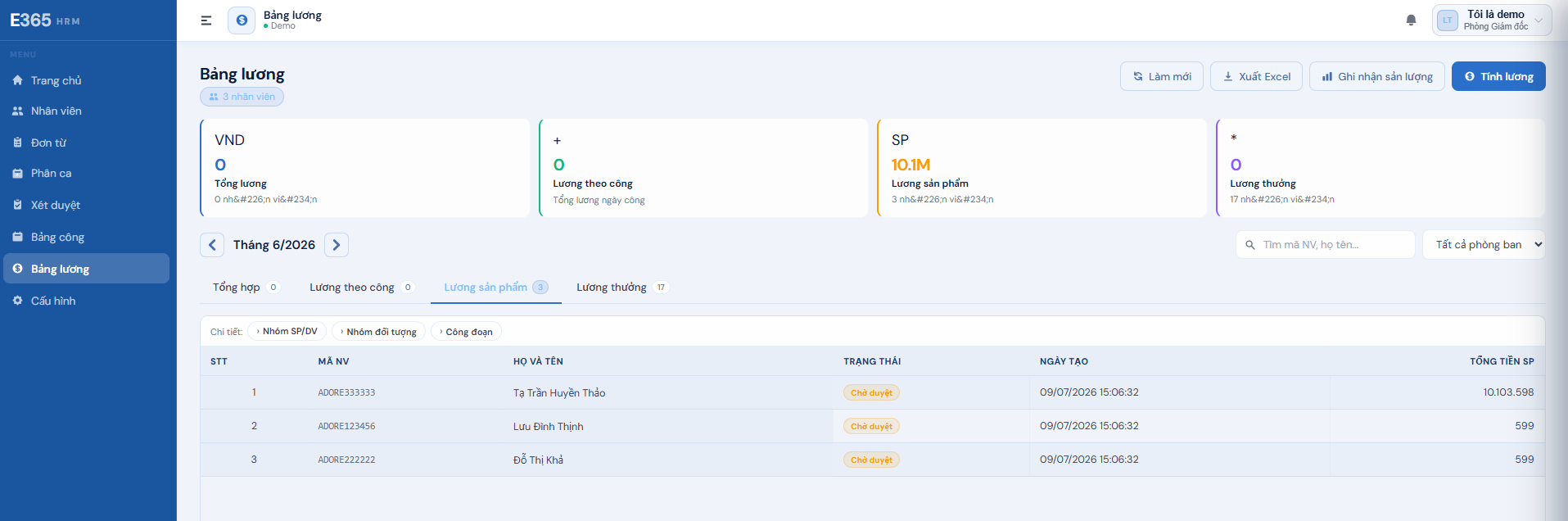
Tại tab Lương sản phẩm, hệ thống tổng hợp tổng tiền công dựa trên số lượng sản phẩm/dịch vụ hoàn thành thực tế của nhân sự.
- Bước 1. Ghi nhận sản lượng thủ công:
- Từ màn hình chính, nhấn nút Ghi nhận sản lượng -> Panel phải mở ra hiển thị nhật ký. Nhấn tiếp nút + Ghi nhận mới.
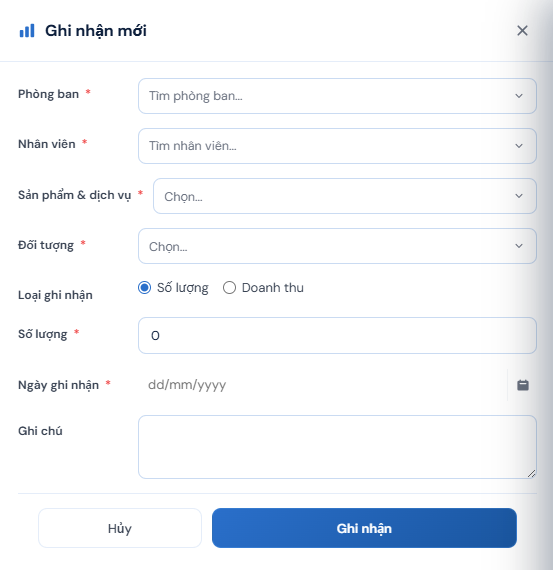
- Tại biểu mẫu, tiến hành chọn Phòng ban *, Nhân viên *, Sản phẩm & dịch vụ *, và Đối tượng *.
- Lựa chọn loại ghi nhận: Tích chọn Số lượng (nhập số lượng cụ thể vào ô trống) hoặc Doanh thu.
- Cài đặt ô lịch Ngày ghi nhận *, điền Ghi chú (nếu có) và nhấn nút Ghi nhận để lưu dữ liệu.
- Bước 2. Nhập sản lượng hàng loạt từ Excel:
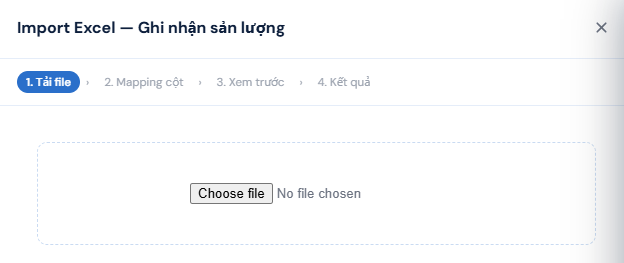
- Tại Panel nhật ký ghi nhận, nhấn nút Import Excel.
- Tại cửa sổ Import gồm 4 bước quy chuẩn, nhấn Choose file để tải file Excel số liệu lên hệ thống. Thực hiện tuần tự các bước: (1) Tải file -> (2) Mapping cột -> (3) Xem trước -> (4) Kết quả để hoàn tất tải sản lượng hàng loạt.
- Bước 3. Duyệt / Hủy duyệt sản lượng đã ghi nhận:
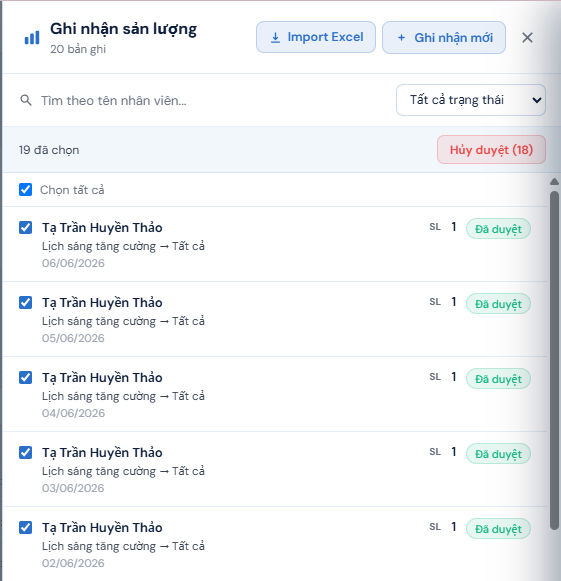
- Hủy duyệt hàng loạt: Tại Panel danh sách Ghi nhận sản lượng, tích chọn vào ô vuông đầu dòng của các bản ghi cần xử lý (hoặc tích chọn ô Chọn tất cả) ->Nhấn nút Hủy duyệt (X) (nút màu đỏ hiển thị số lượng bản ghi đã chọn) ở phía trên để hoàn tác xử lý hàng loạt dữ liệu sản lượng.
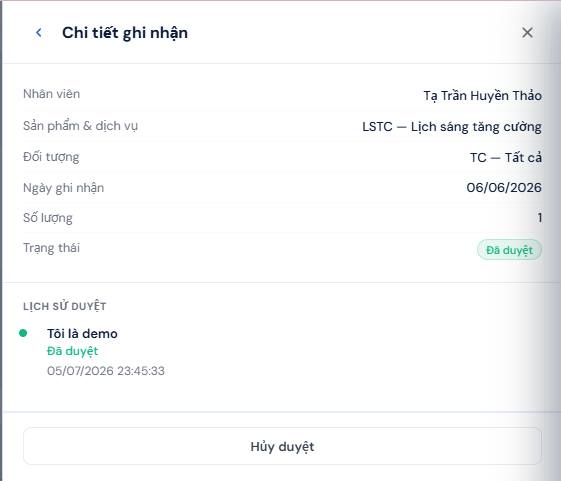
- Hủy duyệt đơn lẻ: Click trực tiếp vào dòng ghi nhận của nhân viên để mở Panel màn hình Chi tiết ghi nhận. Tại đây, kiểm tra lại thông tin và Lịch sử duyệt, sau đó nhấn nút Hủy duyệt ở dưới cùng để thu hồi riêng lẻ bản ghi đó.
- Bước 4. Tính lương sản phẩm:
- Nhấn chọn nút Tính lương để mở Panel quản lý danh sách bảng lương sản phẩm -nhấn nút Gửi duyệt để khóa dữ liệu và chuyển tiếp lên cấp trên phê duyệt, hoặc nhấn nút Xóa để hủy bảng công lương này. Người dùng có thể tích chọn nhiều bảng để áp dụng công cụ Xóa hàng loạt hoặc Gửi duyệt hàng loạt ở phía trên.
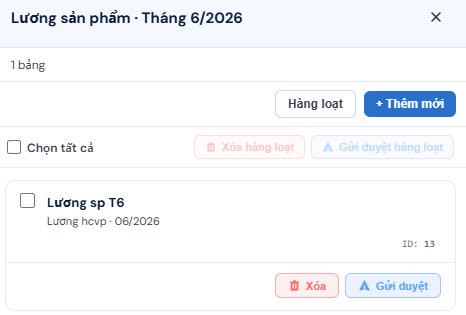
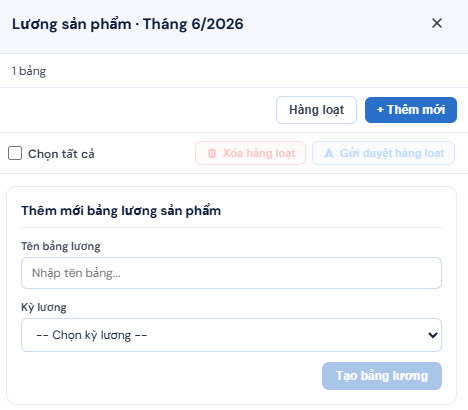
- Nhấn nút + Thêm mới ->Hệ thống mở form Thêm mới bảng lương sản phẩm. Nhập thông tin vào ô Tên bảng lương, chọn chu kỳ tại mục Kỳ lương và nhấn nút Tạo bảng lương để chốt số liệu.
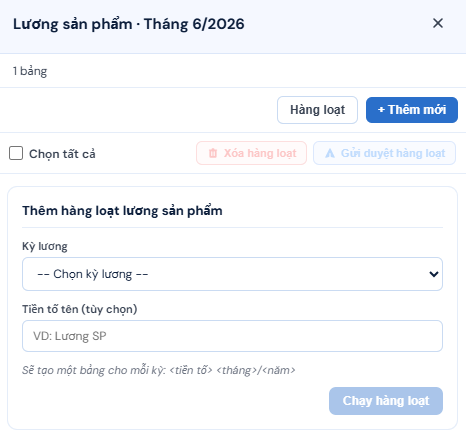
- Nhấn nút Hàng loạt ở phía trên -> Hệ thống mở form Thêm hàng loạt lương sản phẩm. Tiến hành chọn Kỳ lương, nhập cấu trúc tại ô Tiền tố tên (tùy chọn) (Ví dụ: Lương SP) và nhấn nút Chạy hàng loạt để hệ thống tự động thiết lập bảng lương theo công thức <tiền tố> <tháng>/<năm> cho tất cả các bộ phận.
Lương thưởng
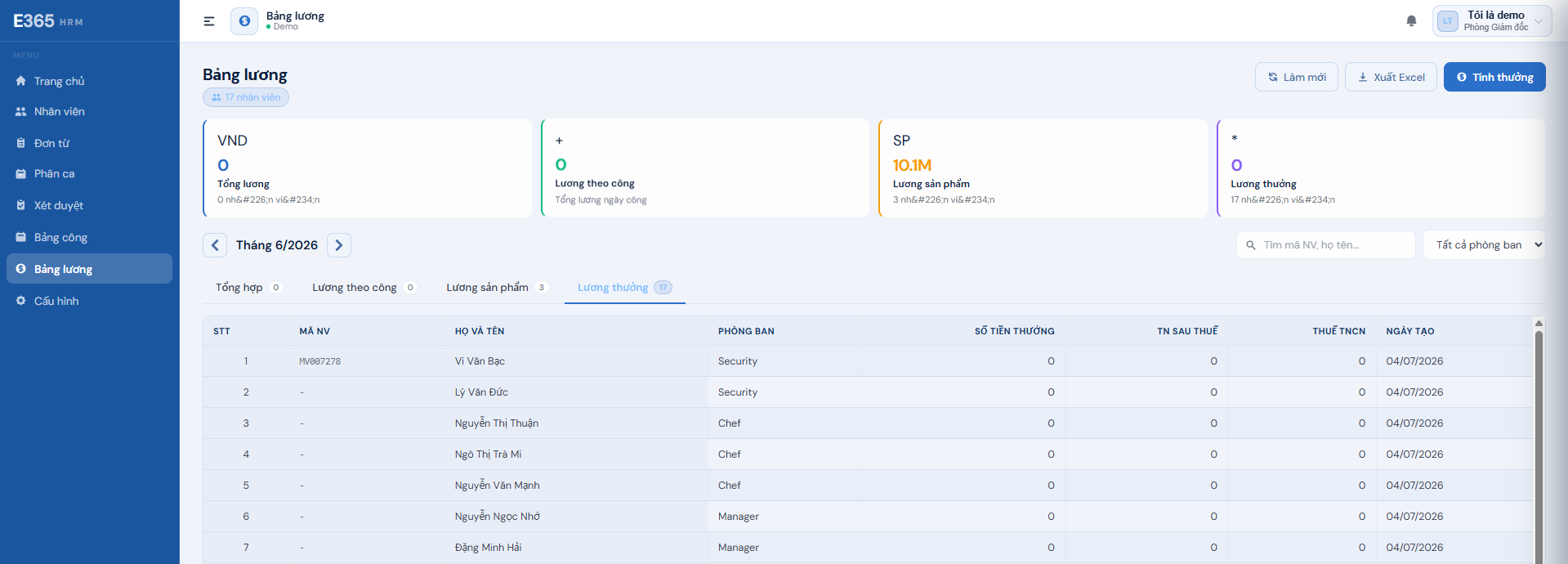
Tại tab Lương thưởng, hệ thống quản lý chi tiết dữ liệu tiền thưởng định kỳ hoặc các khoản thưởng phát sinh của nhân viên. Cấp quản lý có thể xem bảng tổng hợp thông tin bao gồm: Mã NV, Họ và tên, Phòng ban, Số tiền thưởng, TN sau thuế, Thuế TNCN và Ngày tạo.
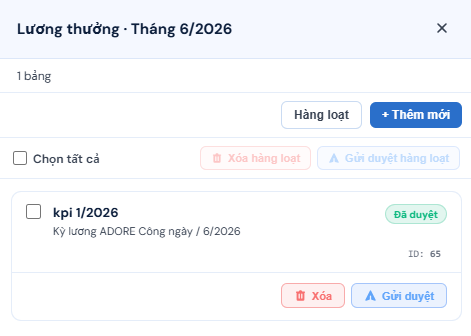
- Bước 1. Từ màn hình chính của tab Lương thưởng, nhấn chọn nút Tính thưởng để hệ thống mở cửa sổ Panel danh sách quản lý bảng thưởng bên phải. Tại thẻ thông tin của bảng thưởng, người dùng theo dõi trạng thái (Chờ duyệt, Đã duyệt, Từ chối) và thực hiện các thao tác:
- Nhấn nút Gửi duyệt để khóa dữ liệu đợt thưởng và đẩy lên cấp trên phê duyệt.
- Nhấn nút Xóa (nút màu đỏ) để hủy bỏ hoàn toàn bảng thưởng đã lập.
- Có thể tích chọn vào các ô vuông đầu dòng của nhiều bảng thưởng (hoặc tích chọn Chọn tất cả) -> Nhấn nút công cụ Gửi duyệt hàng loạt hoặc Xóa hàng loạt phía trên để xử lý nhanh cùng lúc.
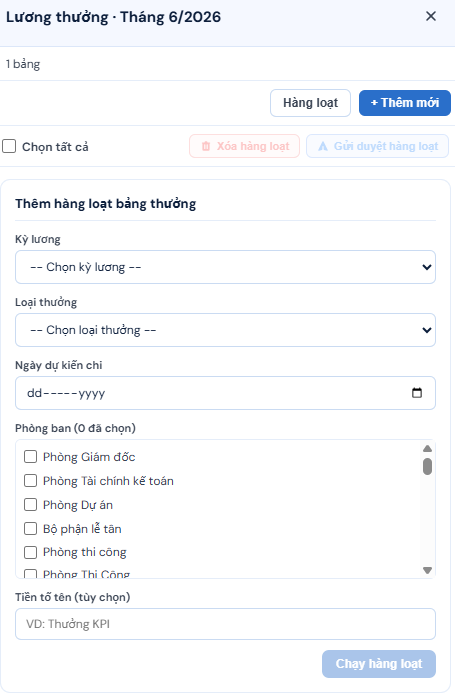
- Bước 2. Khởi tạo bảng thưởng hàng loạt:
- Tại cửa sổ Panel, nhấn chọn nút Hàng loạt ở phía trên.
- Tại biểu mẫu Thêm hàng loạt bảng thưởng, lựa chọn Kỳ lương và Loại thưởng từ danh sách thả xuống.
- Cài đặt mốc lịch tại ô Ngày dự kiến chi và tích chọn vào ô vuông của một hoặc nhiều Phòng ban được áp dụng đợt tính thưởng này.
- Nhập tên tiền tố mẫu tại ô Tiền tố tên (tùy chọn). Hệ thống sẽ tự động quét lập bảng thưởng theo cú pháp <tiền tố> <tháng>/<năm>.
- Nhấn nút Chạy hàng loạt ở góc dưới.
- Bước 3. Khởi tạo bảng thưởng đơn lẻ:
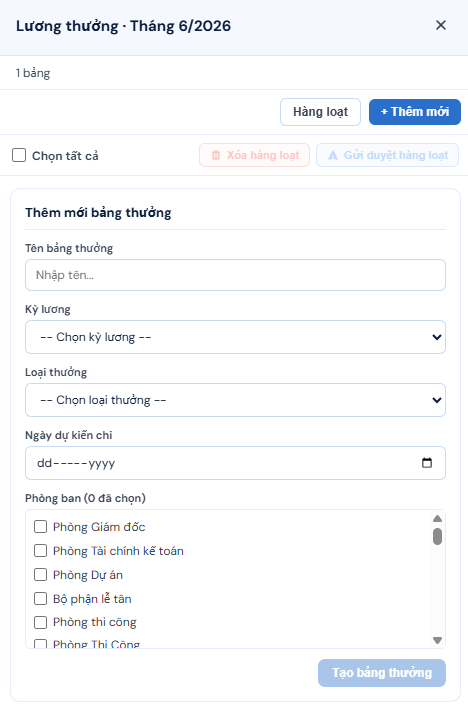
- Tại cửa sổ Panel, nhấn chọn nút + Thêm mới.
- Điền thông tin vào ô Tên bảng thưởng, lựa chọn Kỳ lương, Loại thưởng, thiết lập Ngày dự kiến chi và tích chọn cụ thể các Phòng ban áp dụng.
- Nhấn nút Tạo bảng thưởng.
Import dữ liệu
Phân hệ này cho phép Cấp quản lý/HR quản lý tập trung và thiết lập toàn bộ thông tin nền tảng phục vụ cho việc chấm công, tính lương như: giờ vào ra, sản lượng, lương nhân viên, kỳ lương, phụ cấp, khấu trừ, vi phạm và ca làm việc.
Quản lý Giờ vào ra
Tab Giờ vào ra dùng để theo dõi và tra cứu chi tiết dữ liệu quẹt thẻ/chấm công đầu vào của nhân viên.
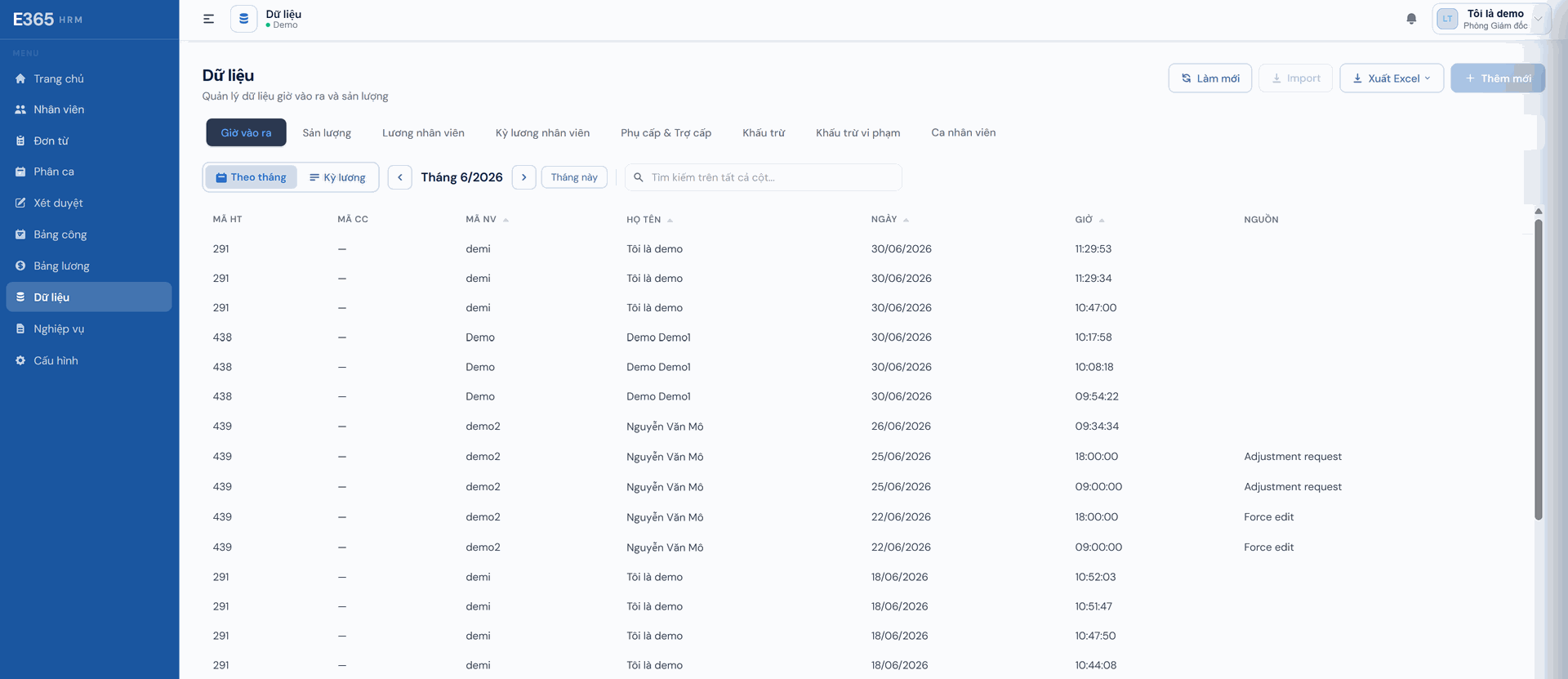
- Bước 1. Tra cứu & Lọc giờ vào ra:
- Từ Menu trái, chọn mục Dữ liệu -> chọn tab Giờ vào ra.
- Chọn chế độ xem Theo tháng hoặc Kỳ lương.
- Dùng nút điều hướng < > tại ô mốc thời gian (Ví dụ: Tháng 7/2026) để chọn chu kỳ xem.
- Nhập từ khóa vào ô Tìm kiếm trên tất cả cột... để lọc theo mã hoặc tên nhân viên.
Quản lý Sản lượng
Tab Sản lượng dùng để theo dõi, quản lý và ghi nhận hiệu suất công việc, số lượng sản phẩm/dịch vụ hoặc doanh thu do nhân viên thực hiện trong từng kỳ.
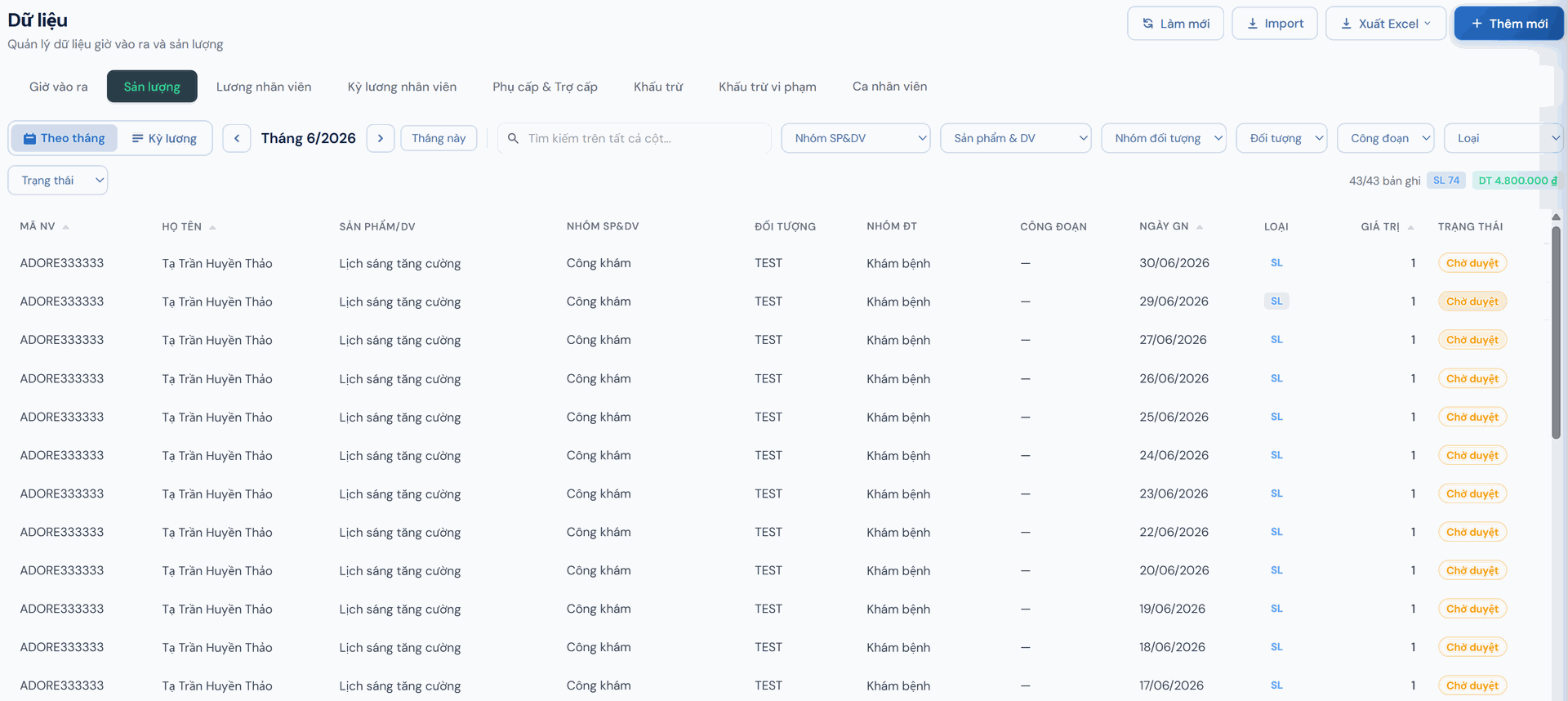
- Bước 1. Tra cứu & Lọc sản lượng:
- Tại phân hệ Dữ liệu, chọn tab Sản lượng.
- Chuyển đổi chế độ xem Theo tháng hoặc Kỳ lương.
- Lọc thời gian xem bằng nút < > hoặc nhấn nút Tháng này.
- Sử dụng các bộ lọc nâng cao: Nhóm SP&DV, Sản phẩm & DV, Nhóm đối tượng, Đối tượng, Công đoạn, Loại, Trạng thái.
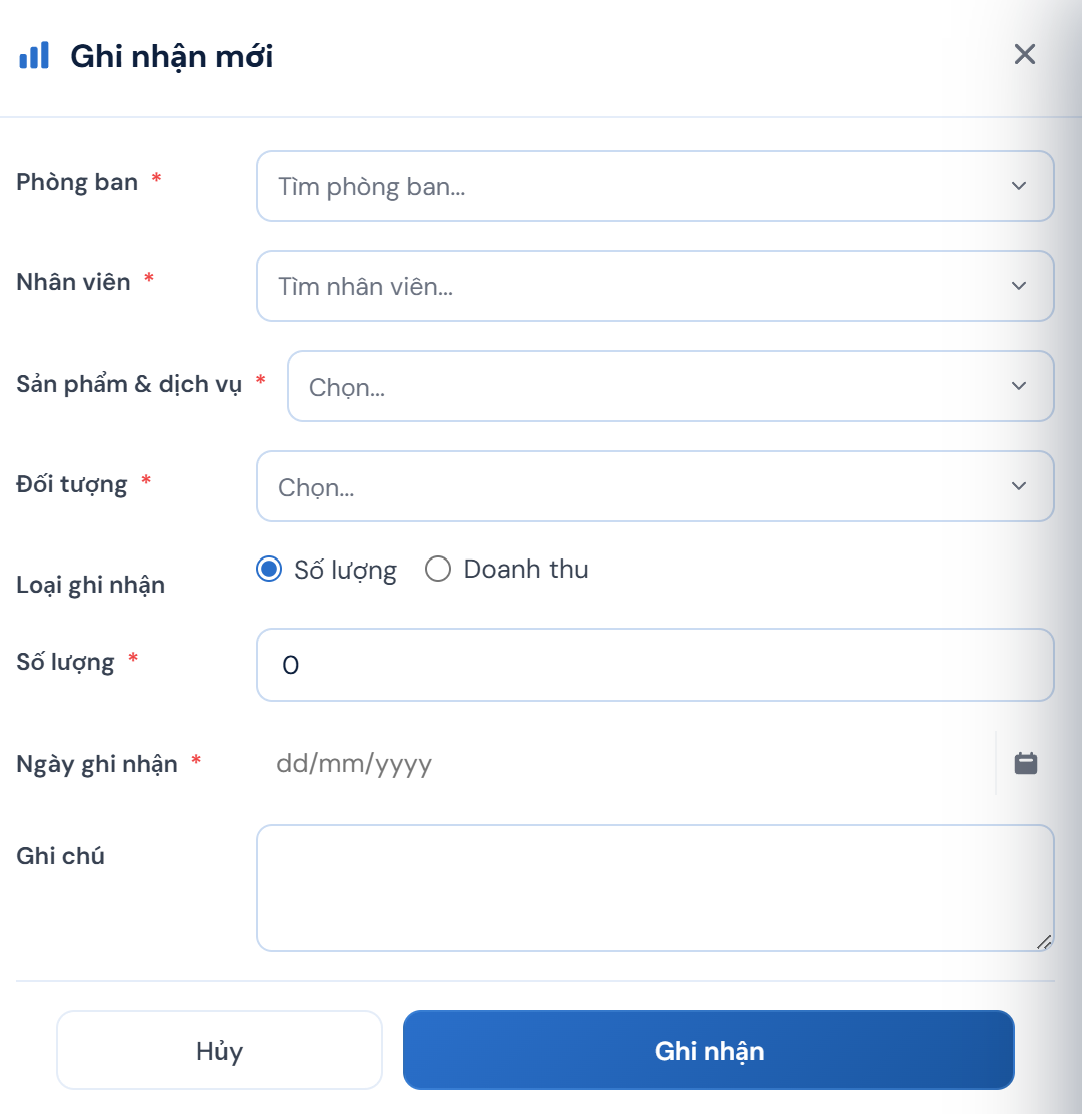
- Bước 2. Ghi nhận mới sản lượng thủ công:
- Nhấn nút + Thêm mới (nút màu xanh dương góc trên bên phải) -> Panel Ghi nhận mới hiển thị bên phải màn hình.
- Lựa chọn Phòng ban * và chọn Nhân viên * cần ghi nhận.
- Lựa chọn Sản phẩm & dịch vụ * và Đối tượng * áp dụng.
- Đánh dấu chọn Loại ghi nhận là Số lượng hoặc Doanh thu.
- Nhập giá trị vào ô Số lượng * (hoặc Doanh thu).
- Chọn Ngày ghi nhận * (định dạng dd/mm/yyyy) và nhập thông tin bổ sung tại ô Ghi chú (nếu có).
- Nhấn nút Ghi nhận để lưu số liệu (hoặc bấm Hủy để bỏ qua).
- Bước 3. Import dữ liệu Sản lượng từ Excel:
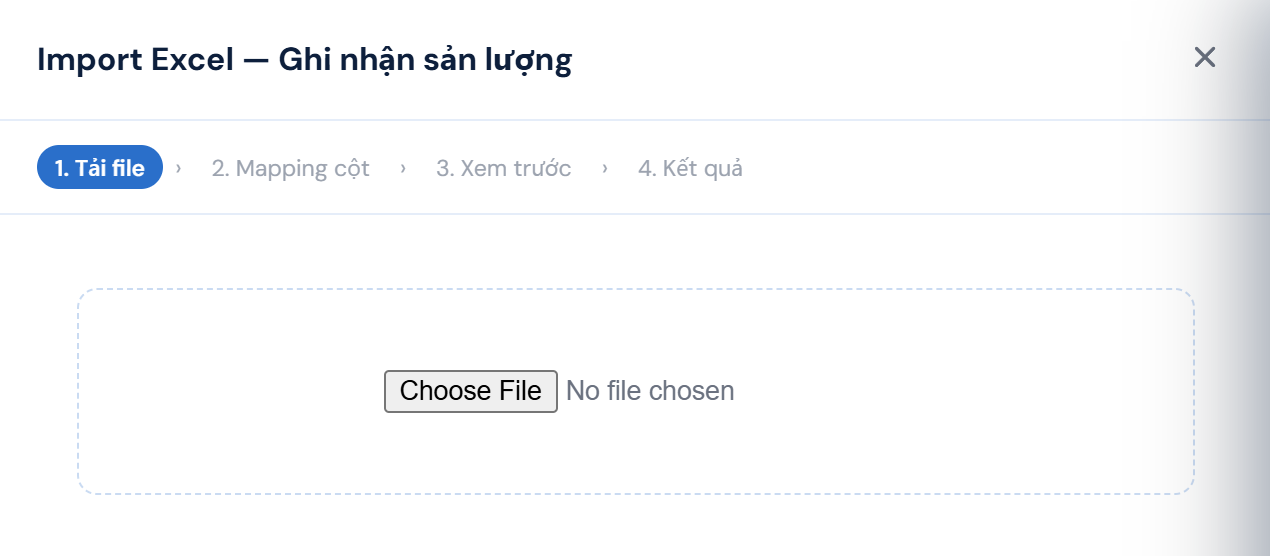
- Nhấn nút Import trên thanh công cụ -> Popup Import Excel — Ghi nhận sản lượng xuất hiện.
- Nhấn nút Tải file mẫu để tải file Excel chuẩn.
- Nhấn Choose File để tải file sản lượng lên hệ thống.
- Thực hiện lần lượt các bước 1. Chọn file -> 2. Mapping cột -> 3. Xem trước -> 4. Kết quả để hoàn tất.
Quản lý Lương nhân viên
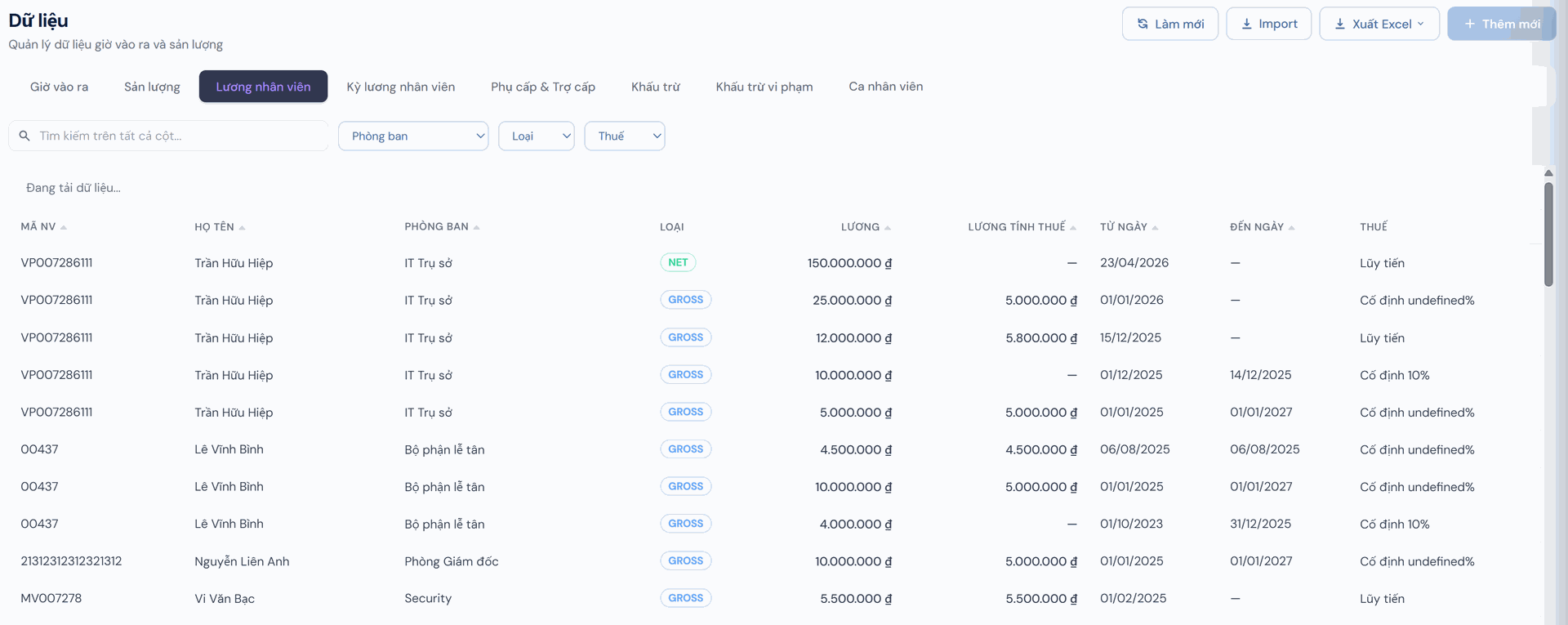
Tab Lương nhân viên dùng để lưu trữ và quản lý mức lương cơ bản, lương tính thuế và hình thức tính thuế của từng nhân sự.
- Bước 1. Lọc & Tra cứu lương:
- Chọn tab Lương nhân viên.
- Tra cứu nhanh qua ô Tìm kiếm trên tất cả cột... hoặc lọc theo Phòng ban, Loại (NET/GROSS), Thuế.
- Bước 2. Import dữ liệu Lương nhân viên:
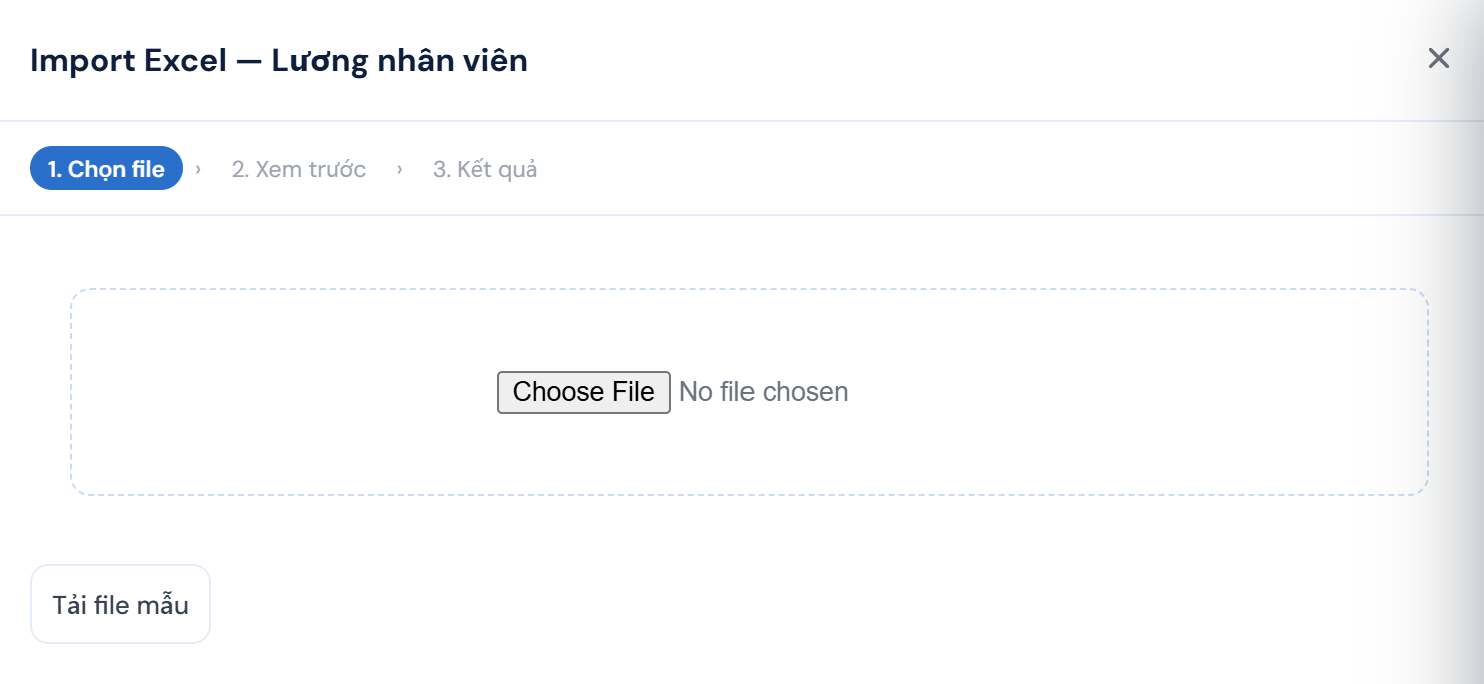
- Nhấn nút Import -> Popup Import Excel — Lương nhân viên xuất hiện.
- Nhấn Tải file mẫu để download biểu mẫu chuẩn.
- Nhấn Choose File chọn file dữ liệu và hoàn hoàn thiện qua các bước 1. Chọn file -> 2. Xem trước -> 3. Kết quả.
Quản lý Kỳ lương nhân viên
Tab Kỳ lương nhân viên cho phép gán và theo dõi kỳ lương áp dụng cụ thể cho từng nhân sự trong công ty.
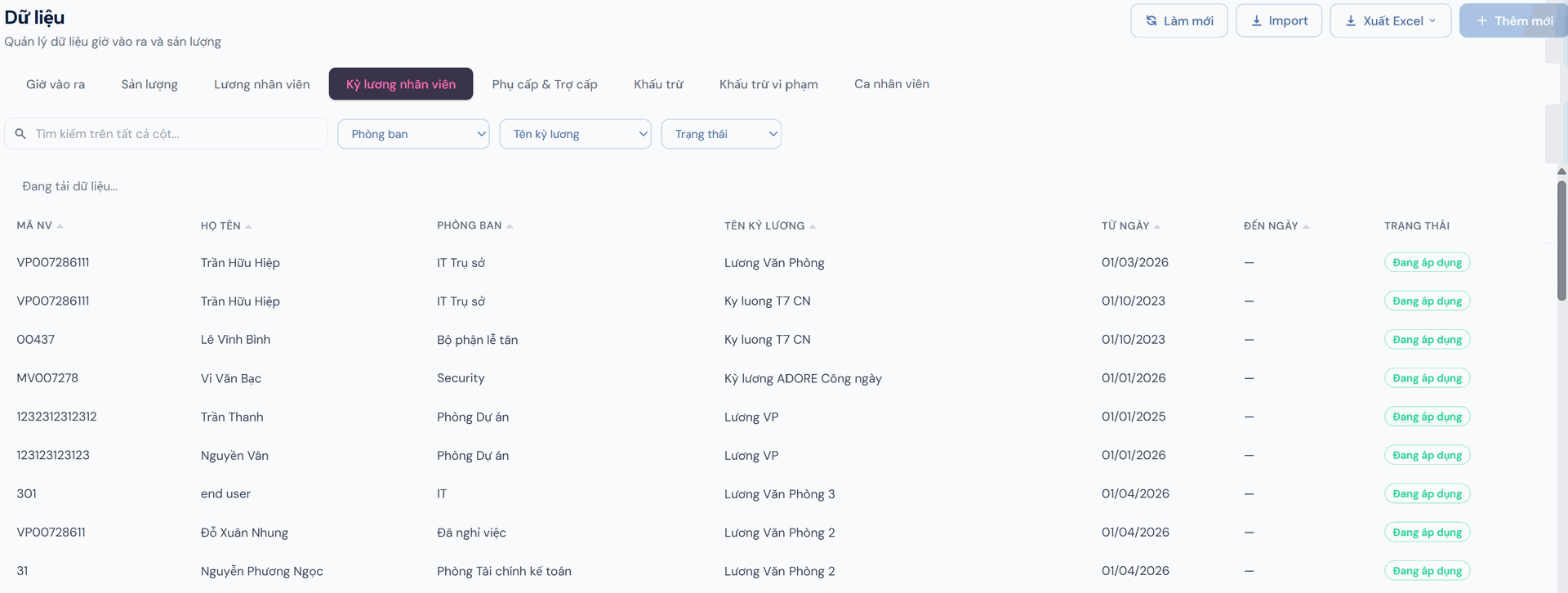
- Bước 1. Tra cứu Kỳ lương nhân viên:
- Chọn tab Kỳ lương nhân viên.
- Lọc danh sách theo Phòng ban, Tên kỳ lương, hoặc Trạng thái (Đang áp dụng).
- Bước 2. Import dữ liệu Kỳ lương nhân viên:
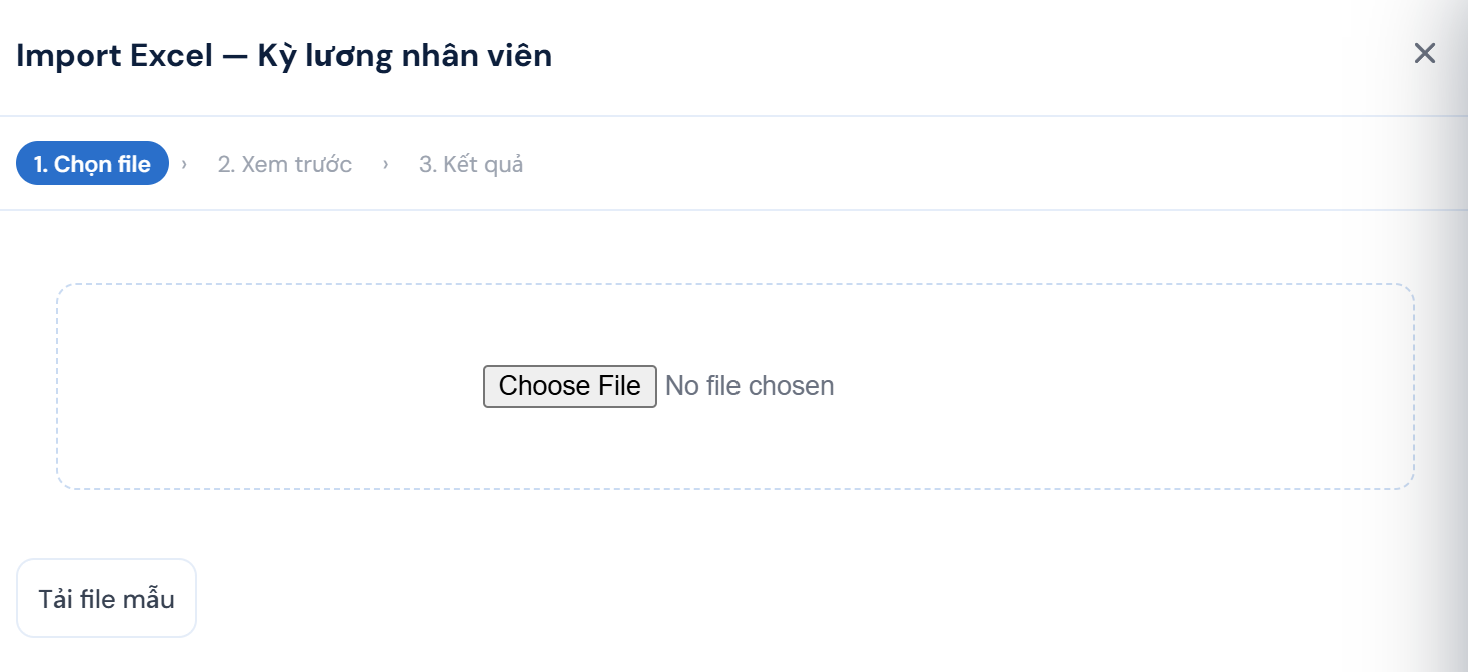
- Nhấn nút Import -> Popup Import Excel — Kỳ lương nhân viên mở ra.
- Nhấn Tải file mẫu để lấy biểu mẫu nhập liệu.
- Nhấn Choose File để chọn file từ máy tính và hoàn tất tải lên qua 3 bước xác nhận.
Quản lý Phụ cấp & Trợ cấp
- Tab Phụ cấp & Trợ cấp dùng để thiết lập các khoản phụ cấp (ăn trưa, điện thoại, trách nhiệm...) áp dụng cho nhân viên.
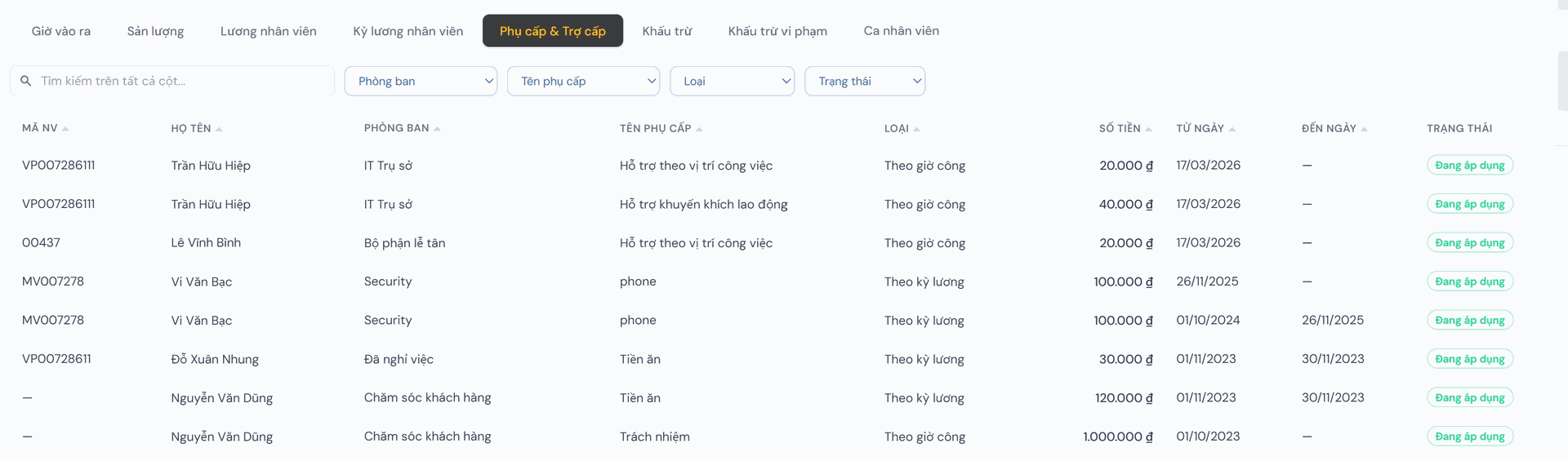
- Bước 1. Tra cứu Phụ cấp & Trợ cấp:
- Chọn tab Phụ cấp & Trợ cấp.
- Sử dụng các bộ lọc: Phòng ban, Tên phụ cấp, Loại (Theo giờ công, Theo kỳ lương, Theo ngày công...), Trạng thái.
- Bước 1. Tra cứu Phụ cấp & Trợ cấp:
- Bước 2. Import dữ liệu Phụ cấp & Trợ cấp:
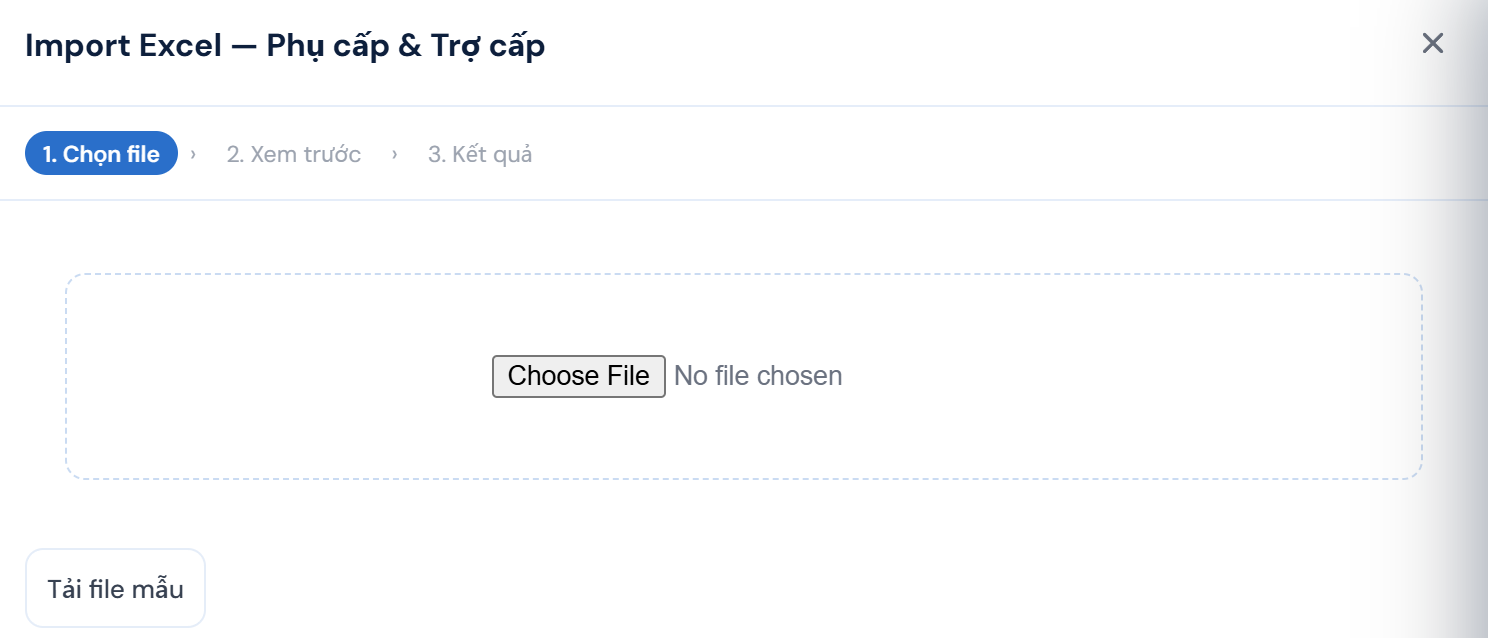
- Nhấn nút Import -> Biểu mẫu Import Excel — Phụ cấp & Trợ cấp xuất hiện.
- Tải file mẫu, nhập thông tin phụ cấp của nhân viên.
- Nhấn Choose File để upload file và xác nhận nhập dữ liệu vào hệ thống.
- Bước 2. Import dữ liệu Phụ cấp & Trợ cấp:
Quản lý Khấu trừ
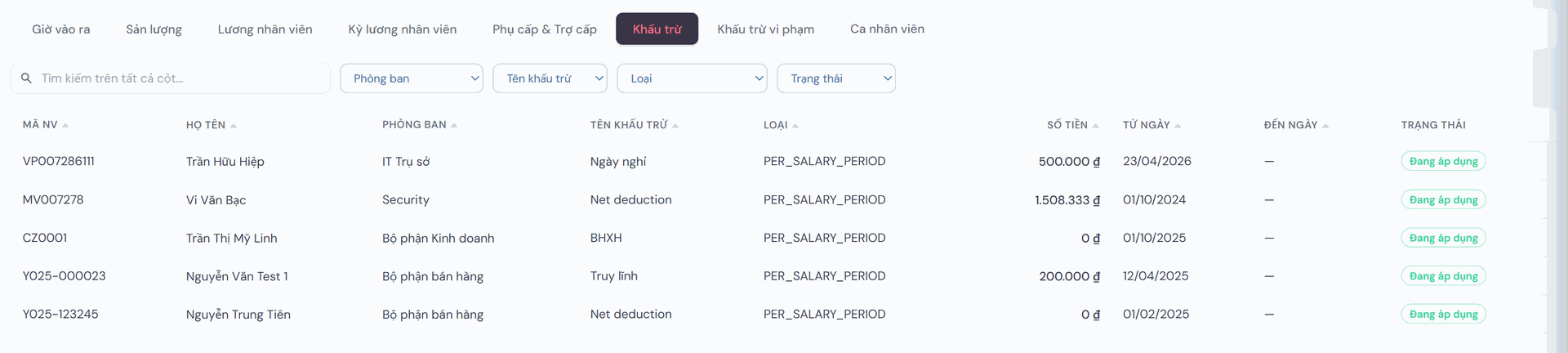
Tab Khấu trừ dùng để quản lý các khoản giảm trừ lương tự động hoặc cố định của nhân viên.
- Bước 1. Tra cứu danh sách Khấu trừ:
- Chọn tab Khấu trừ.
- Tìm kiếm nhanh hoặc lọc theo Phòng ban, Tên khấu trừ, Loại, Trạng thái.
- Bước 2. Import dữ liệu Khấu trừ:
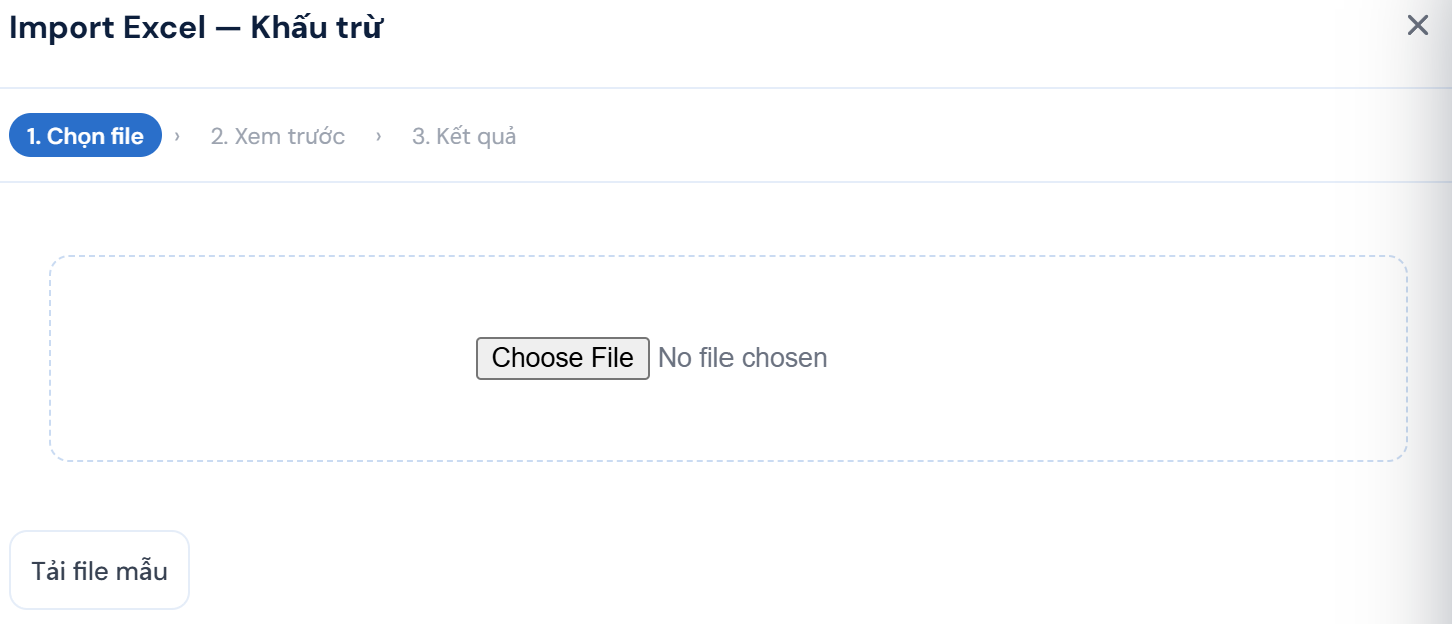
- Nhấn nút Import -> Popup Import Excel — Khấu trừ hiển thị.
- Nhấn Tải file mẫu -> Nhập số liệu khấu trừ vào file Excel.
- Nhấn Choose File để tải file lên hệ thống và hoàn tất quá trình Import.
Quản lý Khấu trừ vi phạm
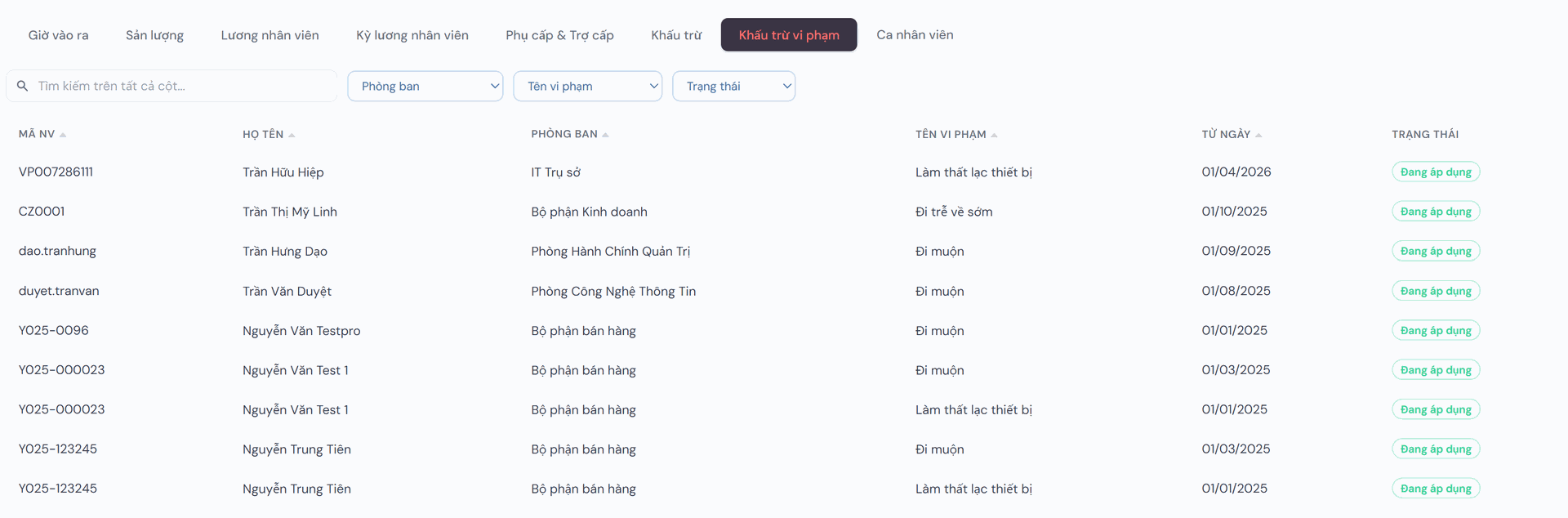
Tab Khấu trừ vi phạm dùng để theo dõi, quản lý các khoản phạt/khấu trừ do vi phạm quy định công ty (đi muộn, làm thất lạc thiết bị,...).
- Bước 1. Tra cứu vi phạm:
- Chọn tab Khấu trừ vi phạm.
- Lọc danh sách theo Phòng ban, Tên vi phạm (Đi muộn, Làm thất lạc thiết bị...), hoặc Trạng thái.
- Bước 2. Import dữ liệu Khấu trừ vi phạm:
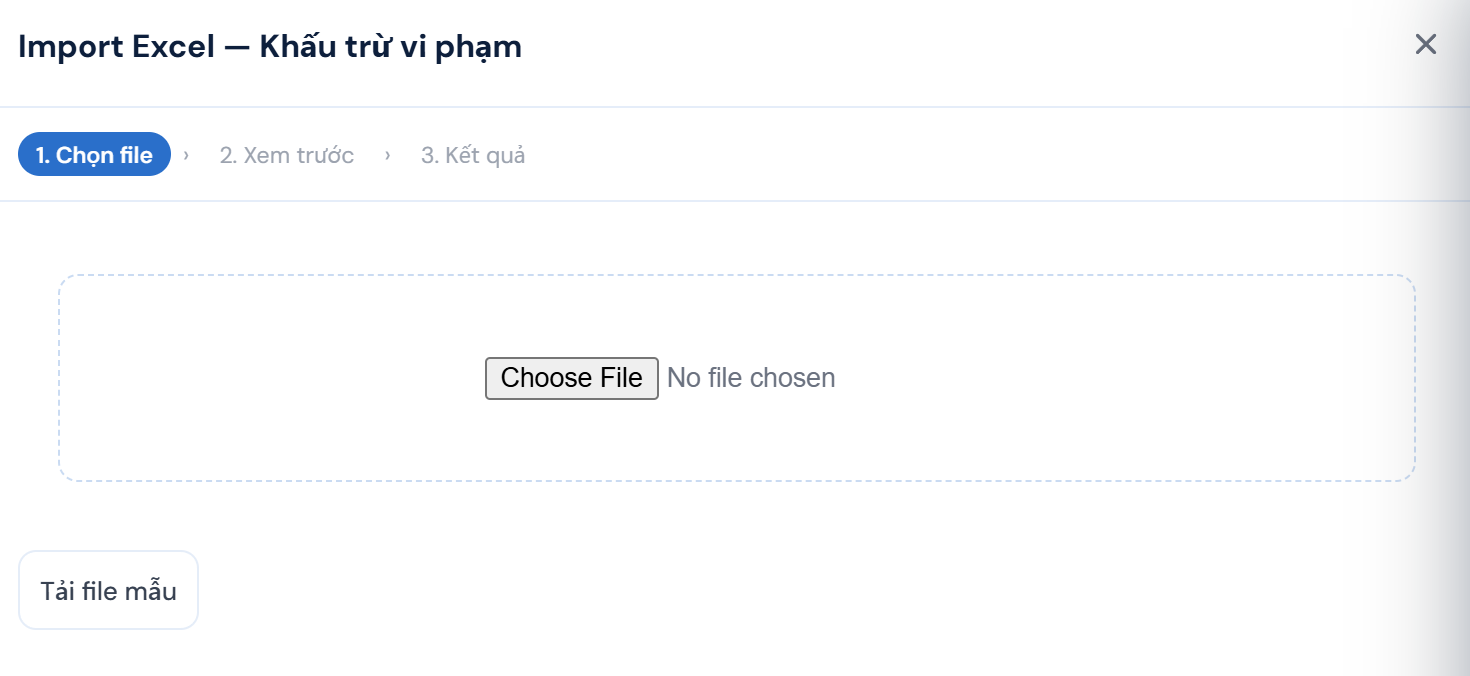
- Nhấn nút Import -> Popup Import Excel — Khấu trừ vi phạm xuất hiện.
- Nhấn Tải file mẫu -> Điền thông tin vi phạm của nhân sự.
- Nhấn Choose File để tải file lên và xác nhận hoàn tất.
Quản lý Ca nhân viên
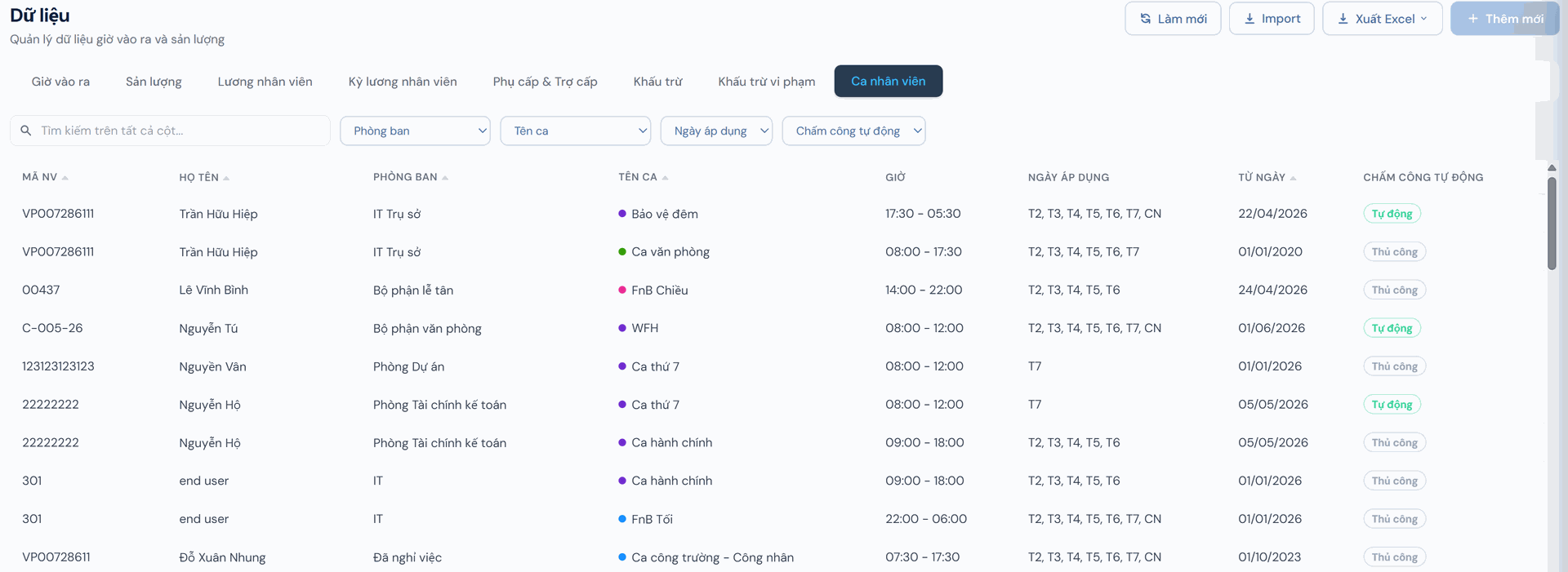
Tab Ca nhân viên dùng để thiết lập, theo dõi ca làm việc chi tiết và hình thức chấm công (Tự động / Thủ công) cho từng nhân sự.
- Bước 1. Tra cứu ca làm việc nhân viên:
- Chọn tab Ca nhân viên.
- Lọc danh sách bằng bộ lọc: Phòng ban, Tên ca, Ngày áp dụng, Chấm công tự động.
- Bước 2. Import dữ liệu Ca nhân viên:
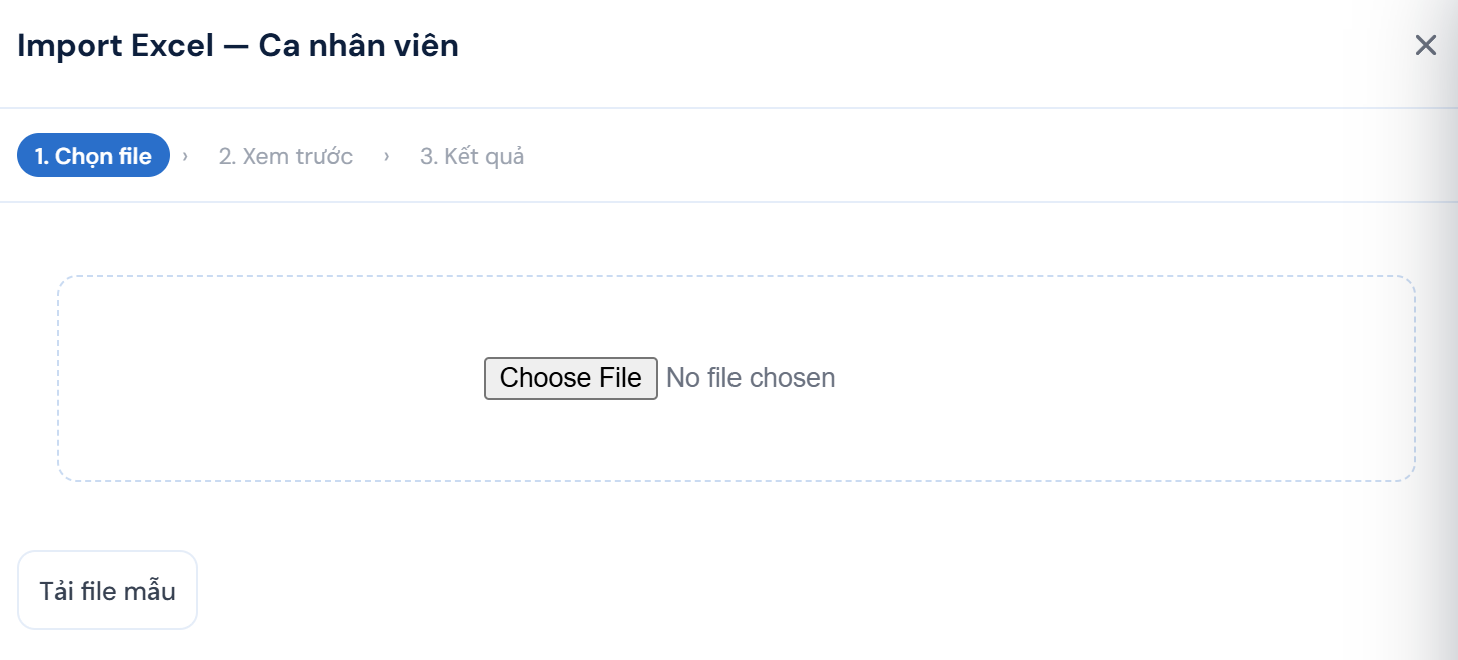
- Nhấn nút Import -> Popup Import Excel — Ca nhân viên xuất hiện.
- Nhấn Tải file mẫu để lấy mẫu phân ca chuẩn.
- Nhấn Choose File chọn file Excel và tải lên hệ thống qua các bước hướng dẫn.
Quản lý Chính sách
Tab Chính sách dùng để thiết lập và quản lý các chính sách lương sản phẩm & dịch vụ (SP&DV), bao gồm đơn giá, khấu hao, tỷ lệ hoa hồng theo từng đối tượng và công đoạn thực hiện của nhân viên.
Bước 1. Tra cứu & Lọc chính sách:
- Tại phân hệ Dữ liệu, chọn tab Chính sách.
- Nhập mã hoặc tên sản phẩm/dịch vụ vào ô Tìm kiếm trên tất cả cột... để tra cứu nhanh.
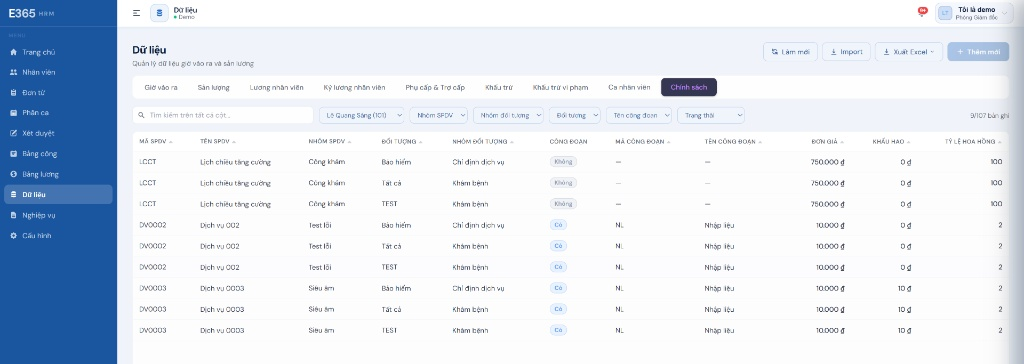
- Sử dụng các bộ lọc trên thanh công cụ để tìm kiếm chính xác: Nhân viên (Ví dụ: Lê Quang Sáng (101)), Nhóm SPDV, Nhóm đối tượng, Đối tượng, Tên công đoạn, Trạng thái.
- Quan sát bảng danh sách chính sách bao gồm các thông tin: Mã SPDV, Tên SPDV, Nhóm SPDV, Đối tượng, Nhóm đối tượng, Công đoạn (Có/Không), Mã công đoạn, Tên công đoạn, Đơn giá, Khấu hao, Tỷ lệ hoa hồng.
Bước 2. Import dữ liệu Chính sách từ Excel:
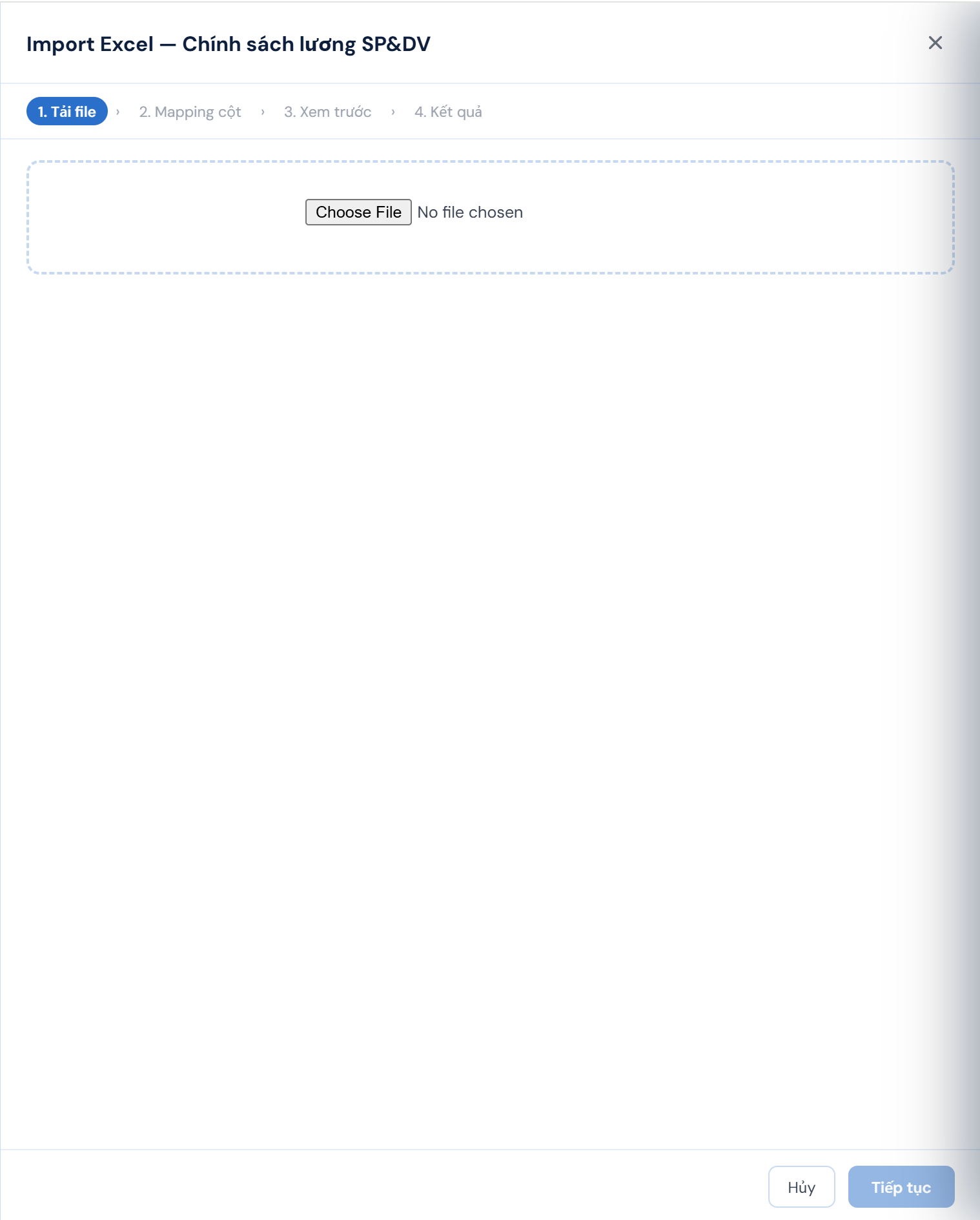
- Nhấn nút Import trên thanh công cụ góc trên bên phải -> Biểu mẫu Import Excel — Chính sách lương SP&DV xuất hiện.
- Nhấn nút Choose File để tải file Excel chính sách đã chuẩn bị từ máy tính lên hệ thống.
- Nhấn Tiếp tục để thực hiện lần lượt các bước: 1. Tải file -> 2. Mapping cột -> 3. Xem trước -> 4. Kết quả để hoàn tất quá trình nhập dữ liệu (hoặc bấm Hủy nếu muốn dừng thao tác).
Bước 3. Xuất dữ liệu chính sách:
- Nhấn nút Xuất Excel ở góc trên bên phải màn hình để tải toàn bộ danh sách chính sách lương SP&DV đang hiển thị về máy tính phục vụ công tác báo cáo, lưu trữ.
Quản lý nghiệp vụ
Phân hệ Nghiệp vụ hỗ trợ người quản lý theo dõi, tổng hợp và quản lý các công việc liên quan đến kê khai Bảo hiểm xã hội (BHXH), Thuế thu nhập cá nhân (TNCN), Bảng thưởng và Lương nhân viên.
Bảng kê BHXH
Chức năng này giúp theo dõi các khoản trích đóng BHXH, BHYT, BHTN/TNLĐ, CĐ phí của người lao động (NLĐ) và người sử dụng lao động (NSDLĐ).
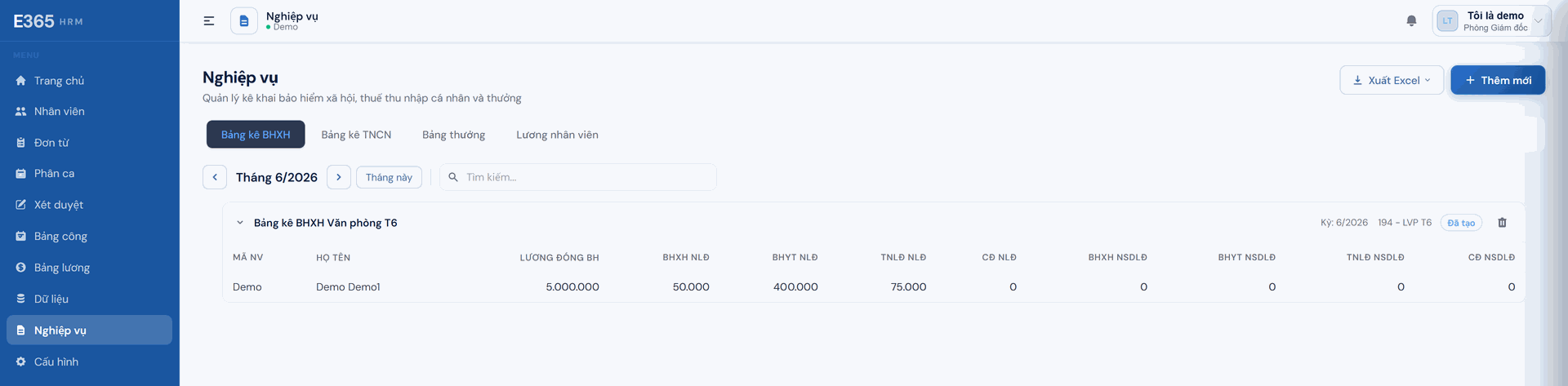
- Bước 1: Xem thông tin bảng kê:
- Chọn tab Bảng kê BHXH.
- Chọn Thời gian (Tháng/Năm) hoặc nhấn Tháng này để xem dữ liệu theo chu kỳ mong muốn.
- Nhập từ khóa vào ô Tìm kiếm... để tra cứu theo tên hoặc mã nhân viên.
- Danh sách hiển thị các thông tin chi tiết: Mã NV, Họ tên, Lương đóng BH, BHXH NLĐ, BHYT NLĐ, TNLĐ NLĐ, CĐ NLĐ, BHXH NSDLĐ, BHYT NSDLĐ, TNLĐ NSDLĐ, CĐ NSDLĐ.
- Bước 2: Tạo mới Bảng kê BHXH:
- Nhấn nút + Thêm mới ở góc trên bên phải.
- Tại cửa sổ Tạo bảng kê BHXH, điền các thông tin:
- Tên bảng kê: Nhập tên bảng kê (Ví dụ: Bảng kê BHXH Văn phòng T6).
- Bảng lương: Chọn bảng lương tương ứng từ danh sách sổ xuống.
- Nhấn nút Tạo mới để hoàn tất (hoặc Hủy để bỏ qua).
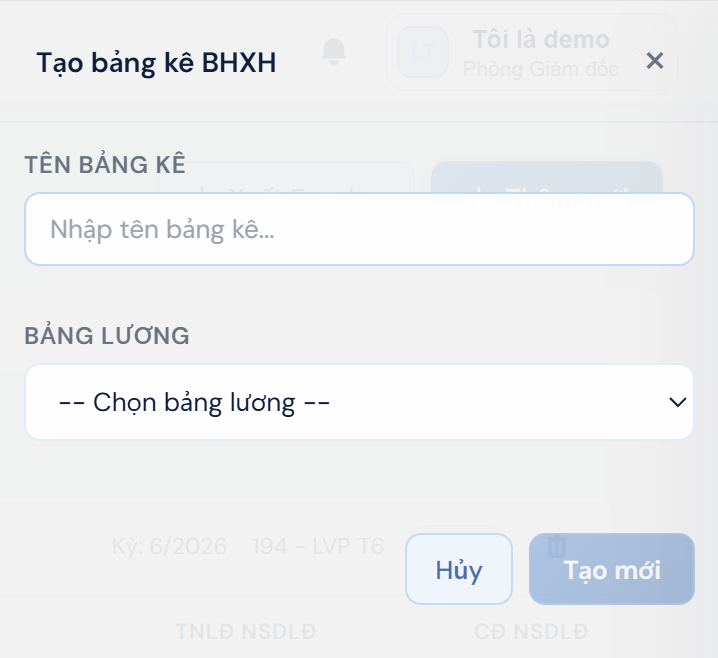
- Bước 3: Nhấn Xuất Excel để tải báo cáo về máy tính.
Bảng kê TNCN
Dùng để tổng hợp và quản lý các khoản thuế thu nhập cá nhân phải nộp của nhân viên theo từng kỳ kê khai.
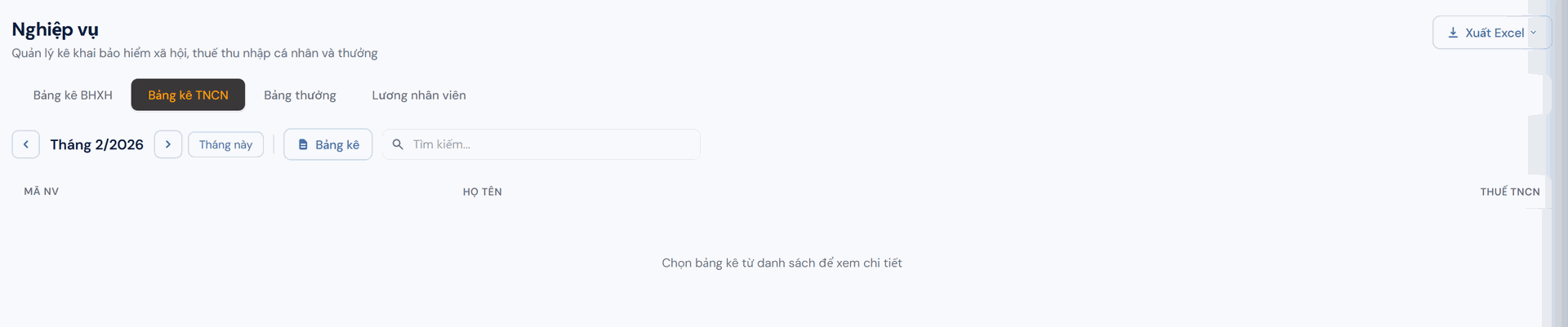
- Bước 1: Thao tác tra cứu:
- Chọn tab Bảng kê TNCN.
- Chọn thời gian cần tra cứu bằng các nút điều hướng < > hoặc nhấn Tháng này.
- Sử dụng ô Tìm kiếm... để lọc nhanh theo tên hoặc mã nhân viên.
- Nhấn vào nút Bảng kê để chọn/chuyển đổi danh sách bảng kê thuế TNCN cần xem chi tiết.
- Bước 2: Chọn Xuất Excel ở góc trên bên phải để tải file dữ liệu thuế TNCN.
Bảng thưởng
Hỗ trợ quản lý và phê duyệt các đợt thưởng cho nhân viên theo từng kỳ lương.
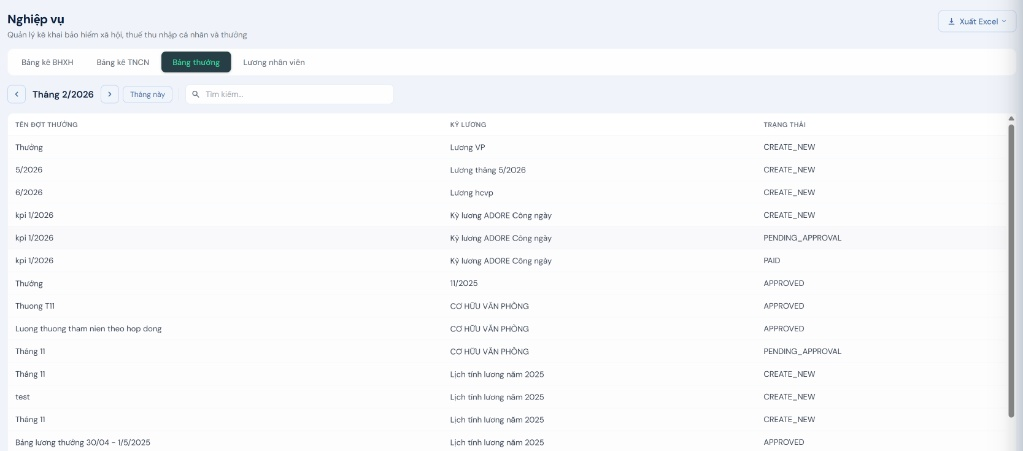
- Bước 1: Xem danh sách đợt thưởng:
- Chọn tab Bảng thưởng.
- Xem danh sách các đợt thưởng bao gồm các cột:
- Tên đợt thưởng: Tên của đợt thưởng (như Thưởng 5/2026, KPI, Thưởng tham niên,...).
- Kỳ lương: Kỳ lương áp dụng cho đợt thưởng tương ứng.
- Trạng thái: Tình trạng xử lý của đợt thưởng (CREATE_NEW - Mới tạo, PENDING_APPROVAL - Chờ duyệt, APPROVED - Đã duyệt, PAID - Đã chi trả).
- Bước 2: Nhập tên đợt thưởng hoặc kỳ lương vào ô Tìm kiếm... để lọc nhanh.
Lương nhân viên
Hỗ trợ tổng hợp chi tiết các khoản lương, phụ cấp, khấu trừ và vi phạm của từng nhân viên trong kỳ.
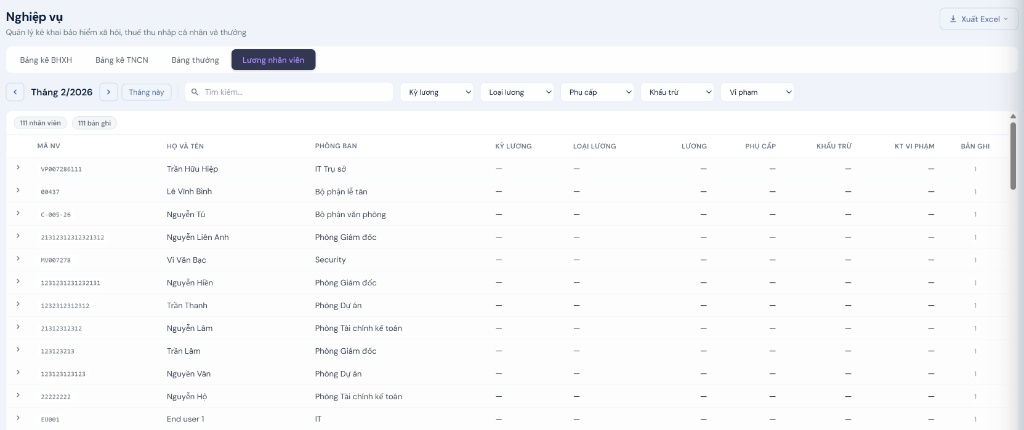
- Bước 1: Tìm kiếm bằng bộ lọc:
- Chọn tab Lương nhân viên.
- Lọc thông tin chi tiết bằng các bộ lọc: Kỳ lương, Loại lương, Phụ cấp, Khấu trừ, Vi phạm.
- Phía dưới bộ lọc hiển thị tổng số nhân viên và tổng số bản ghi trong danh sách (Ví dụ: 111 nhân viên | 111 bản ghi).
- Bước 2: Xem bảng thông tin chi tiết:
- Danh sách hiển thị thông tin: Mã NV, Họ và tên, Phòng ban, Kỳ lương, Loại lương, Lương, Phụ cấp, Khấu trừ, KT Vi phạm, Bản ghi.
- Nhấn vào biểu tượng mũi tên > ở đầu mỗi dòng nhân viên để mở rộng xem thông tin chi tiết từng khoản mục.