Thiết lập hệ thống
Bao gồm các danh mục và cấu hình cần thiết để hệ thống hoạt động.
- Tạo tài khoản
Bước 1. Thêm mới tài khoản nhân viên
- Danh bạ
- Tài khoản
- Thêm mới tài khoản

Bước 2. Nhập thông tin chung

Thông tin bắt buộc:
- Họ và tên*
- Số điện thoại*
Bước 3. Tạo tên đăng nhập

Bước 4. Gán phòng ban được quản lý bởi tài khoản
- Nếu tài khoản không quản lý phòng ban nào thì bỏ qua bước này => chọn Hủy
- Nếu có gán phòng ban cho tài khoản quản lý => chọn Hoàn tất

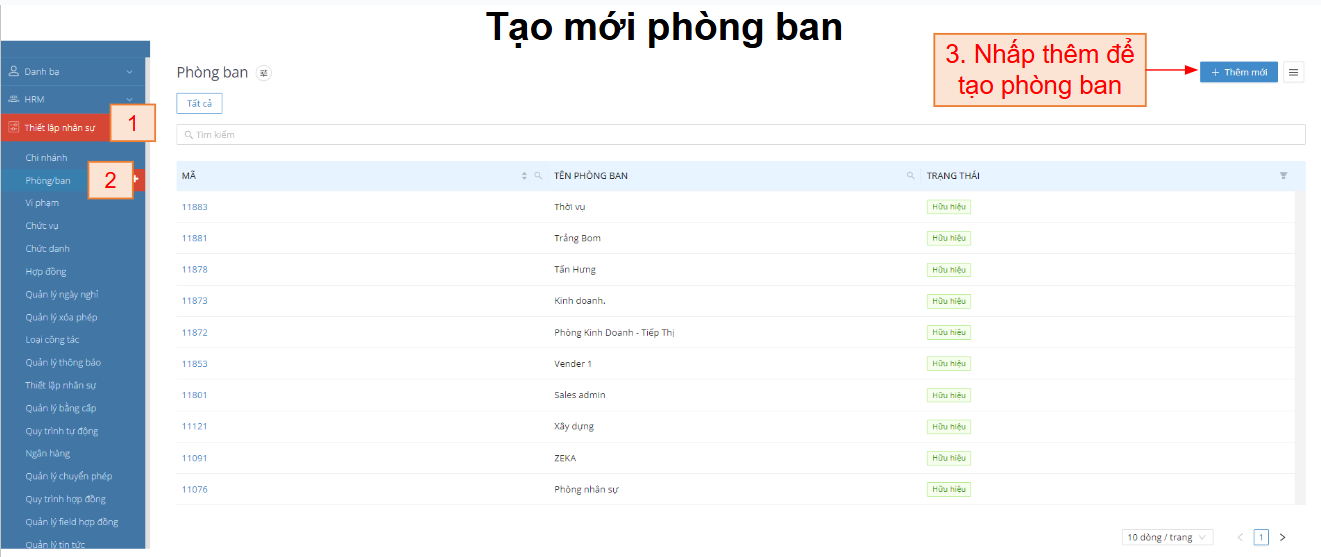
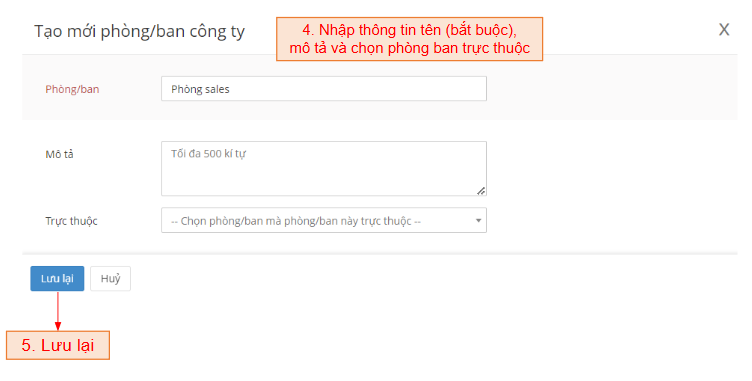
- Tạo phòng ban
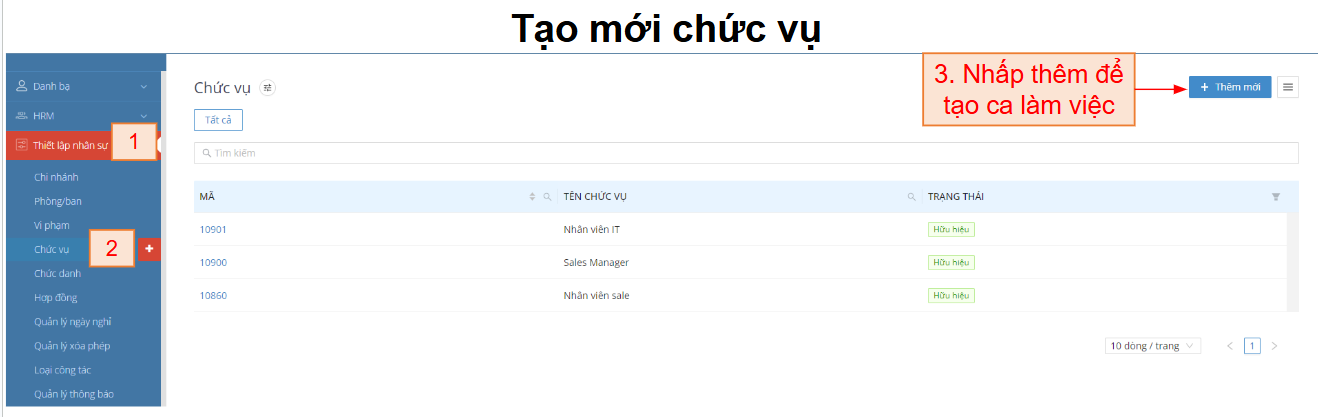
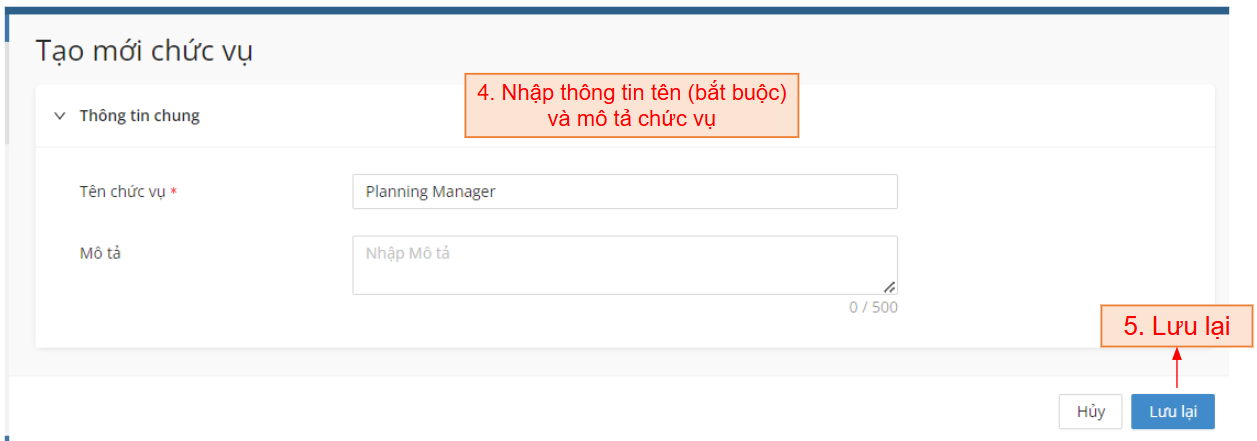
- Tạo chức vụ
- Tạo chức danh
- Bước 1:
- Tại màn hình danh sách Chức danh, nhấn nút [Thêm mới]
 .
. - Hệ thống hiển thị cửa sổ nhập thông tin.
- Tại màn hình danh sách Chức danh, nhấn nút [Thêm mới]
- Bước 2: Nhập các thông tin sau:
- Tên Chức danh *.
- Mô tả.
- Bước 3:
- Nhấn nút [Lưu lại]
 .
. - Sau khi thấy dữ liệu tạo mới trong danh sách & hệ thống hiển thị thông báo: “Tạo mới Chức danh thành công.” → Hoàn thành.


- Tạo bằng cấp chứng chỉ
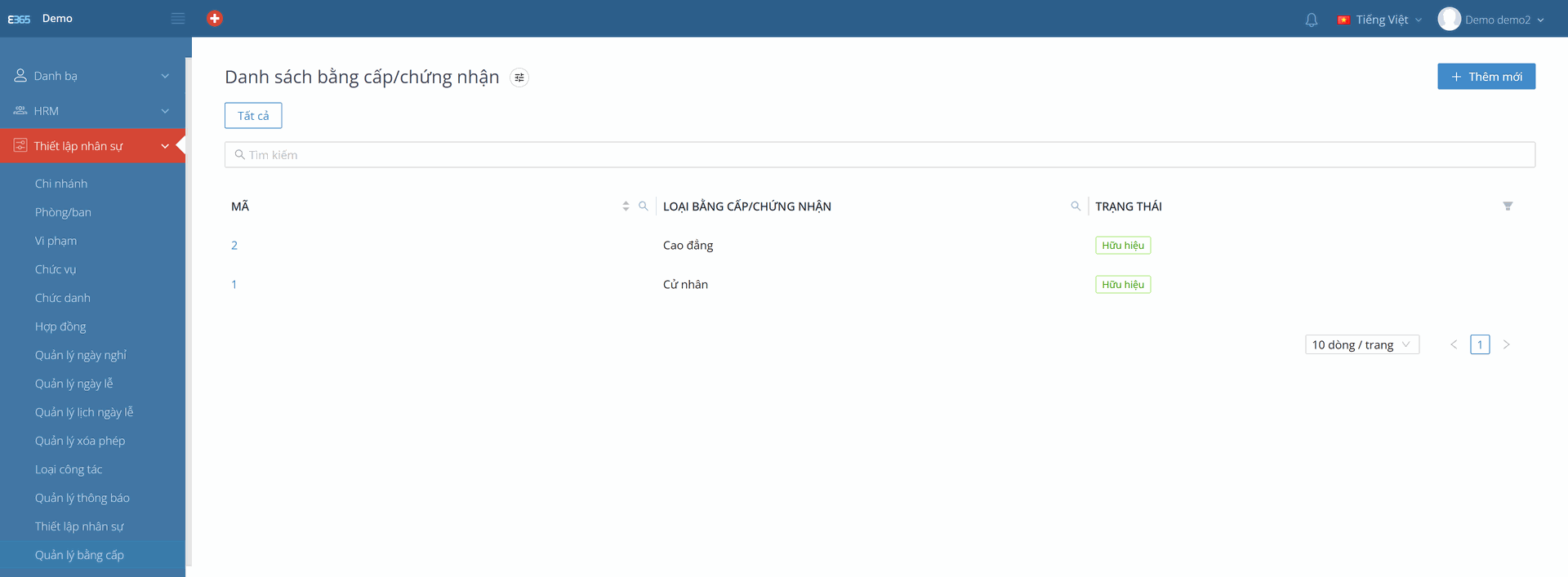
- B1: Truy cập: Tại thanh menu bên trái, chọn Thiết lập nhân sự -> Chọn Quản lý bằng cấp.
- B2: Tạo mới: Nhấn nút Thêm mới (+) màu xanh ở góc trên bên phải màn hình.
- B3: Nhập thông tin:
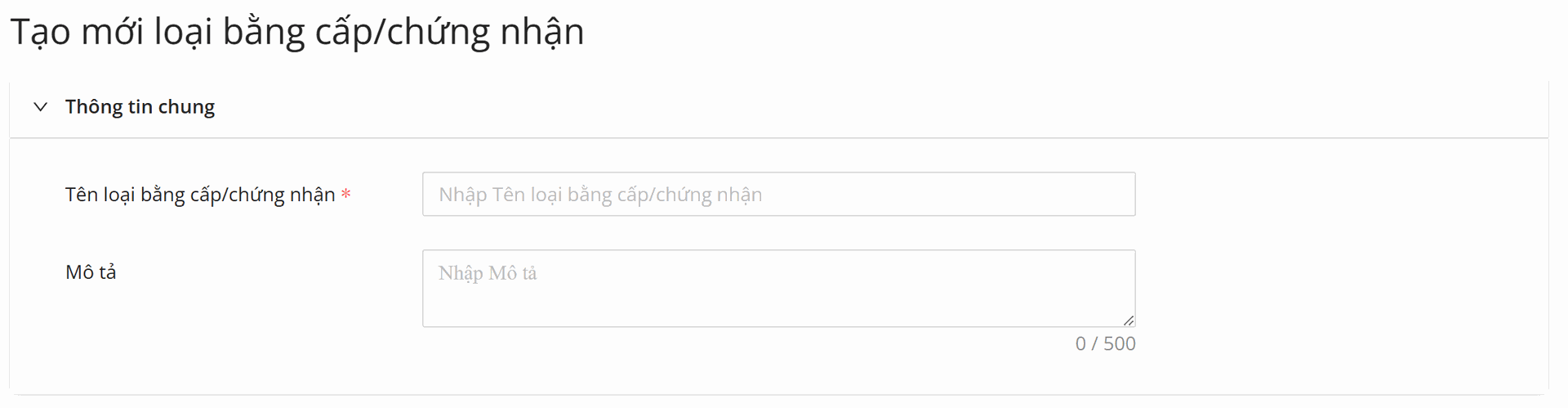
- Tên loại bằng cấp/chứng nhận (*): Nhập tên (Ví dụ: Cử nhân, Thạc sĩ...). Đây là trường bắt buộc.
- Mô tả: Nhập thông tin chi tiết thêm (nếu cần).
- B4: Hoàn tất: Nhấn nút Lưu lại để thêm vào danh sách.
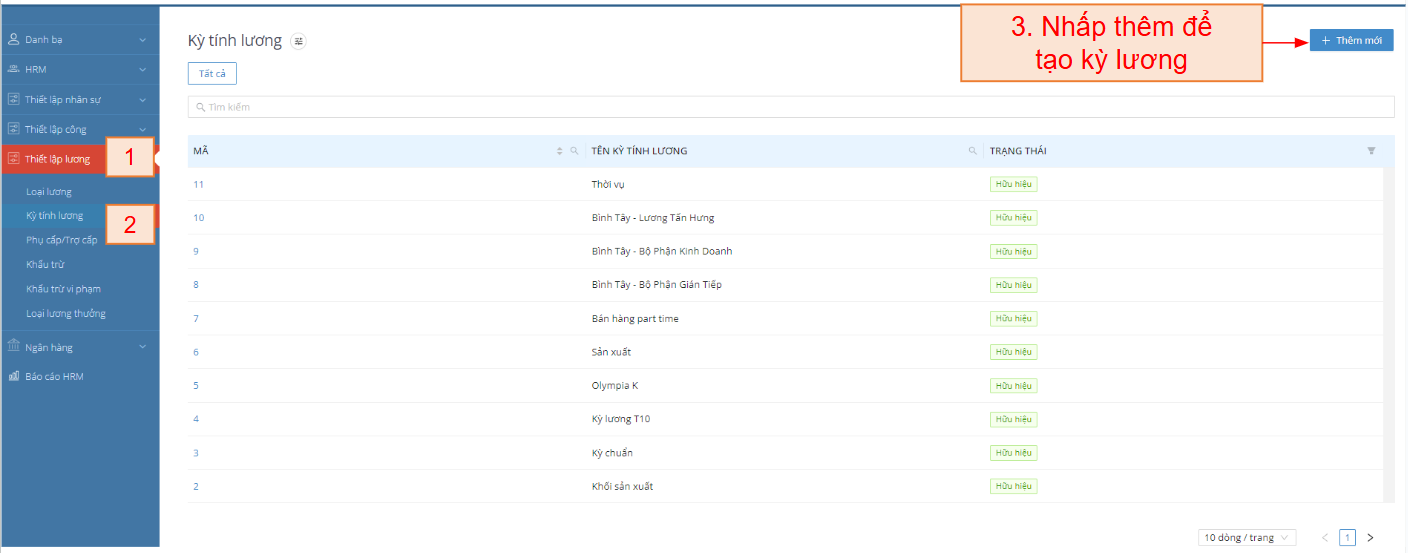
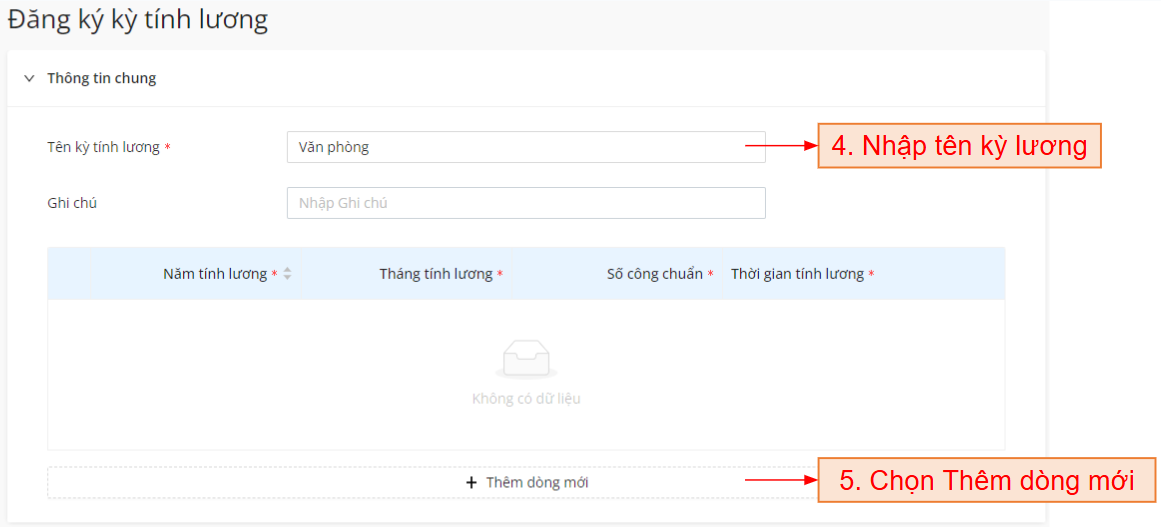
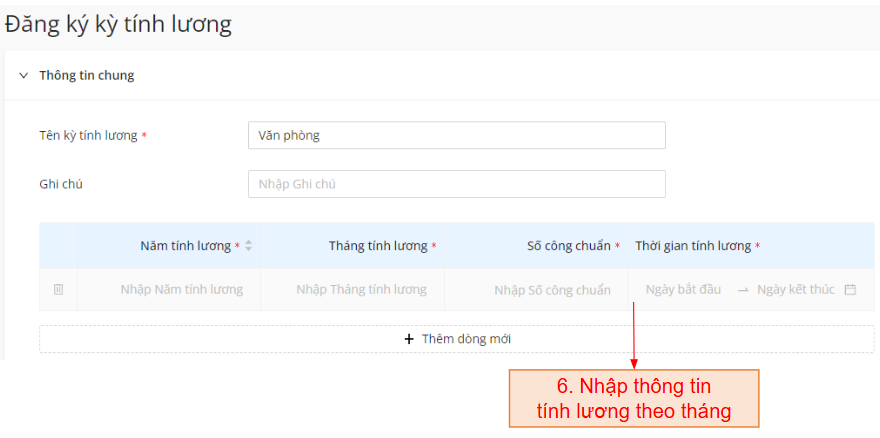
- Tạo kỳ tính lương
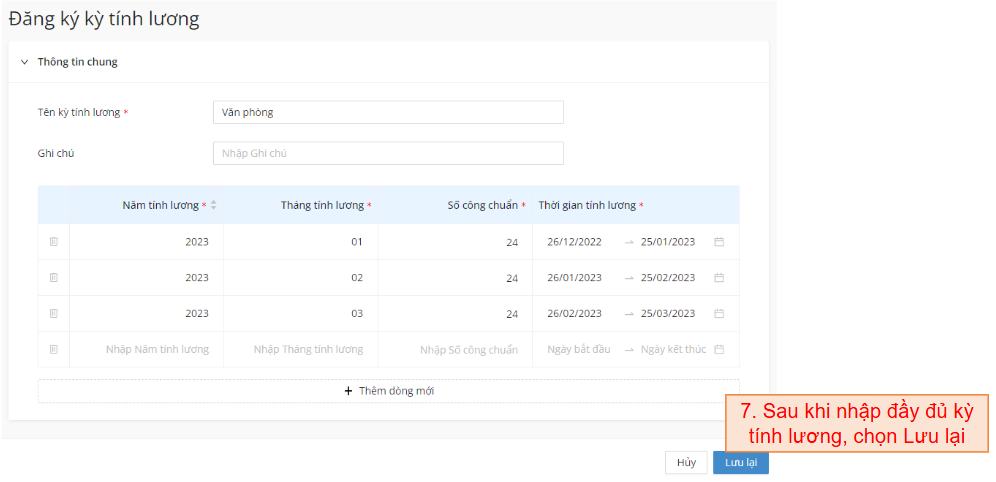
- Tạo địa điểm chấm công
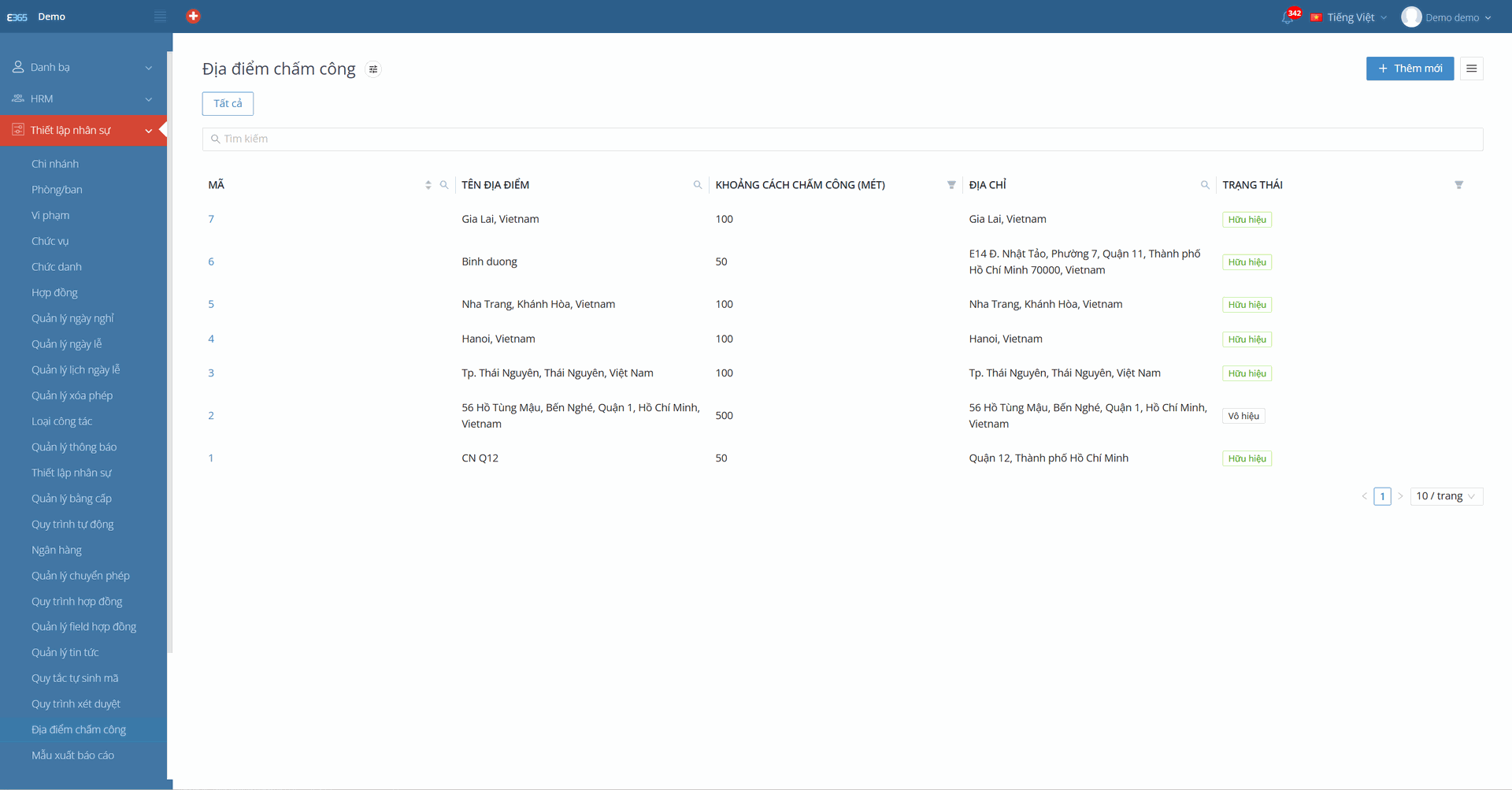
- Bước 1: Vào menu Thiết lập nhân sự -> Chọn Địa điểm chấm công.
- Bước 2: Nhấn nút + Thêm mới.
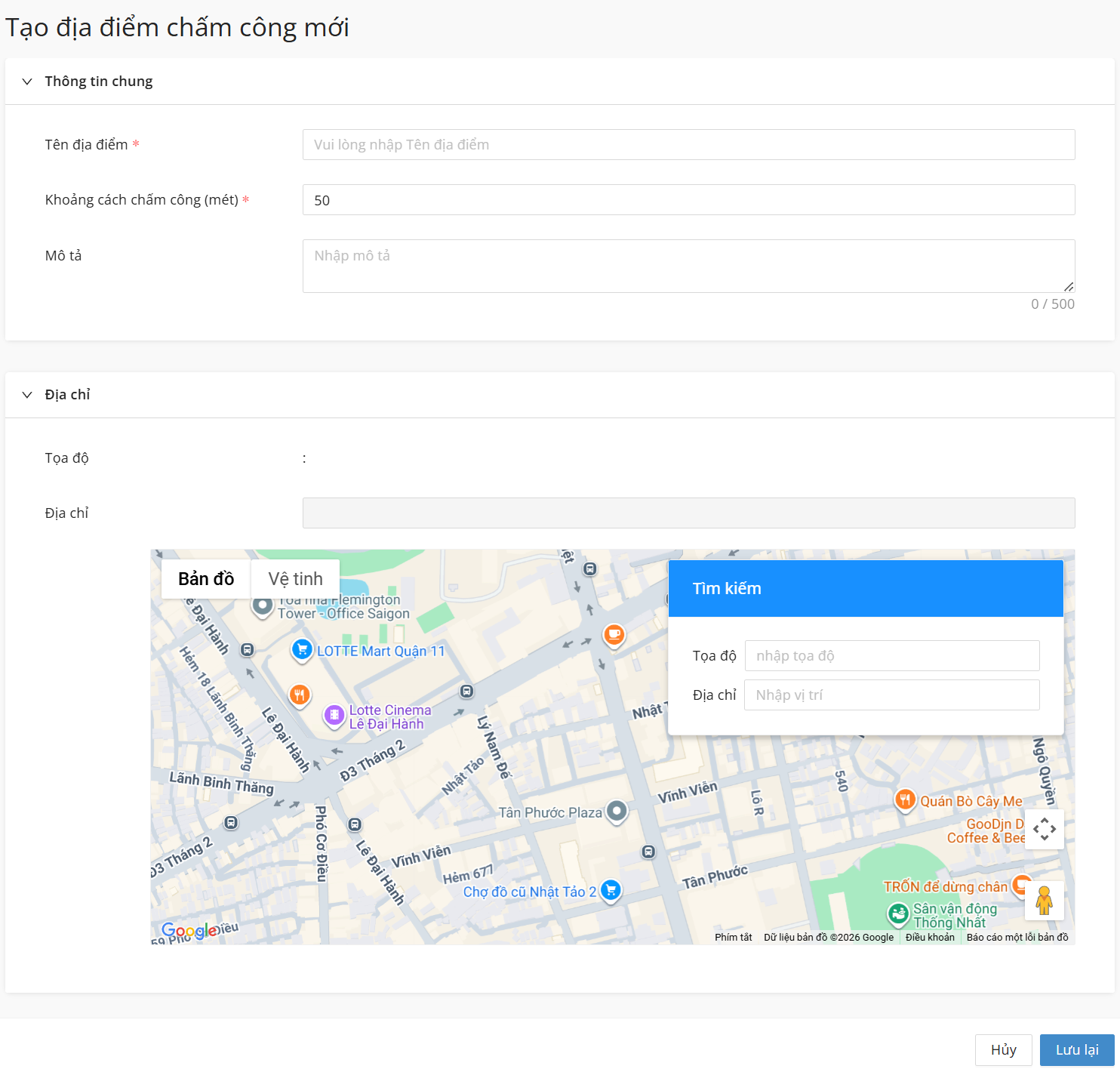
- Bước 3: Nhập Tên địa điểm và Khoảng cách (bán kính cho phép chấm công, ví dụ: 50m).
- Bước 4: Tại phần bản đồ, nhập Địa chỉ hoặc Tọa độ vào ô tìm kiếm để ghim vị trí.
- Bước 5: Kiểm tra lại thông tin và nhấn Lưu lại.
Hồ sơ nhân sự
- Thêm mới nhân viên
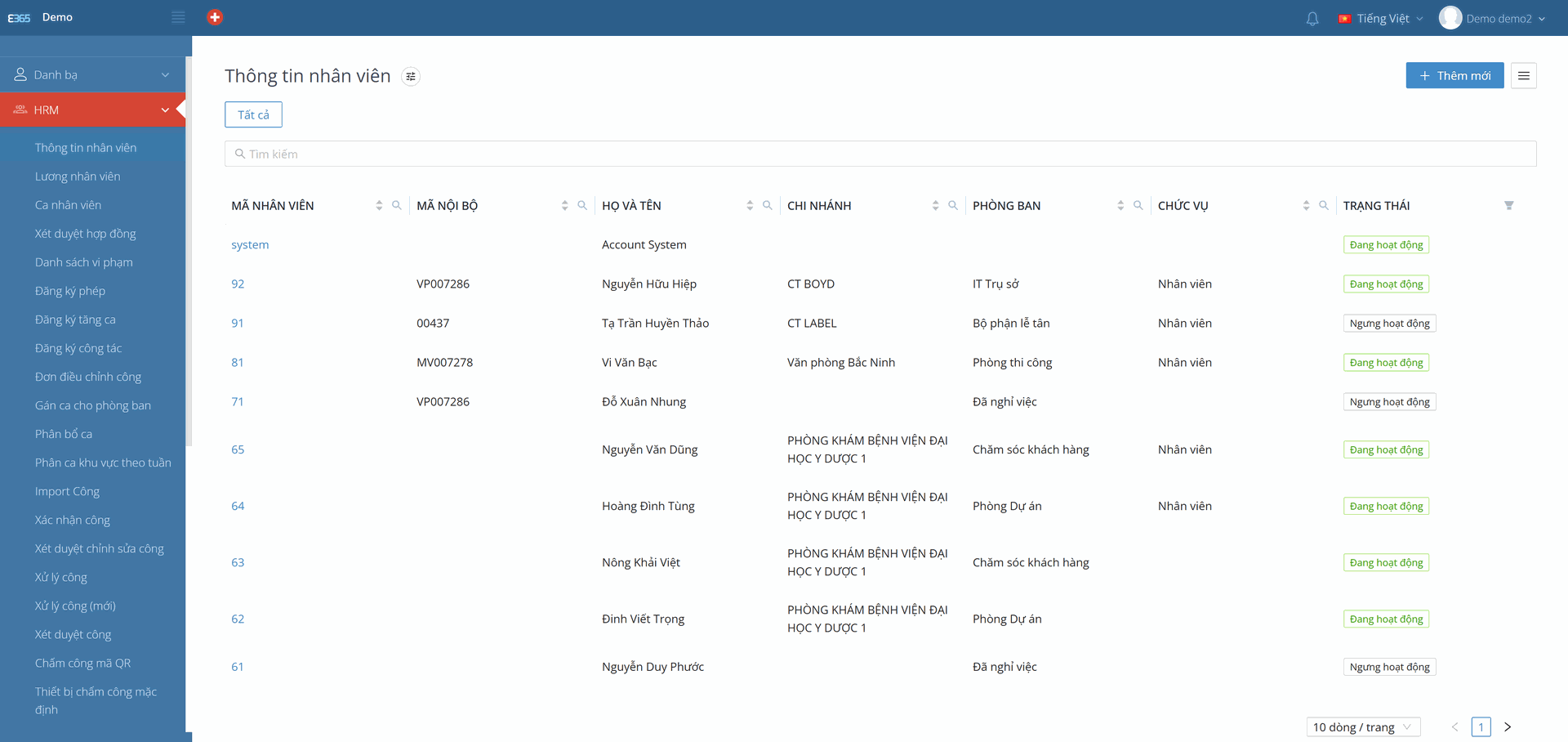
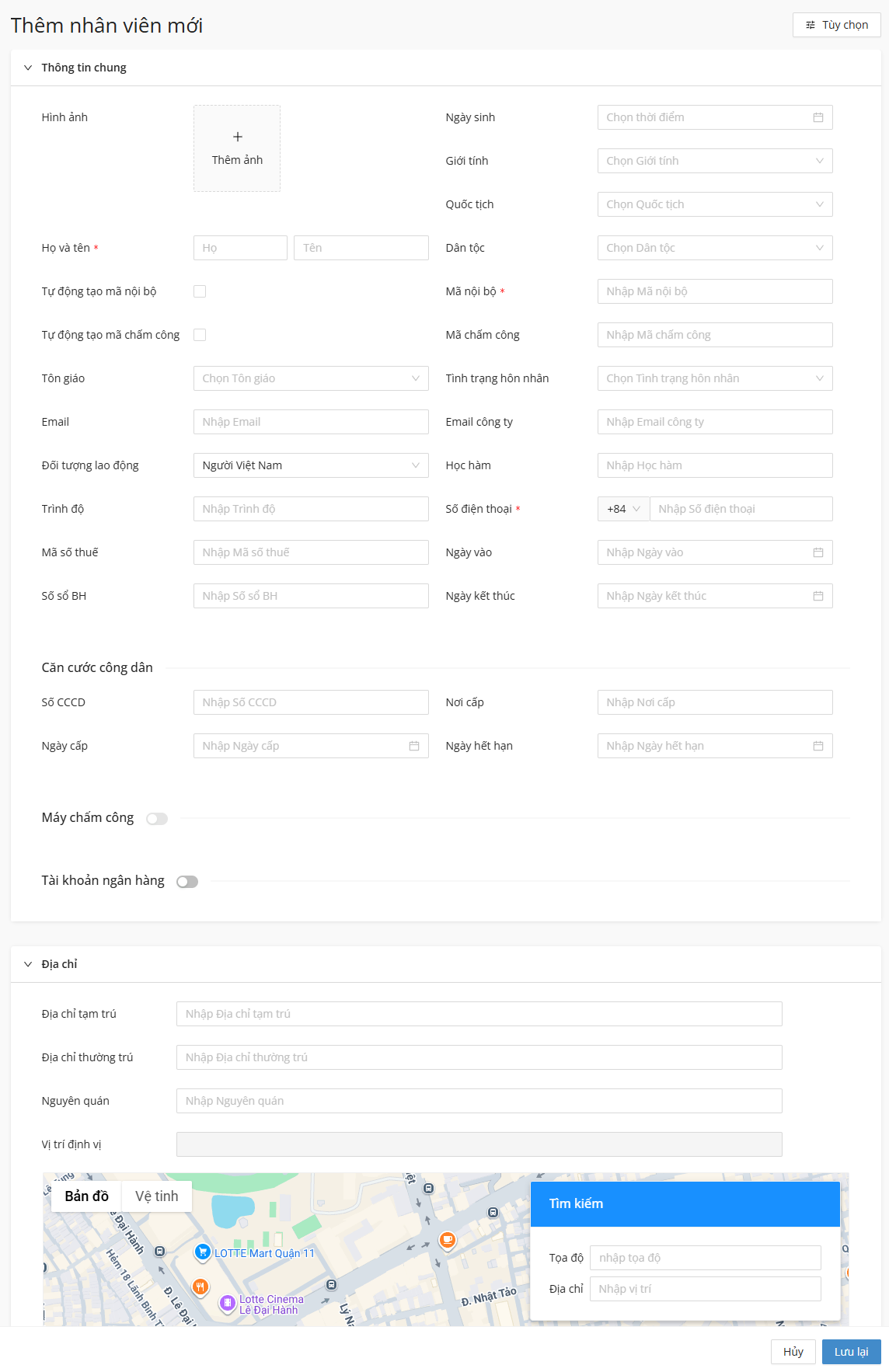
- Bước 1: Truy cập: Tại menu HRM, chọn Thông tin nhân viên -> Nhấn nút + Thêm mới (màu xanh, góc trên bên phải).
- Bước 2: Điền thông tin: Tại form nhập liệu, điền đầy đủ thông tin. Lưu ý các trường bắt buộc có dấu sao đỏ (*):
- Họ và tên (*).
- Mã nội bộ (*) (Hoặc tích vào ô Tự động tạo mã nội bộ).
- Số điện thoại (*).
- Bước 3: Bổ sung chi tiết: Nhập thêm các thông tin về Căn cước công dân, Tài khoản ngân hàng và Địa chỉ/Vị trí định vị (nếu có).
- Bước 4: Hoàn tất: Nhấn nút Lưu lại ở góc dưới cùng bên phải để tạo hồ sơ.
- Cập nhật quá trình công tác
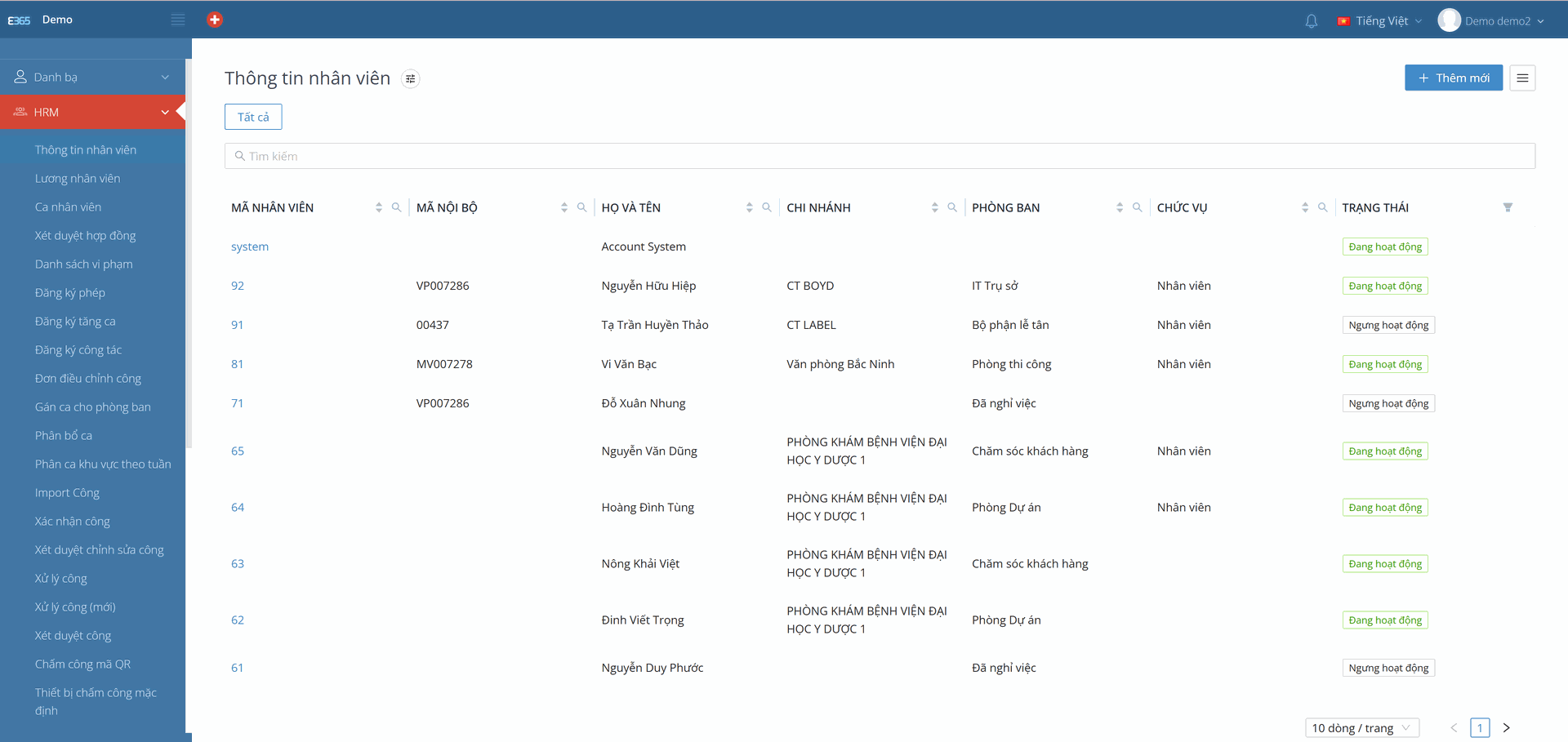
- Chọn nhân viên: Truy cập HRM -> Thông tin nhân viên -> Nhấn vào tên nhân viên cần cập nhật (Ví dụ: Nguyễn Hữu Hiệp).
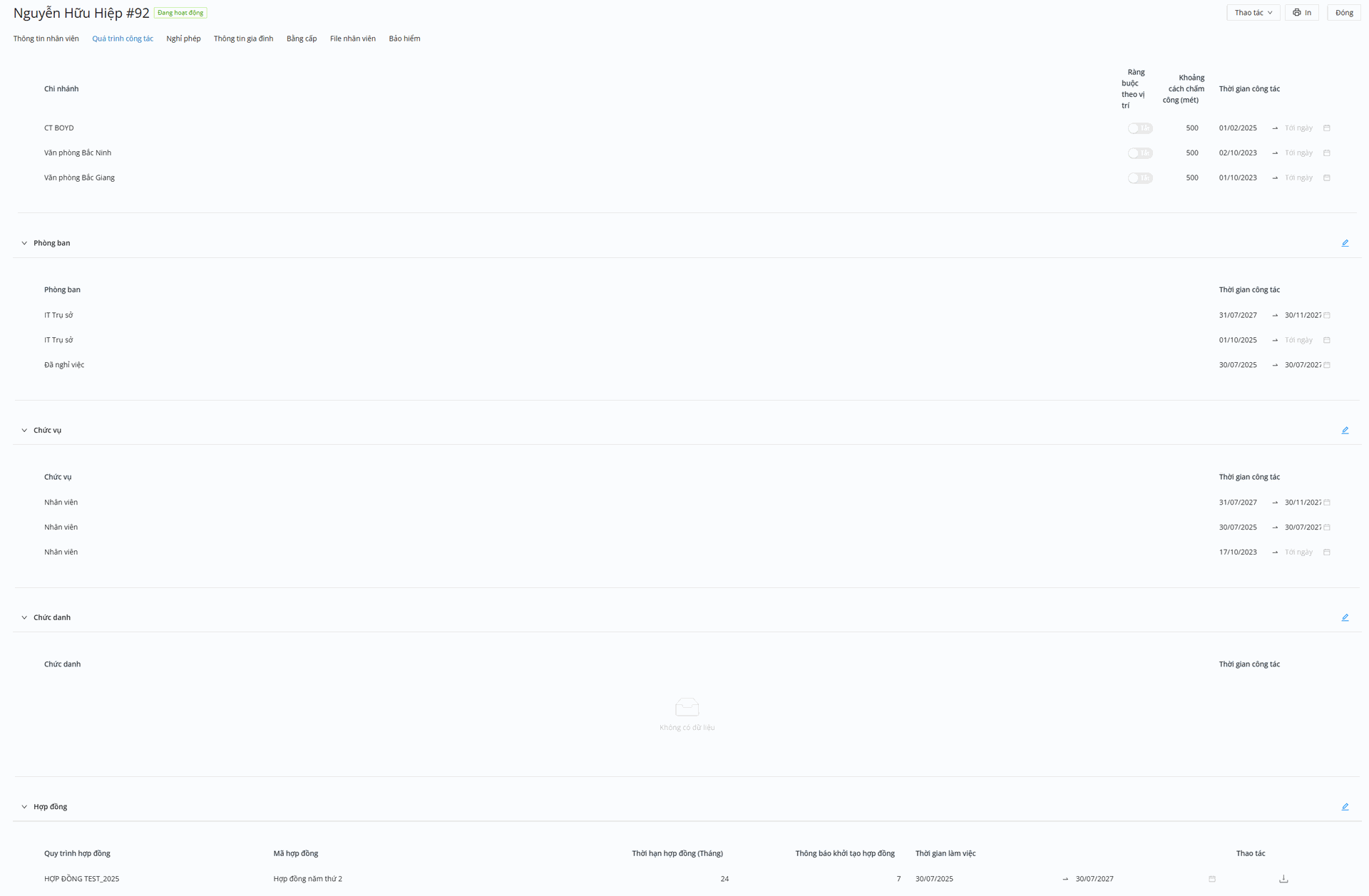
- Vào tab chức năng: Tại thanh menu ngang trên cùng, chọn tab Quá trình công tác.
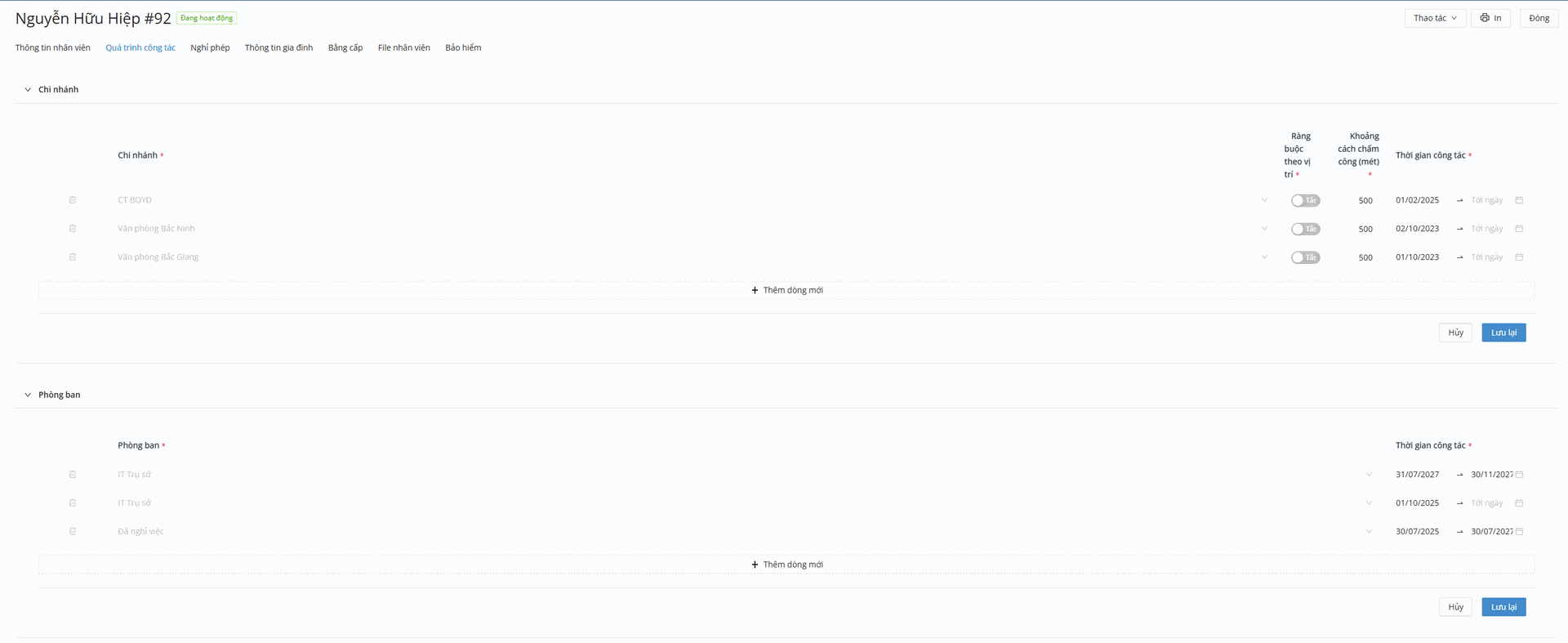
- Chỉnh sửa: Tại mục muốn thay đổi (Chi nhánh, Phòng ban, Chức vụ, Chức danh, Hợp đồng), nhấn vào biểu tượng Cây bút chì (góc phải của từng mục).
- Cập nhật thông tin:
- Nhấn + Thêm dòng mới.
- Chọn đơn vị mới và chọn Thời gian công tác (Từ ngày... đến ngày...).
- Nhấn nút Lưu lại để hoàn tất.
Lưu ý: Hệ thống sẽ lưu lại lịch sử thay đổi để bạn có thể theo dõi quá trình luân chuyển của nhân viên theo thời gian.
- Địa điểm chấm công
Mục đích: Cài đặt các địa điểm cho phép nhân viên thực hiện chấm công (dùng cho chấm công GPS) và bán kính cho phép.
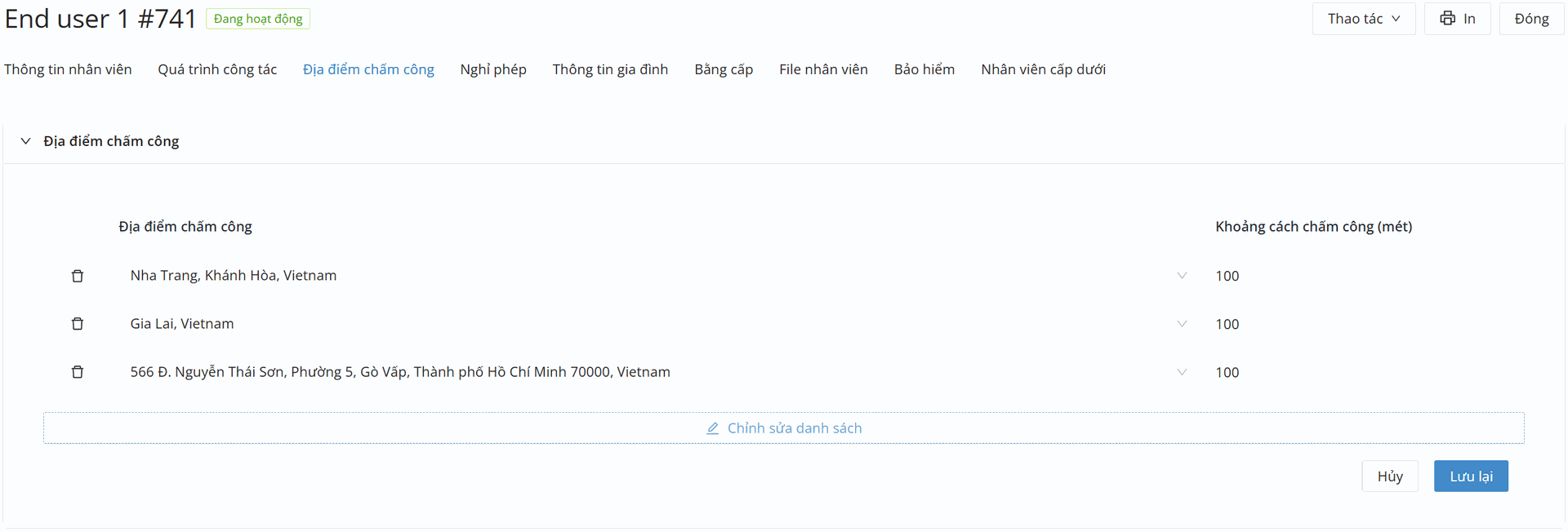
Bước 1: Truy cập HRM -> Thông tin nhân viên -> chọn tên nhân viên, chọn tab Địa điểm chấm công.
Bước 2: Nhấn biểu tượng Cây bút (góc phải) để mở chế độ chỉnh sửa.
Bước 3: Nhấn vào dòng Chỉnh sửa danh sách.
- Tích chọn các địa điểm muốn áp dụng trong bảng hiện ra (có thể chọn tất cả hoặc bỏ tất cả).
- Nhấn Áp dụng.
Bước 4: Để xóa: Nhấn biểu tượng Thùng rác đầu dòng.
Bước 5: Nhấn Lưu lại để hoàn tất.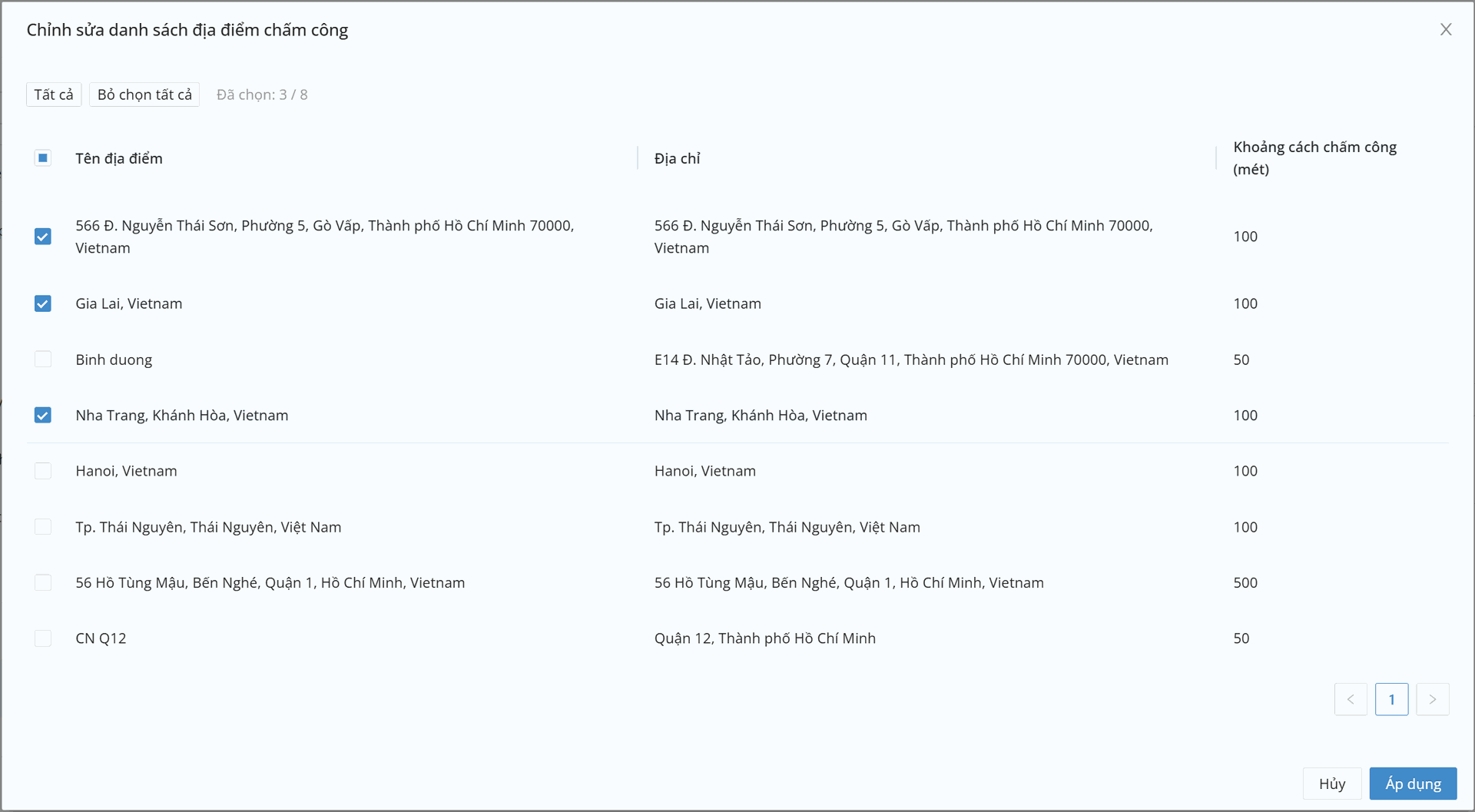
- Cập nhật thông tin phép
- Vào tab chức năng: Tại hồ sơ nhân viên, chọn tab Nghỉ phép.
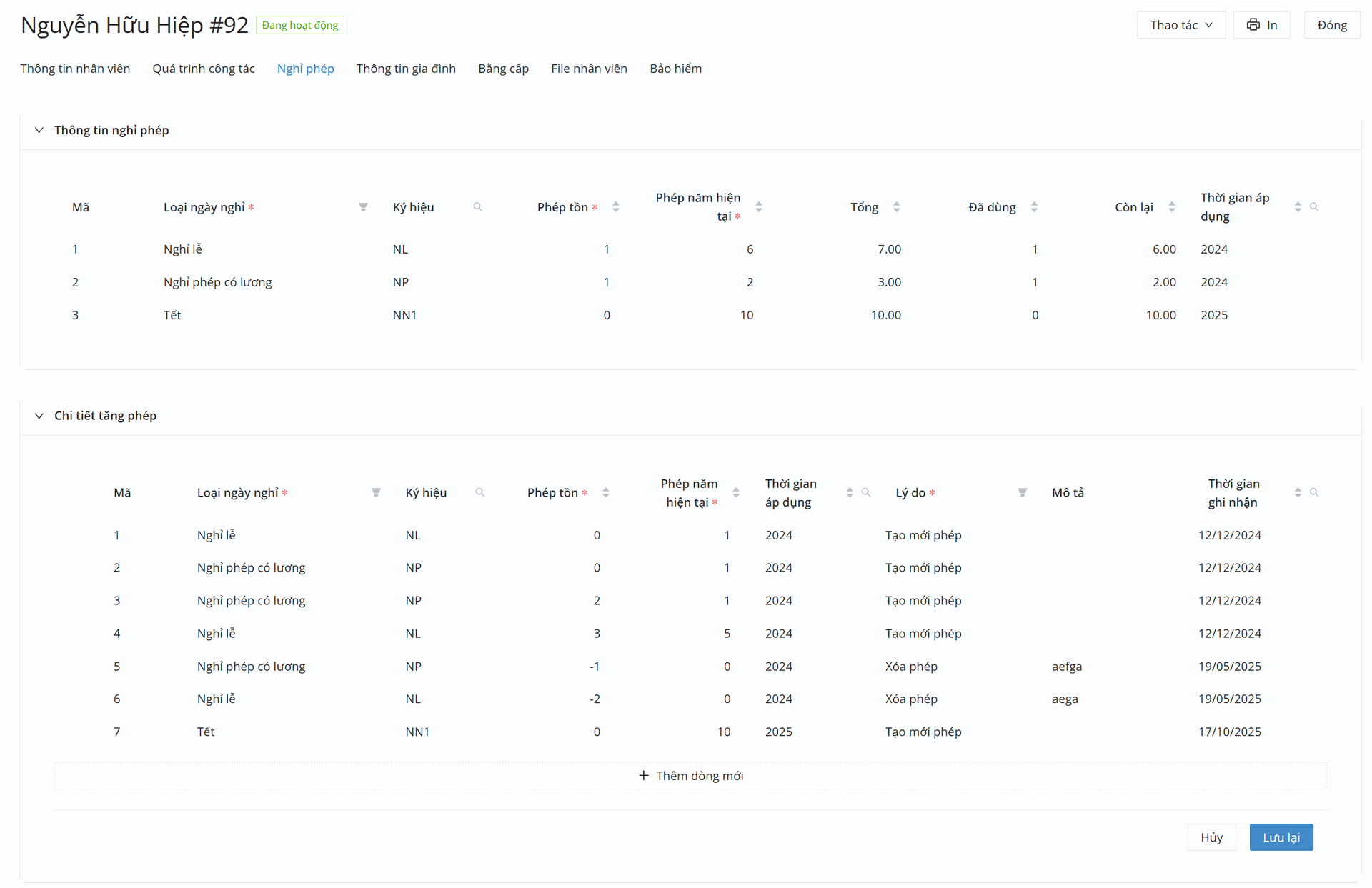
- Thao tác: Kéo xuống mục "Chi tiết tăng phép" và nhấn vào dòng + Thêm dòng mới.
- Nhập dữ liệu:
- Chọn Loại ngày nghỉ (Ví dụ: Nghỉ lễ, Nghỉ phép có lương...).
- Nhập số lượng ngày vào cột Phép tồn hoặc Phép năm hiện tại.
- Nhập Lý do điều chỉnh (Ví dụ: Tạo mới phép, Xóa phép...).
- Lưu: Nhấn nút Lưu lại ở góc dưới bên phải để hệ thống cập nhật số tổng.
Lưu ý: Nếu muốn cắt giảm bớt phép (ví dụ trường hợp "Xóa phép" trong hình), bạn nhập số âm (ví dụ: -1) vào cột số lượng.
- Thông tin gia đình
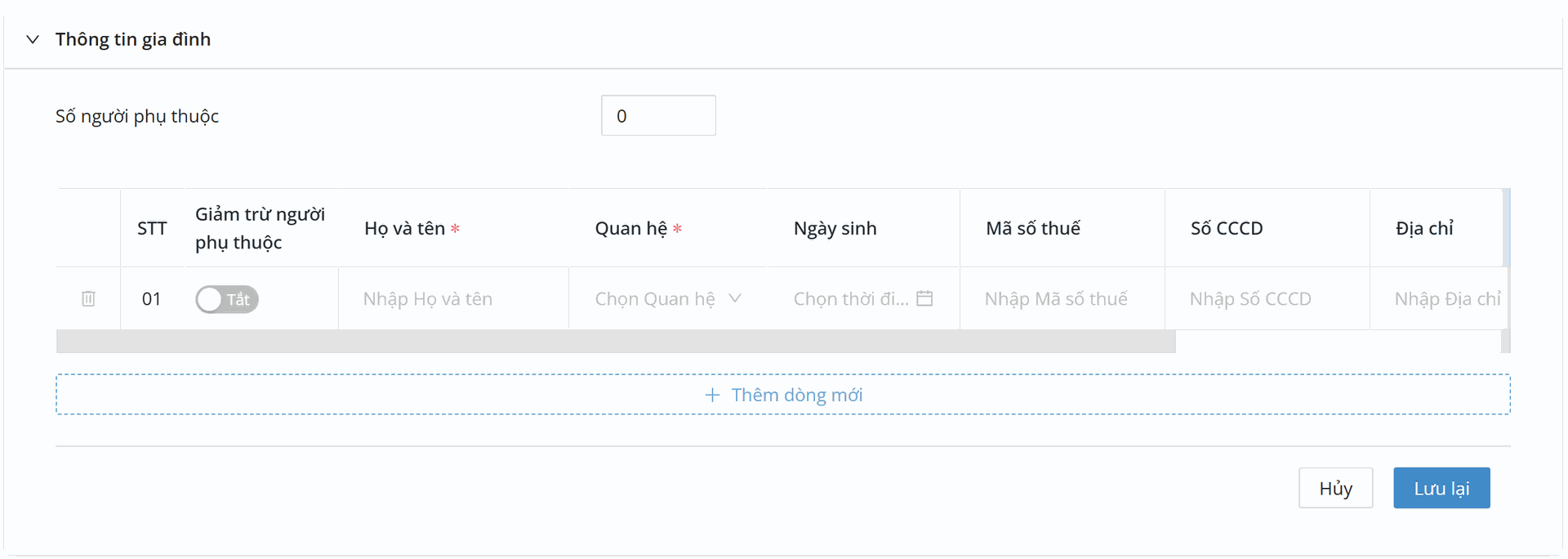
Mục đích: Lưu trữ thông tin về người thân của nhân viên và đăng ký người phụ thuộc để tính giảm trừ gia cảnh cho thuế Thu nhập cá nhân (TNCN).
Bước 1: Truy cập chức năng
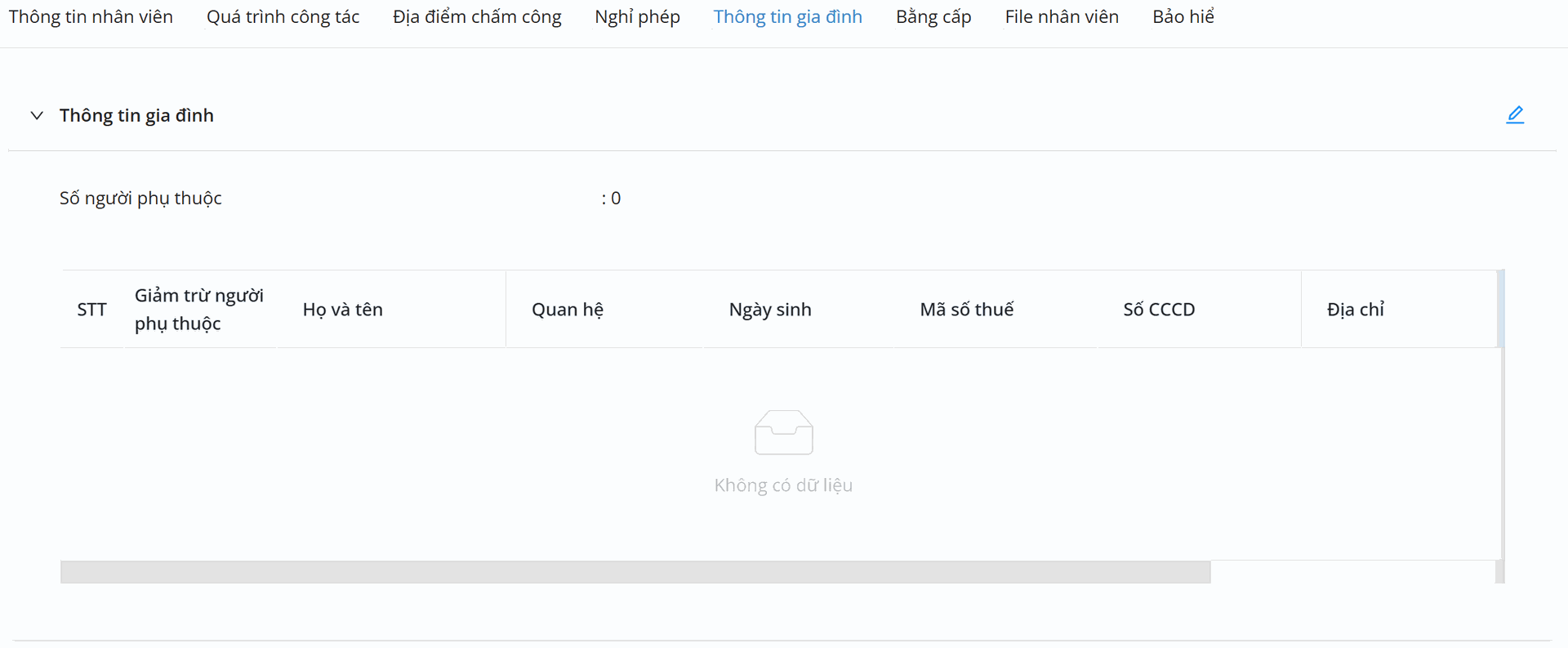
- Tại màn hình chi tiết nhân viên, chọn tab Thông tin gia đình trên thanh menu.
- Màn hình sẽ hiển thị tổng số người phụ thuộc và danh sách chi tiết (nếu có).
Bước 2: Nhấn biểu tượng Bút chì (góc phải màn hình) để bắt đầu cập nhật thông tin.
Bước 3: Thêm thành viên gia đình
- Nhấn vào dòng chữ + Thêm dòng mới ở phía dưới danh sách.
- Hệ thống hiển thị dòng nhập liệu mới. Tiến hành điền các thông tin:
- Giảm trừ người phụ thuộc: Gạt nút sang trạng thái Bật nếu người này được đăng ký giảm trừ gia cảnh.
- Họ và tên (*): Nhập tên người thân (Bắt buộc).
- Quan hệ (*): Chọn mối quan hệ từ danh sách (Bố, Mẹ, Vợ/Chồng, Con...) (Bắt buộc).
- Các thông tin khác: Ngày sinh, Mã số thuế, Số CCCD, Địa chỉ.
Bước 4: Lưu lại
- Nhấn nút Lưu lại để hoàn tất.
- Để xóa một dòng, nhấn biểu tượng thùng rác ở đầu dòng tương ứng.
- Bằng cấp
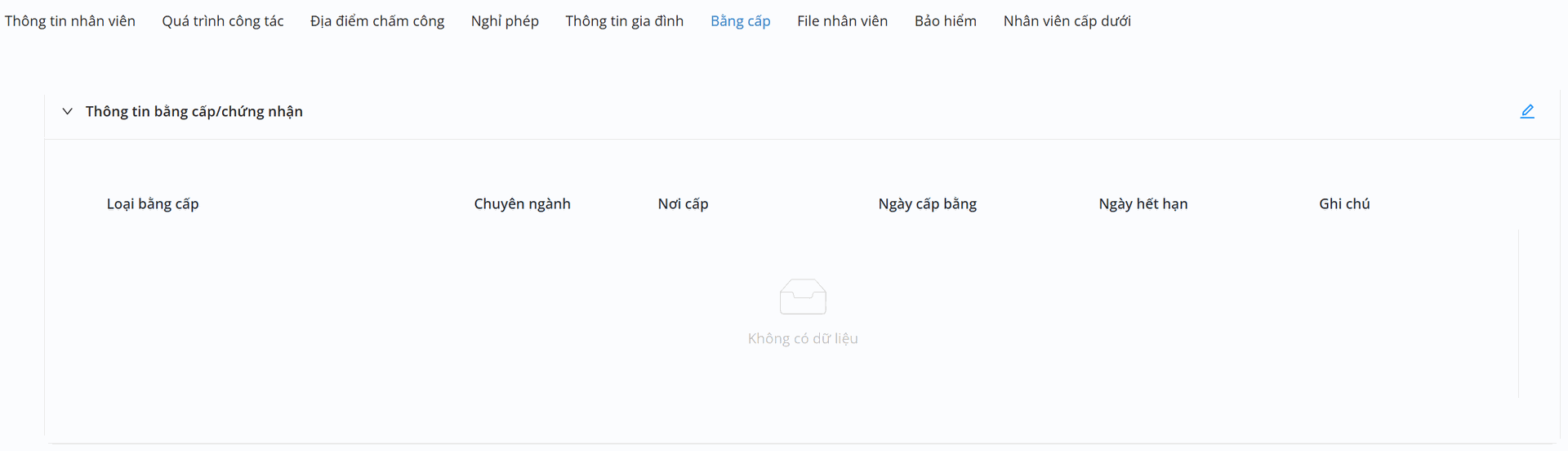
Mục đích: Lưu trữ thông tin về trình độ học vấn và các chứng chỉ chuyên môn của nhân viên.
Bước 1: Tại hồ sơ nhân viên, chọn tab Bằng cấp.
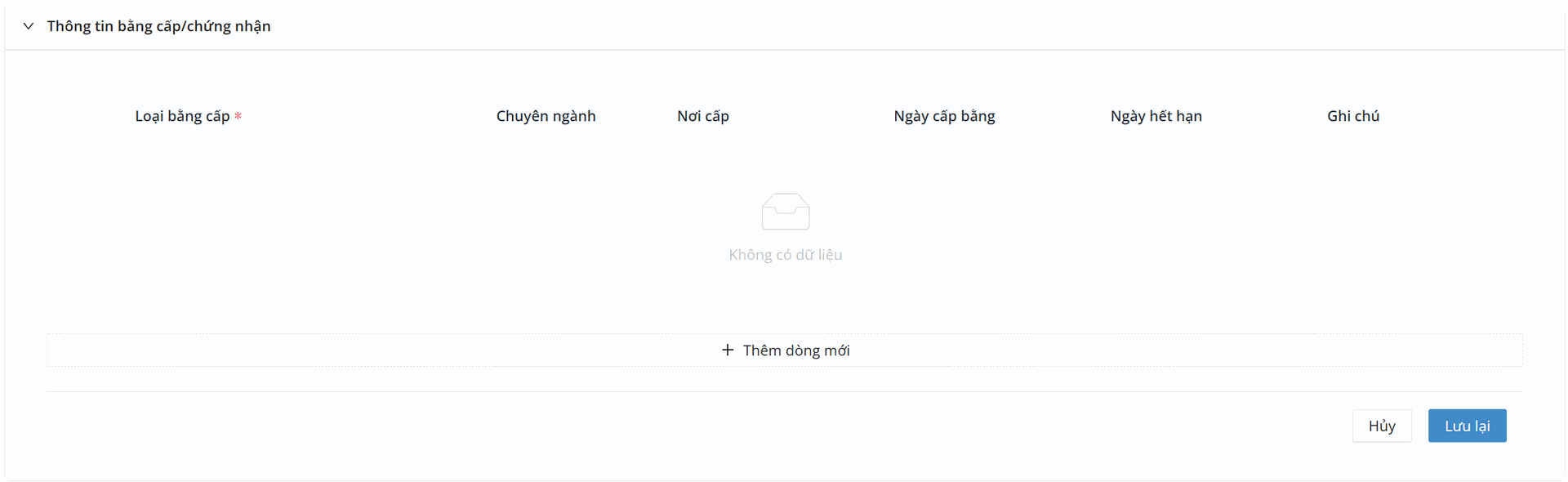
Bước 2: Nhấn biểu tượng Bút chì để sửa, sau đó nhấn + Thêm dòng mới.
Bước 3: Nhập thông tin chi tiết
- Loại bằng cấp (*): Chọn loại văn bằng (Đại học, Cao đẳng, Chứng chỉ nghề...). Đây là trường bắt buộc.
- Chuyên ngành: Nhập tên chuyên ngành đào tạo.
- Nơi cấp & Ngày tháng: Nhập tên trường/tổ chức cấp, ngày nhận bằng và ngày hết hạn (nếu có).
- Ghi chú: Nhập thêm thông tin bổ sung nếu cần.
Bước 4: Nhấn nút Lưu lại để ghi nhận thông tin.
- Cập nhật file nhân viên
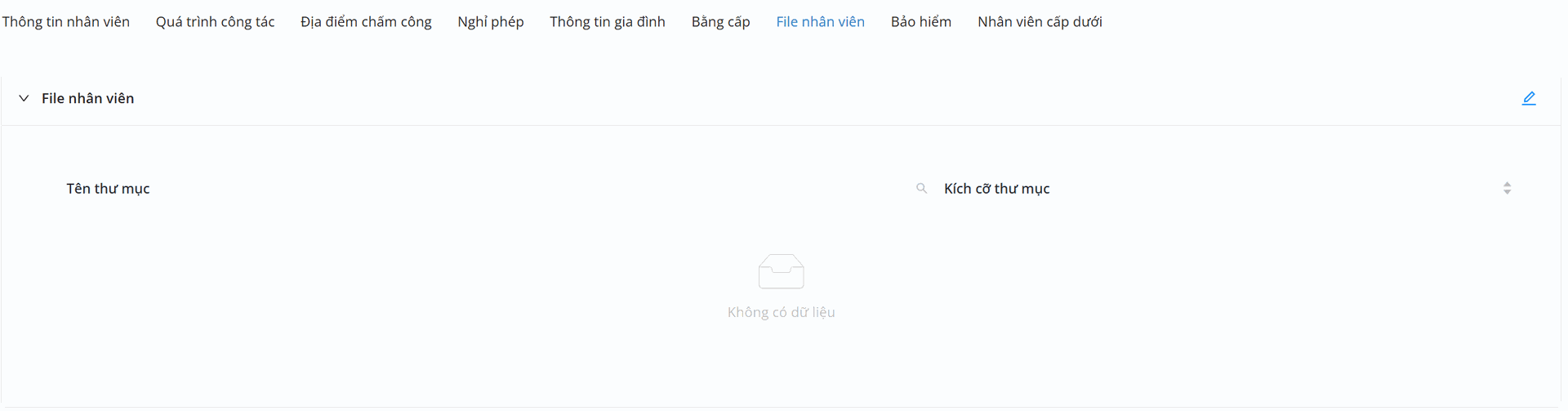
Mục đích: Lưu trữ các tài liệu số hóa liên quan đến nhân viên (như bản scan hợp đồng, CV, sơ yếu lý lịch, giấy tờ tùy thân...) ngay trên hệ thống để dễ dàng tra cứu.
Bước 1: Tại màn hình chi tiết nhân viên, chọn tab File nhân viên trên thanh menu.
Bước 2: Nhấn biểu tượng Bút chì (góc phải màn hình) để bắt đầu thêm hoặc sửa xóa thư mục.
Bước 3: Tạo thư mục lưu trữ
- Nhấn vào dòng chữ + Thêm thư mục mới ở giữa màn hình.
- Hệ thống hiển thị dòng nhập liệu mới. Tại ô Tên thư mục, nhập tên thư mục muốn tạo (Ví dụ: Hợp đồng lao động, Giấy tờ tùy thân...).
Bước 4: Lưu lại
- Nhấn nút Lưu lại ở góc dưới bên phải để hoàn tất việc tạo cấu trúc thư mục.
- Nếu muốn xóa thư mục, nhấn biểu tượng thùng rác ở đầu dòng tương ứng trước khi lưu.
- Bảo hiểm
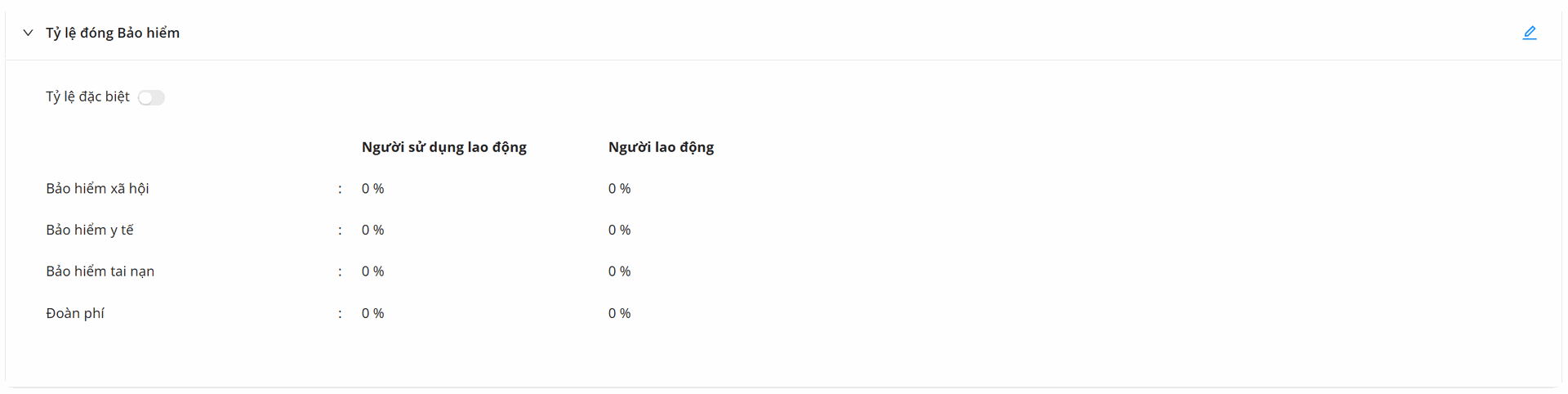
Mục đích: Cấu hình tỷ lệ trích nộp các loại bảo hiểm (BHXH, BHYT, BHTN...) và kinh phí công đoàn dành riêng cho nhân viên này nếu có chế độ đặc biệt (khác với thiết lập mặc định của hệ thống).
Bước 1: Truy cập chức năng
- Tại hồ sơ nhân viên, chọn tab Bảo hiểm trên thanh menu.
- Màn hình hiển thị các tỷ lệ hiện tại của Người sử dụng lao động và Người lao động (mặc định thường là 0% nếu chưa cấu hình).
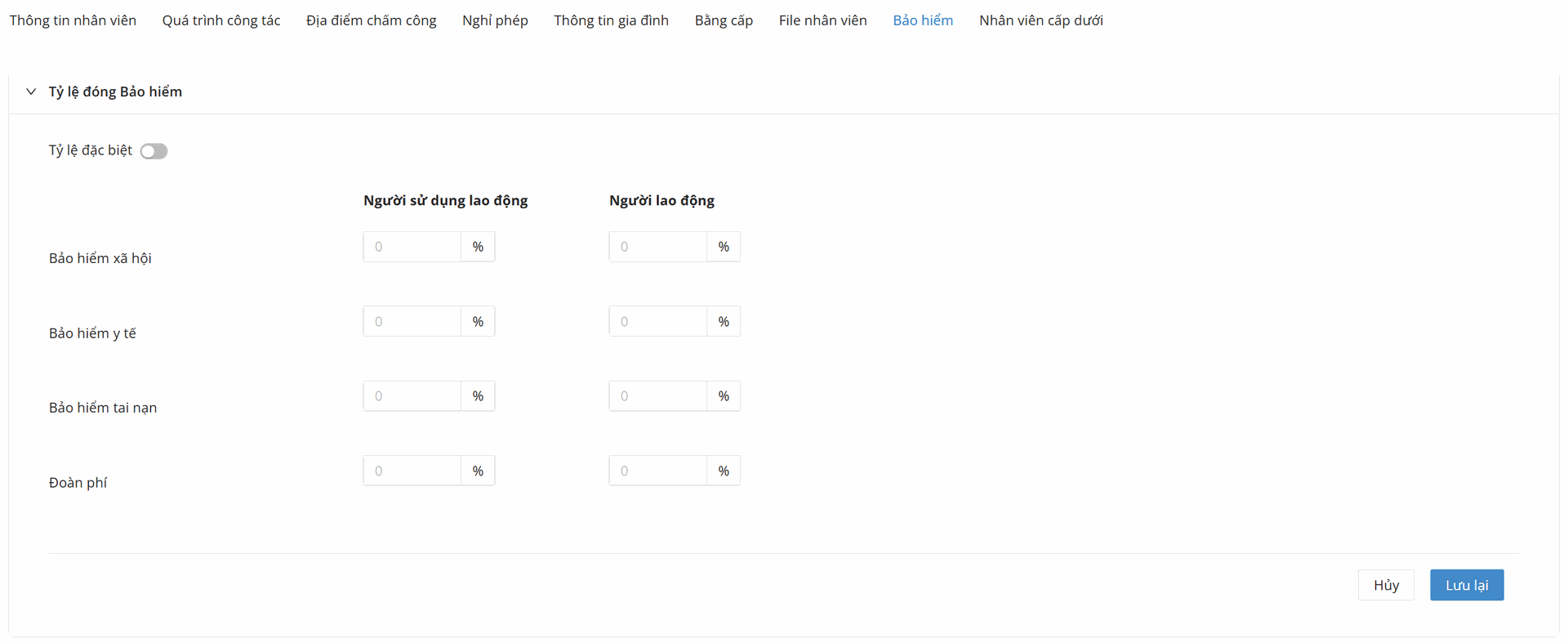
Bước 2: Nhấn biểu tượng Bút chì (góc phải màn hình) để mở khóa các ô nhập liệu.
Bước 3: Nhập tỷ lệ đóng
- Bật nút Tỷ lệ đặc biệt (gạt sang phải) nếu muốn áp dụng mức riêng.
- Nhập phần trăm (%) đóng vào các ô tương ứng cho hai cột Người sử dụng lao động (Công ty đóng) và Người lao động (Nhân viên đóng):
- Bảo hiểm xã hội.
- Bảo hiểm y tế.
- Bảo hiểm tai nạn.
- Đoàn phí.
Bước 4: Lưu lại
- Nhấn nút Lưu lại màu xanh để hệ thống ghi nhận tỷ lệ tính lương mới cho nhân viên này.
- Nhấn Hủy nếu muốn bỏ qua thay đổi.
- Nhân viên cấp dưới
Mục đích: Tài khoản quản lý trực tiếp nhân viên cấp dưới được gán vào.
Bước 1: Tại Thông tin nhân viên, chọn một tên nhân viên, sau đó chọn tab Nhân viên cấp dưới.
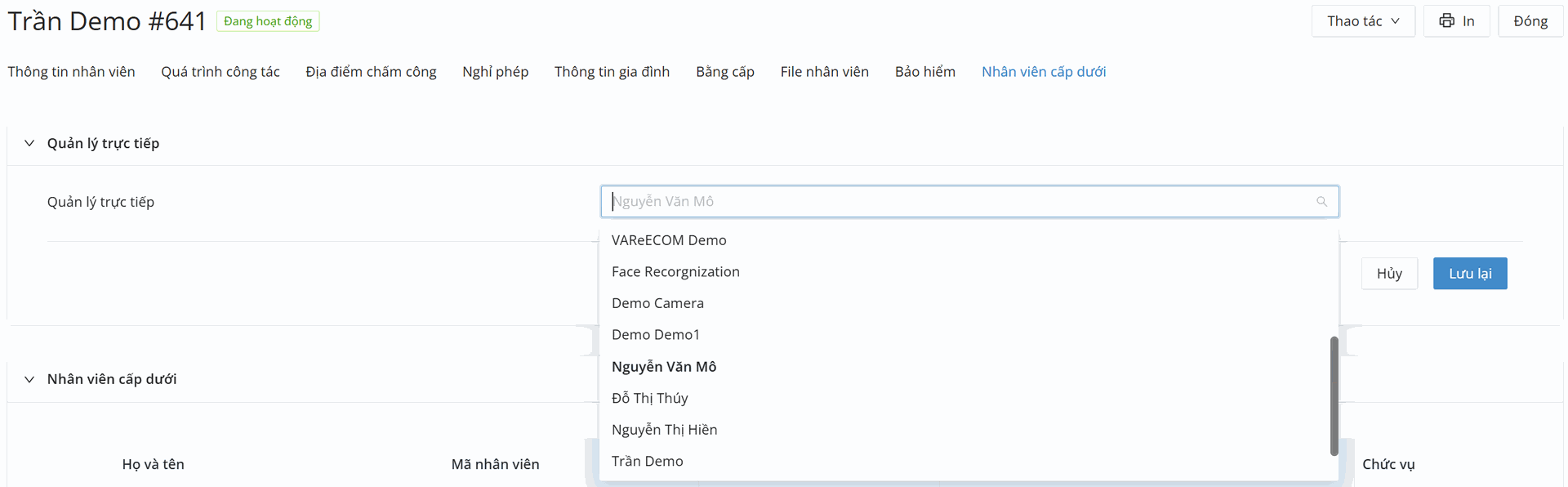
Bước 2: Nhấn vào biểu tượng Cây bút tại khu vực muốn thay đổi (Quản lý trực tiếp hoặc Nhân viên cấp dưới).
Bước 3: Thiết lập chi tiết
- Gán Quản lý trực tiếp: Tại ô tìm kiếm, chọn tên người quản lý từ danh sách gợi ý -> Nhấn Lưu lại.
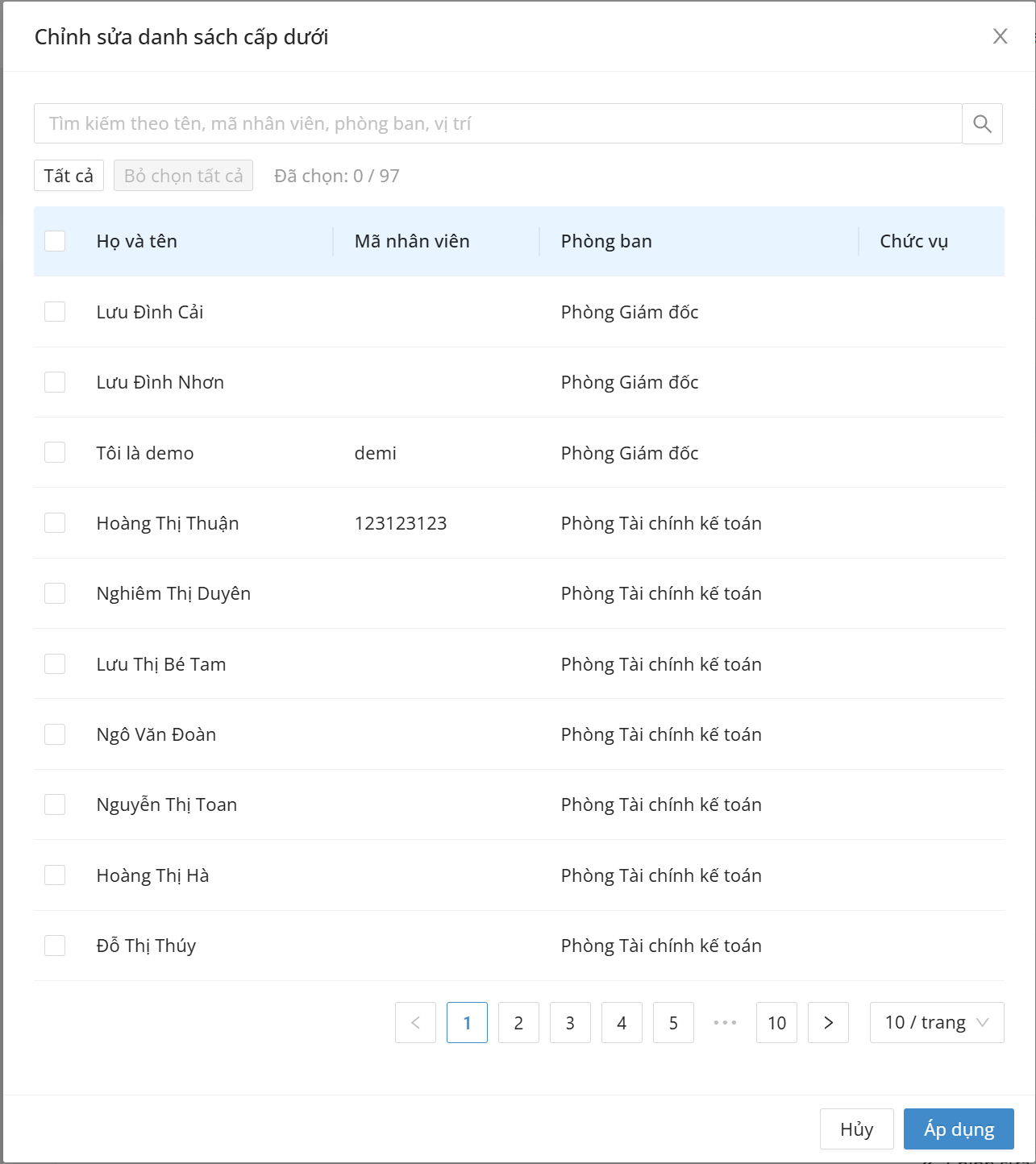
- Gán Nhân viên cấp dưới:
1. Nhấn vào dòng Chỉnh sửa danh sách.
2. Tích chọn những nhân viên thuộc cấp dưới của người này.
3. Nhấn Áp dụng.
4. Nhấn Lưu lại ở bên ngoài để hoàn tất.
Lưu ý:
- Sử dụng biểu tượng Thùng rác ở đầu dòng để gỡ bỏ nhân viên cấp dưới nếu gán nhầm.
- Kiểm tra thông báo Cập nhật thành công để đảm bảo dữ liệu đã được ghi nhận.
- Cập nhật lương nhân viên
Xem danh sách
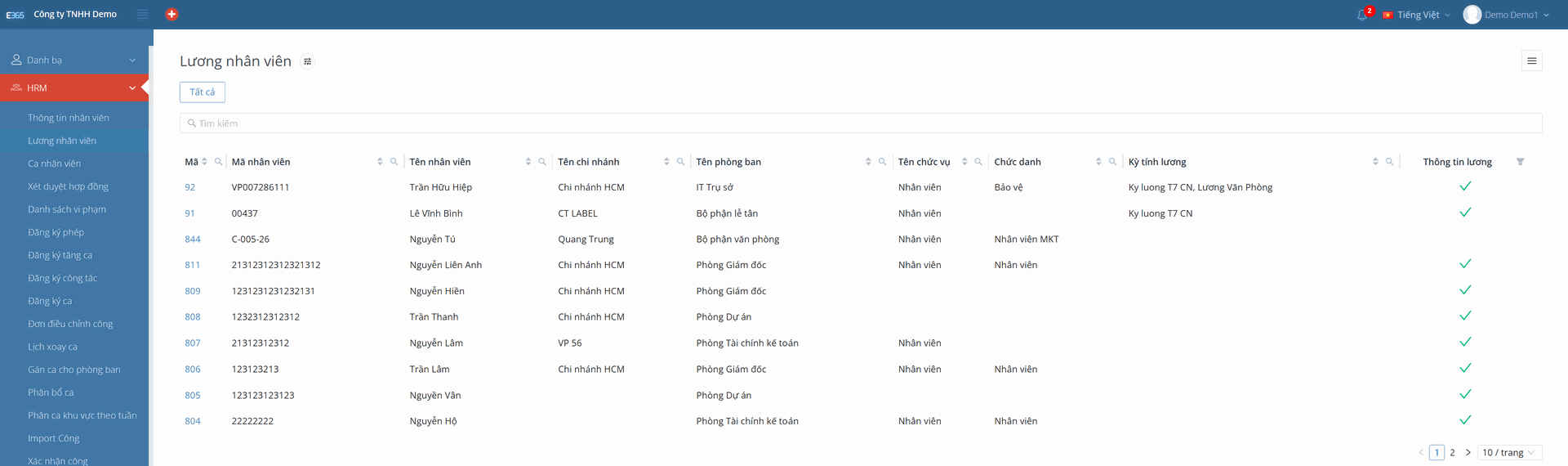
- Bước 1: Tại thanh menu bên trái, chọn mục HRM -> Chọn Lương nhân viên.
- Bước 2: Sử dụng thanh Tìm kiếm (nhập tên, mã nhân viên...) hoặc các bộ lọc đầu cột (Mã, Chi nhánh, Phòng ban) để tìm nhân sự cần xem.
- Bước 3: Quan sát cột Thông tin lương:
- Dấu tích xanh
 : Nhân viên đã được cấu hình thông tin lương đầy đủ.
 - Ô trống: Nhân viên chưa được cấu hình lương.
- Dấu tích xanh
Xem Chi tiết Lương Nhân Viên
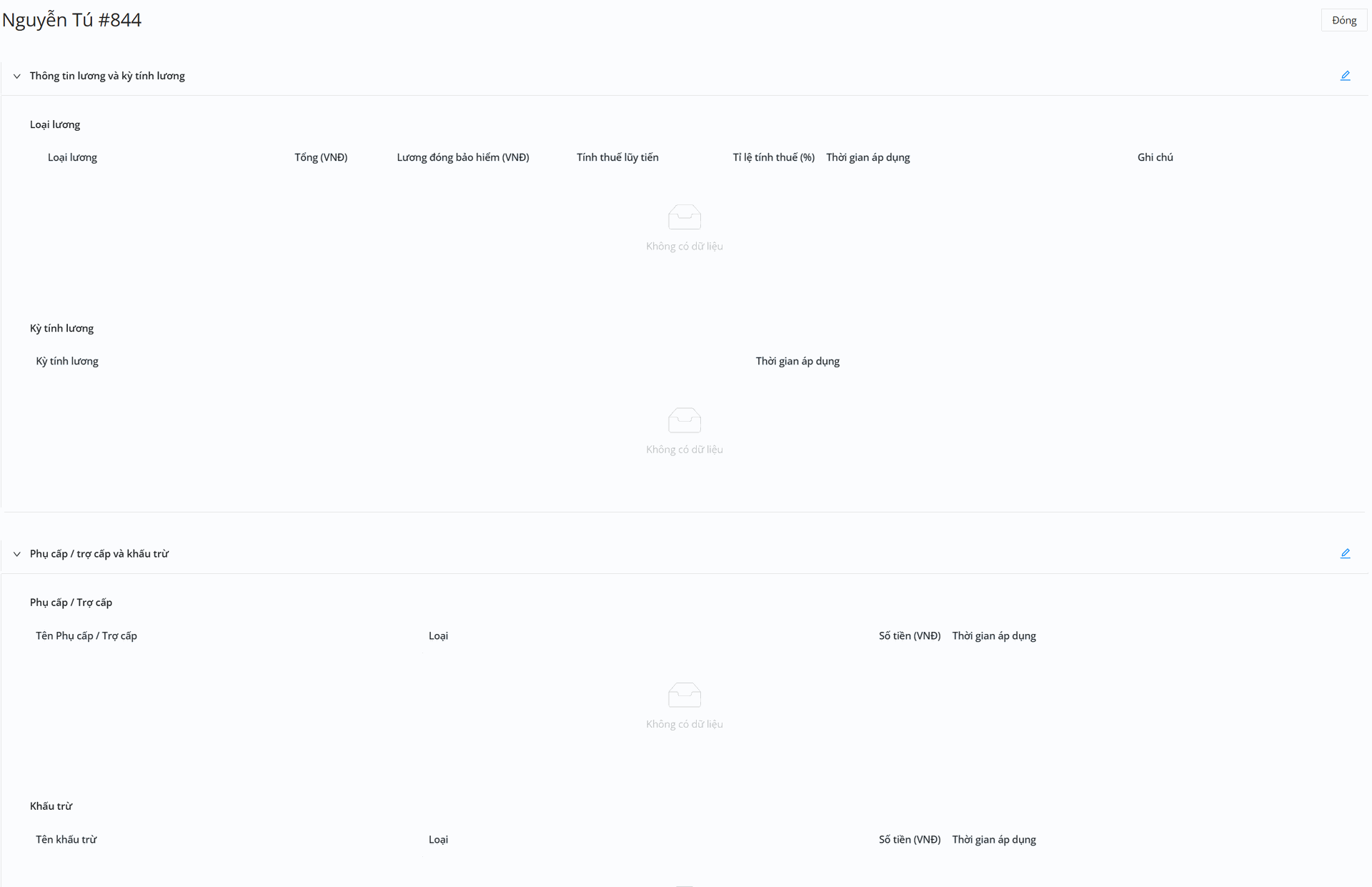
- Bước 1: Sau khi click vào một nhân viên tại màn hình danh sách, hệ thống hiển thị màn hình thông tin chi tiết của nhân sự đó ở bên phải.
- Bước 2: Tại tab Thông tin lương, cuộn chuột xuống để kiểm tra các phân hệ thông tin:
- Thông tin lương và kỳ tính lương: Xem loại lương, tổng lương, lương đóng bảo hiểm, kỳ tính lương đang áp dụng.
- Phụ cấp / trợ cấp và khấu trừ: Xem danh sách phụ cấp, khoản khấu trừ cố định hoặc khấu trừ vi phạm (nếu có).
Cấu hình / Chỉnh sửa Lương Nhân Viên
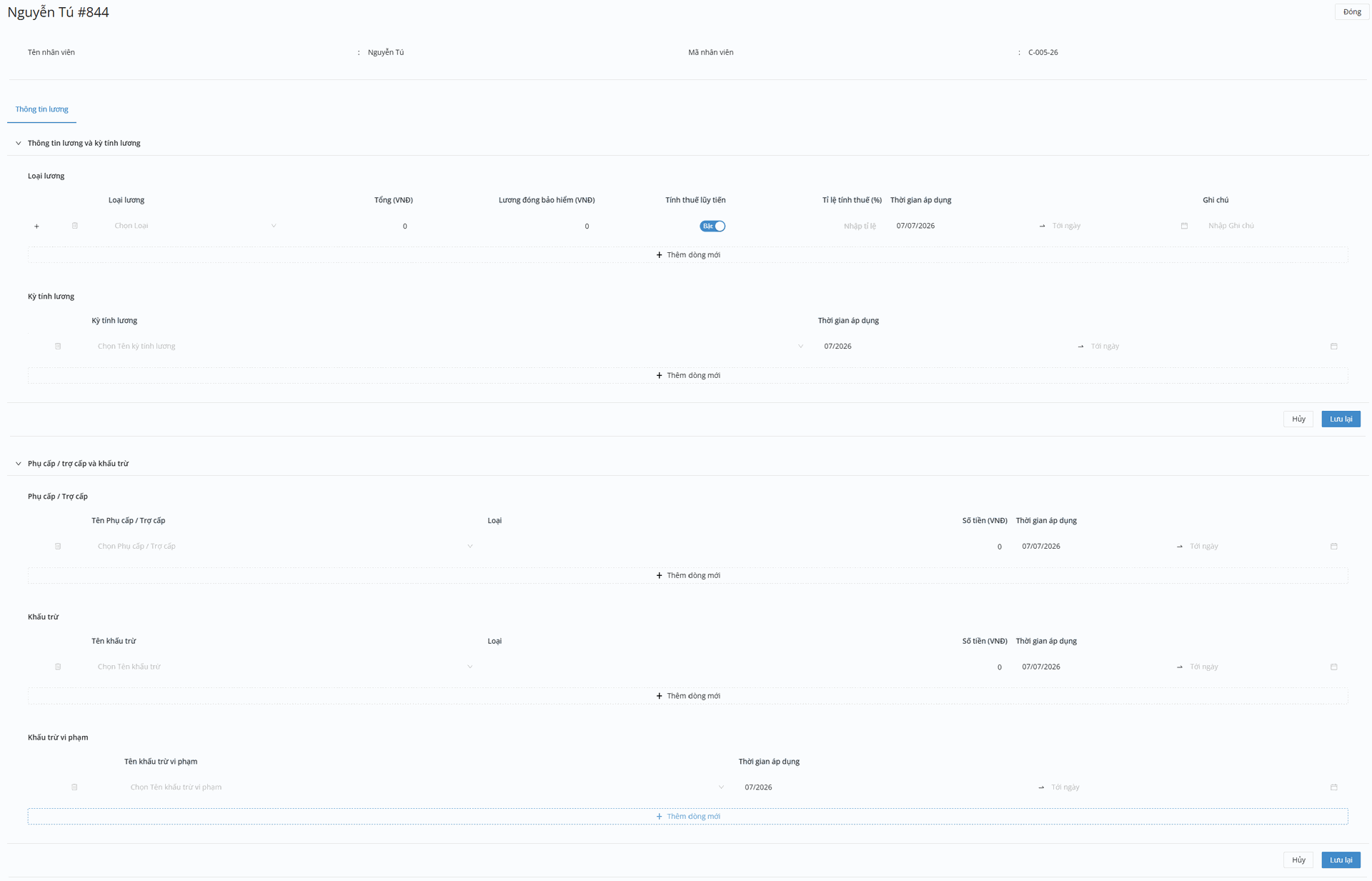
- Bước 1: Tại góc phải các phân hệ ở màn hình chi tiết, nhấn vào biểu tượng cây bút (Chỉnh sửa) để mở chế độ nhập liệu.
- Bước 2: Cấu hình Loại lương:
- Nhấn + Thêm dòng mới. Chọn Loại lương từ danh sách, nhập Tổng (VNĐ), Lương đóng bảo hiểm (VNĐ).
- Bật/Tắt Tính thuế lũy tiến và nhập Tỉ lệ tính thuế (%) nếu có. Chọn ngày tại ô Thời gian áp dụng.
- Bước 3: Cấu hình Kỳ tính lương: Nhấn + Thêm dòng mới, chọn Kỳ tính lương phù hợp và nhập tháng/năm áp dụng.
- Bước 4: Cấu hình Phụ cấp/Trợ cấp/Khấu trừ: Nhấn + Thêm dòng mới tại từng mục tương ứng, chọn tên loại khoản mục, nhập số tiền và thời gian áp dụng.
- Bước 5: Kiểm tra lại toàn bộ dữ liệu và nhấn nút Lưu lại ở góc dưới cùng bên phải để hoàn tất.
- Cập nhật ca nhân viên
Xem danh sách
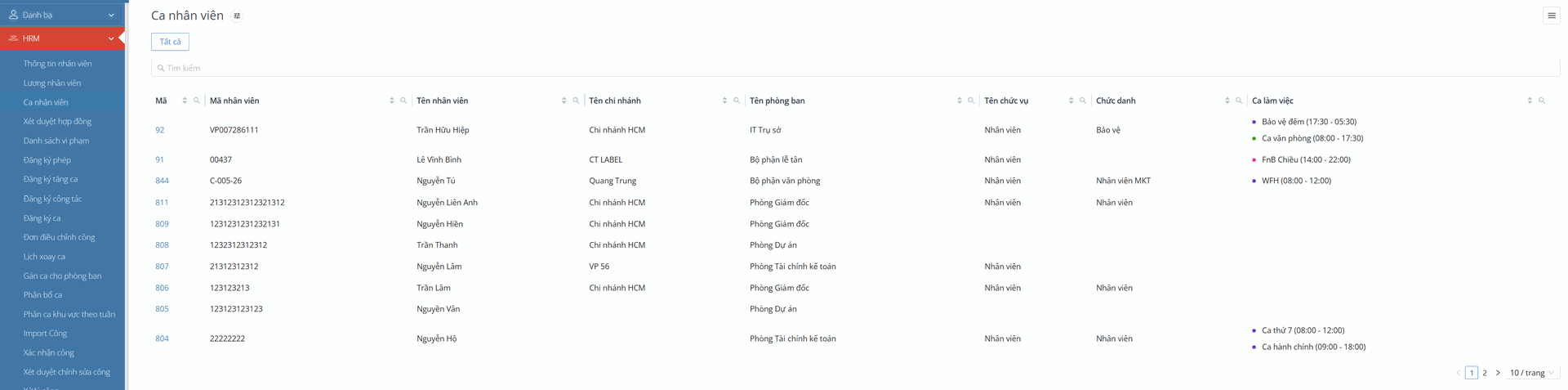
- Bước 1: Tại thanh menu bên trái, chọn mục HRM -> Chọn Ca nhân viên.
- Bước 2: Sử dụng thanh tìm kiếm hoặc bộ lọc phòng ban/chức vụ để khoanh vùng nhân sự cần kiểm tra.
- Bước 3: Quan sát cột Ca làm việc ngoài cùng bên phải để xem danh sách các ca (kèm khung giờ cụ thể) mà nhân viên đó đang được áp dụng (Ví dụ: Ca văn phòng 08:00 - 17:30, WFH 08:00 - 12:00...).
- Bước 4: Click vào Mã (link màu xanh) của nhân viên để chuyển sang giao diện xếp ca chi tiết.
Gán ca làm việc cố định cho Nhân viên
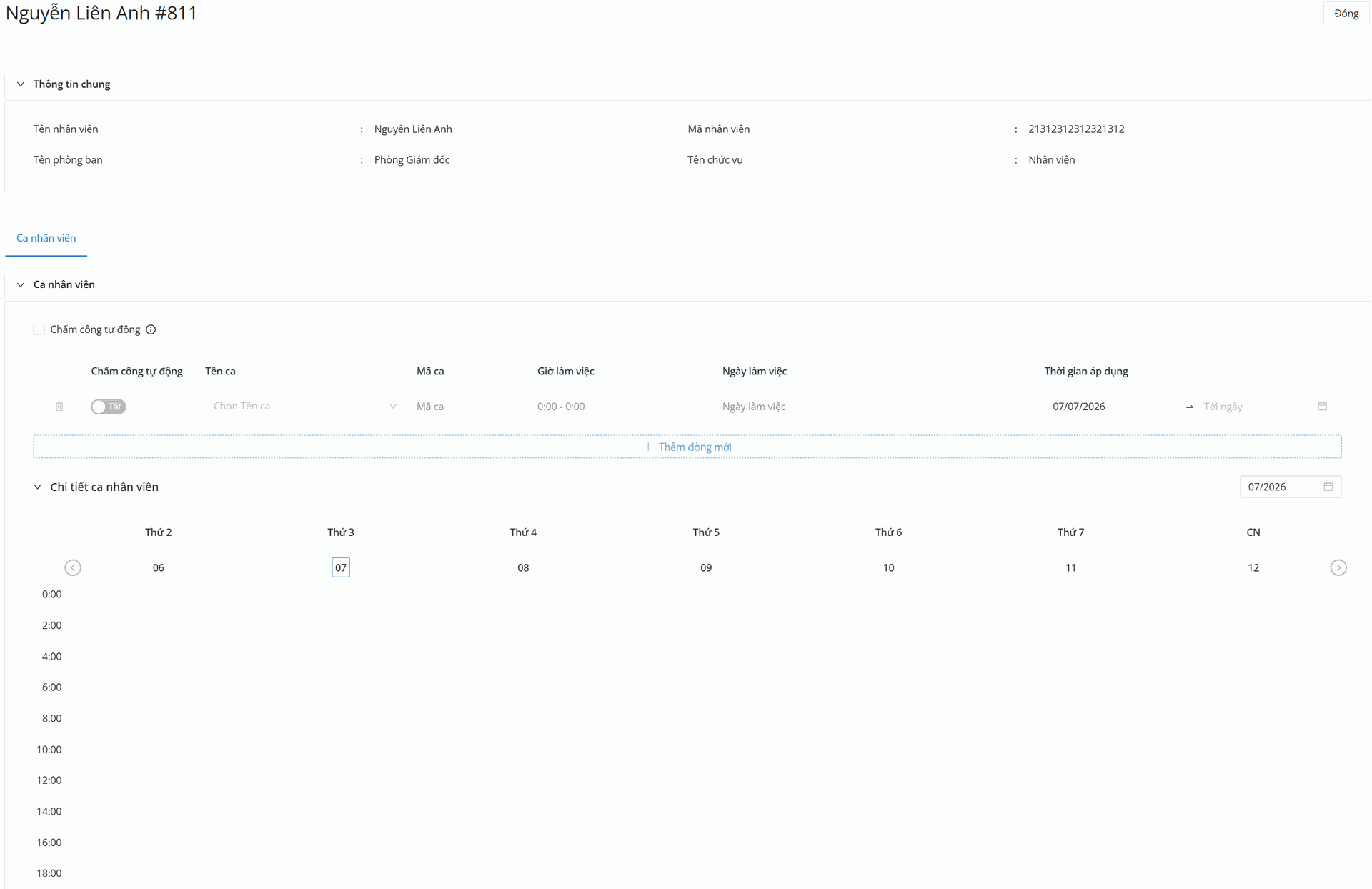
- Bước 1: Sau khi vào chi tiết ca của nhân sự, tại phân hệ Ca nhân viên, nếu muốn nhân viên tự động chấm công theo ca chuẩn, tích chọn Chấm công tự động.
- Bước 2: Thiết lập gán ca bằng cách nhấn + Thêm dòng mới:
- Chọn Tên ca từ danh sách (hệ thống sẽ tự đổ ra Mã ca, Giờ làm việc, Ngày làm việc tương ứng).
- Chọn khoảng ngày tại ô Thời gian áp dụng cho ca này.
- Bước 3: Để xem hoặc kiểm tra lịch làm việc thực tế theo ngày/giờ, cuộn xuống phân hệ Chi tiết ca nhân viên:
- Hệ thống hiển thị thanh lịch ngang theo tuần (Thứ 2 - CN). Bạn có thể nhấn mũi tên trái/phải (<>) để chuyển tuần hoặc chọn biểu tượng lịch để chọn tháng cụ thể cần xem.
- Khung lịch bên dưới hiển thị trực quan các block ca làm việc được phân bổ theo dòng thời gian từ 0:00 - 18:00+.
Xử lý công
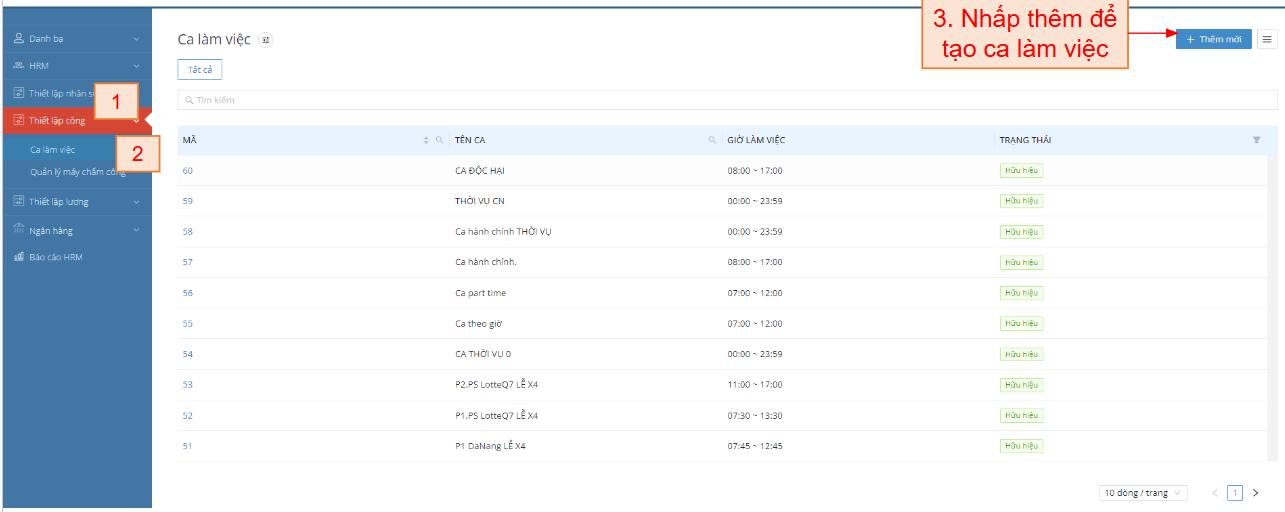
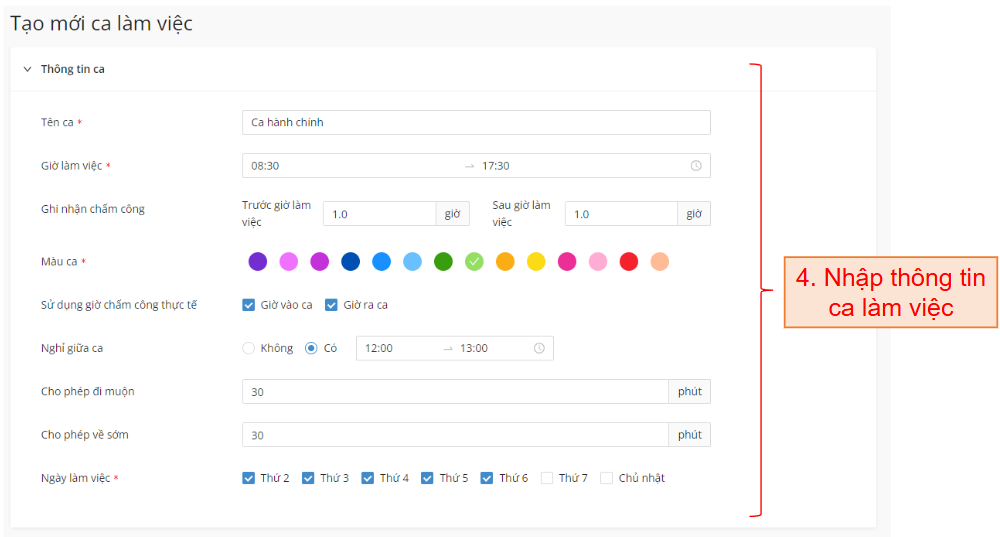
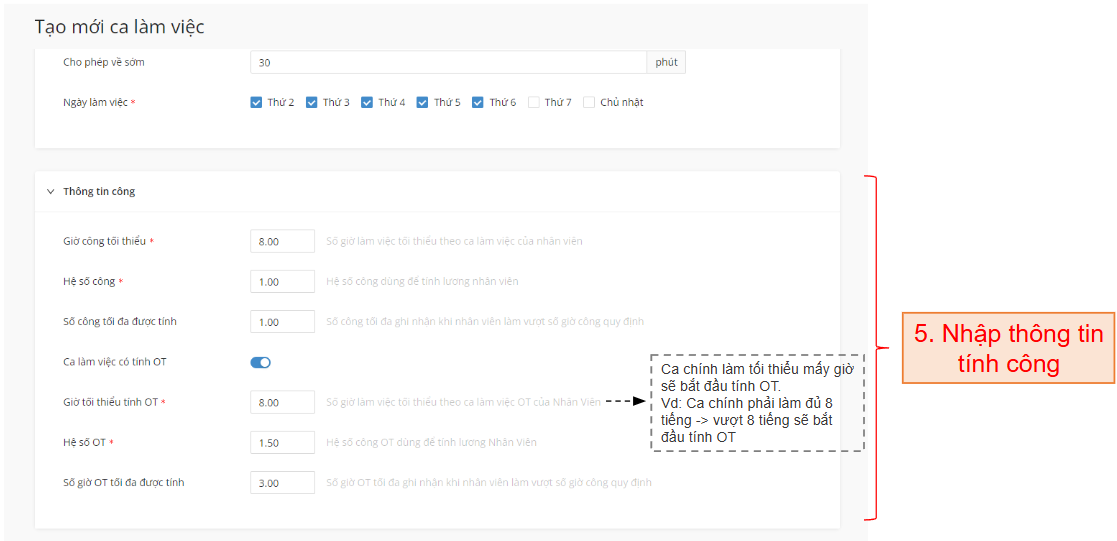
Bao gồm các chức năng tạo ca làm việc, các loại ngày nghỉ, phân ca làm việc, tạo bảng chấm công- Tạo ca làm việc
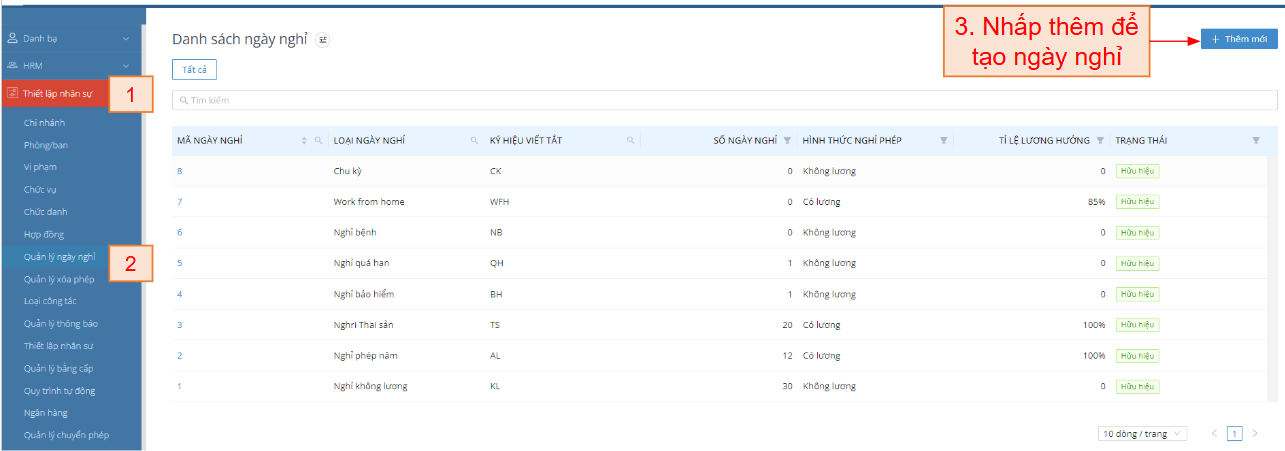
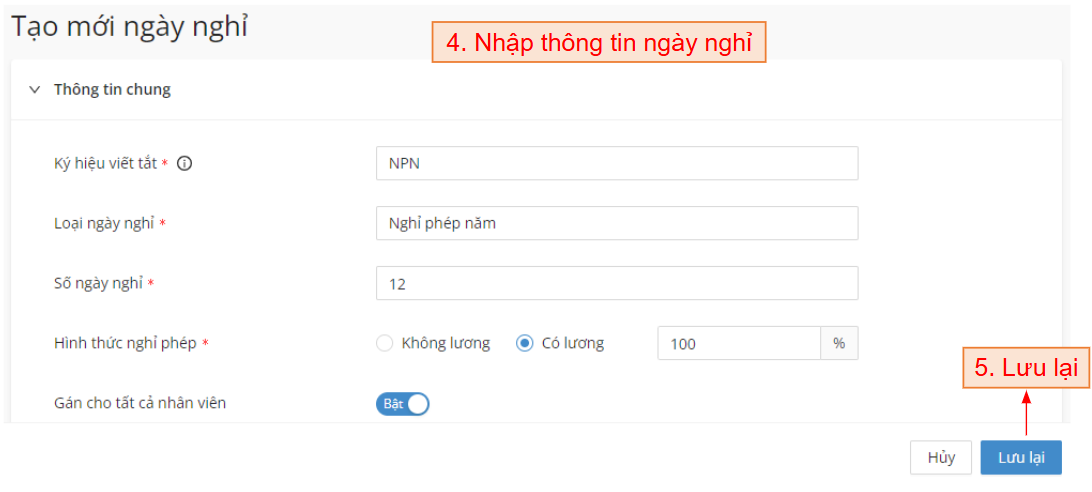
- Tạo ngày nghỉ
- Phân bổ ca làm việc
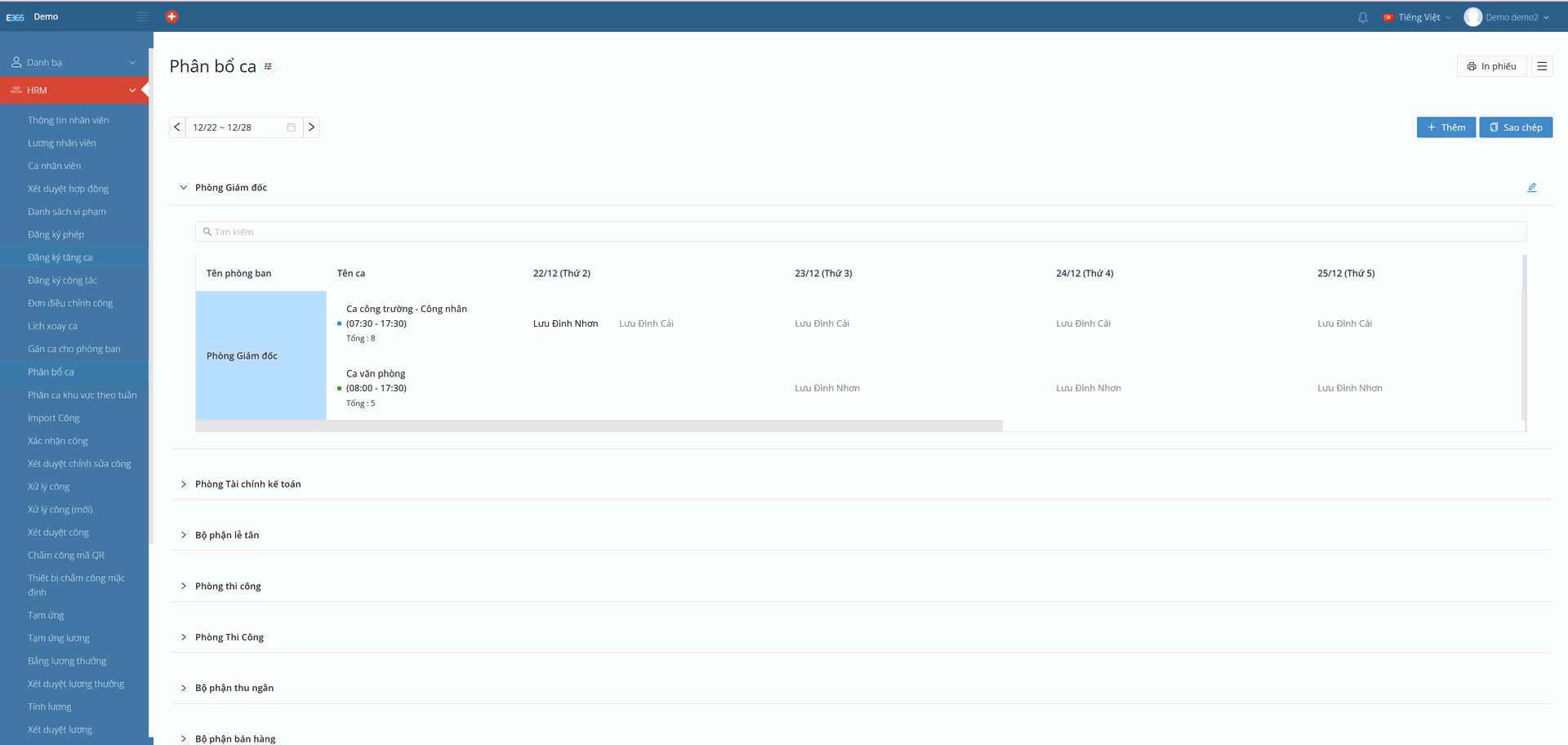
- Tại menu bên trái, chọn module HRM.
- Chọn mục Phân bổ ca.
- Màn hình sẽ hiển thị danh sách các phòng ban và lịch phân ca hiện tại.
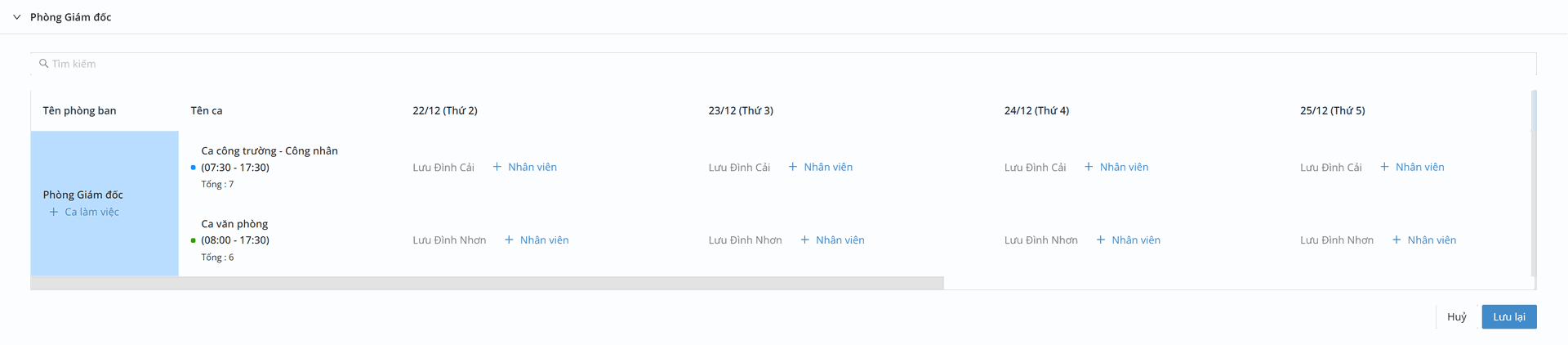
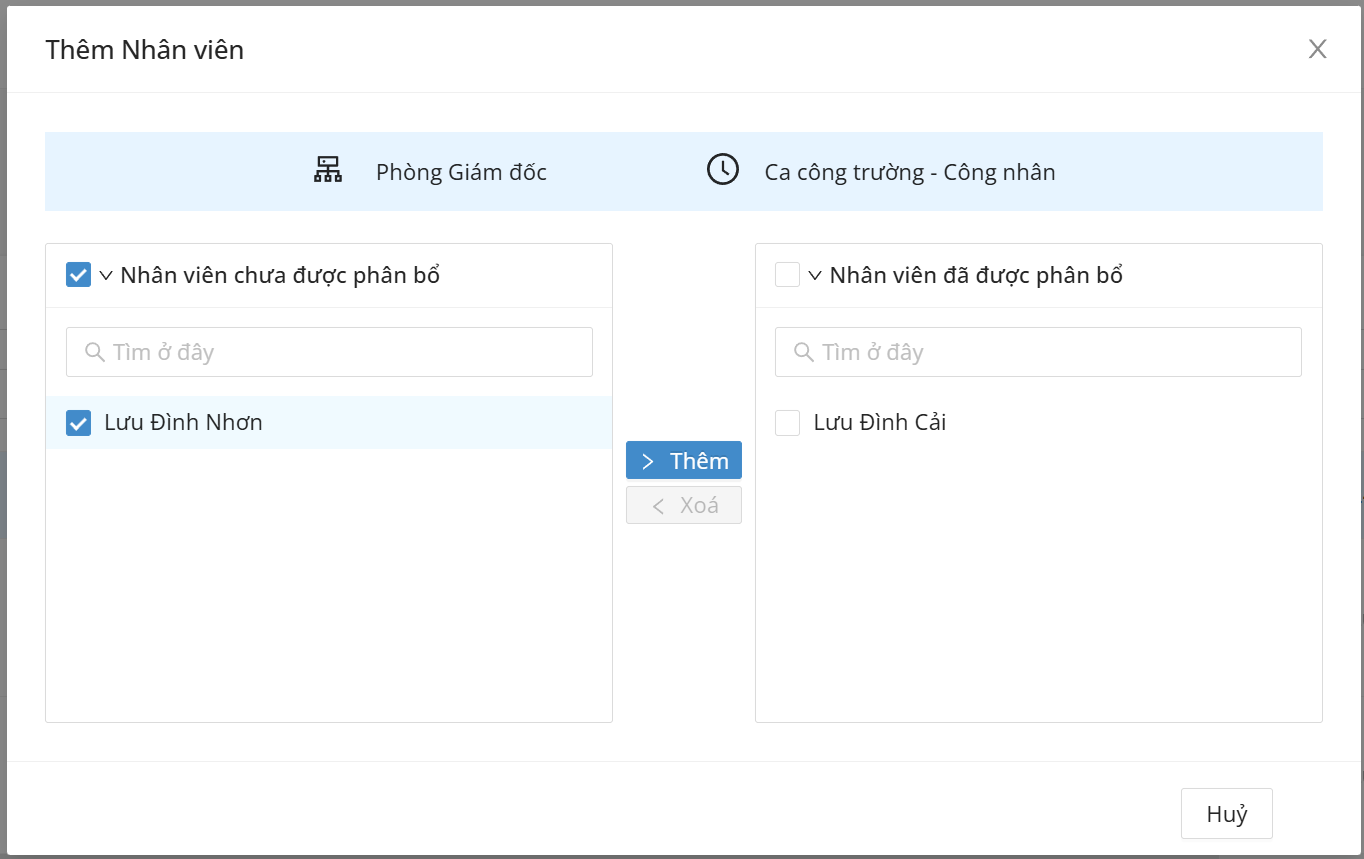
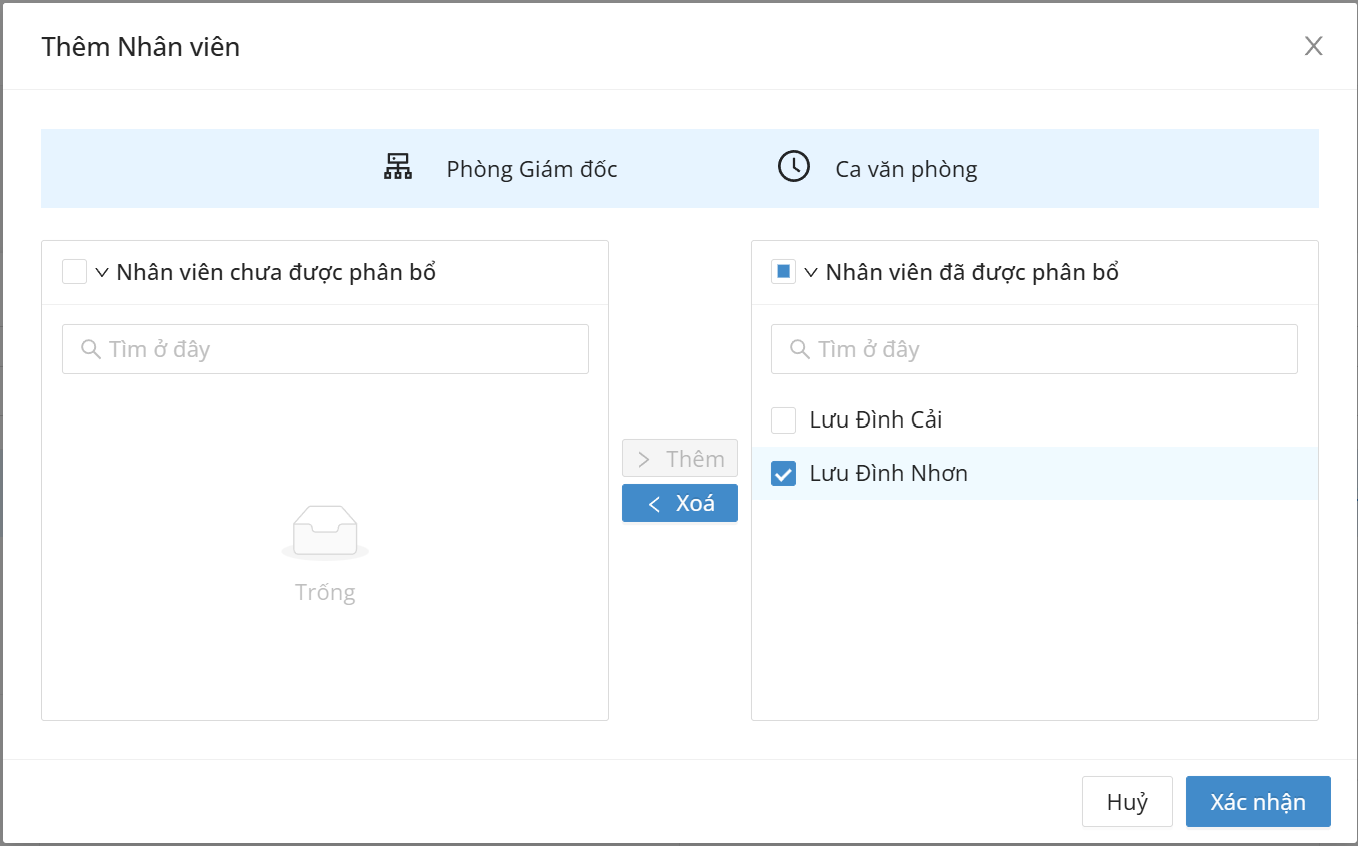
Cách 1: Gán nhân viên thủ công (Sử dụng biểu tượng Cây bút)
Dùng khi cần điều chỉnh nhỏ, thêm từng nhân viên vào từng ngày cụ thể.
- Vào chế độ chỉnh sửa:
- Tại khu vực tên phòng ban, nhấn vào biểu tượng cây bút (✏️) ở góc phải của dòng tiêu đề phòng ban đó.
- Giao diện sẽ chuyển sang trạng thái cho phép chỉnh sửa.
- Gán nhân viên:
- Tìm đến đúng Ca làm việc và cột Ngày bạn muốn gán.
- Nhấn vào nút + Nhân viên (màu xanh dương) trong ô tương ứng.
- Chọn tên nhân viên cần gán vào ca đó và nhấn nút Thêm → Xác nhận.
- Chọn tên nhân viên cần xóa ở ca đó và nhấn nút Xóa → Xác nhận.
- Lưu thao tác:
- Sau khi đã thêm xong nhân viên vào các ô mong muốn, nhấn nút Lưu lại ở góc dưới cùng bên phải màn hình để hệ thống ghi nhận thay đổi.
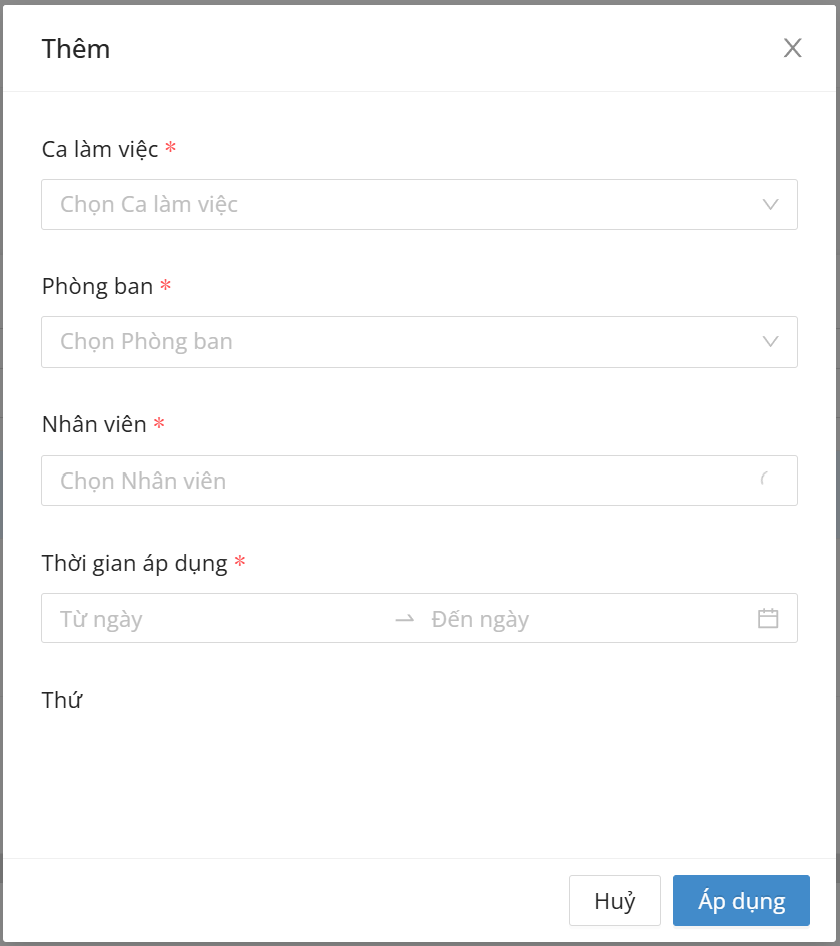
Cách 2: Gán ca làm việc hàng loạt (Sử dụng nút "Thêm")
Dùng khi cần phân ca cho nhiều nhân viên cùng lúc trong một khoảng thời gian dài.
- Mở chức năng thêm:
- Nhấn nút + Thêm màu xanh ở góc trên bên phải màn hình.
- Hộp thoại "Thêm" sẽ xuất hiện.
- Nhập thông tin phân bổ:
- Ca làm việc: Chọn ca cần gán (VD: Ca văn phòng).
- Phòng ban: Chọn phòng ban áp dụng.
- Nhân viên: Chọn nhân viên của phòng ban áp dụng.
- Thời gian áp dụng: Chọn khoảng thời gian (Từ ngày - Đến ngày).
- Hoàn tất: Tại hộp thoại chính, nhấn Áp dụng để hệ thống phân bổ hàng loạt.
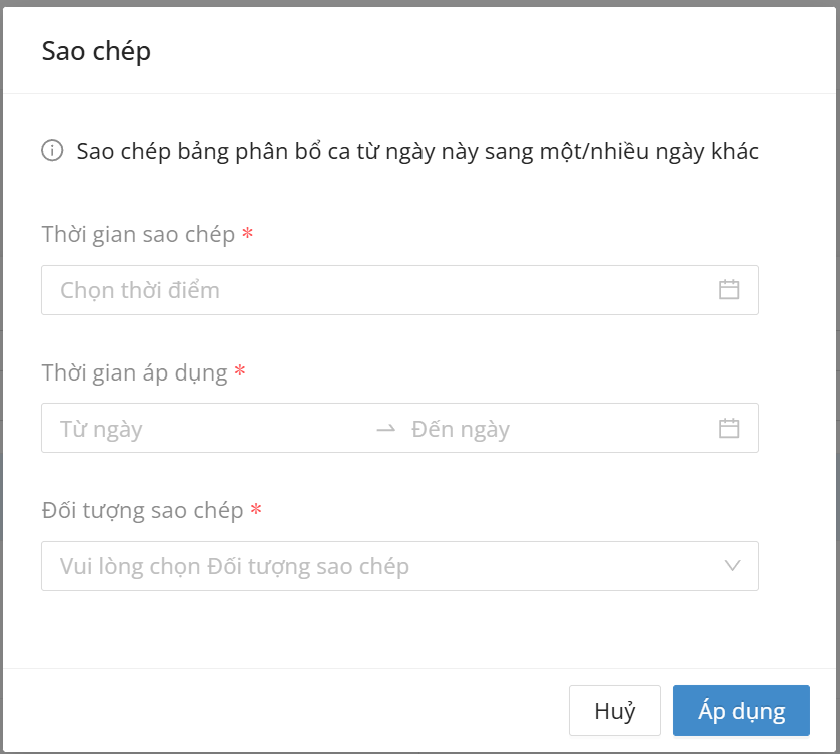
Cách 3: Sao chép lịch phân ca (Sử dụng nút "Sao chép")
Dùng để copy lịch làm việc của tuần/tháng cũ sang thời gian mới nhanh chóng.
- Mở chức năng sao chép:
- Nhấn nút Sao chép ở góc trên bên phải màn hình (cạnh nút Thêm).
- Cấu hình sao chép:
- Thời gian sao chép: Chọn ngày hoặc khoảng thời gian gốc đã có dữ liệu chuẩn để copy.
- Thời gian áp dụng: Chọn khoảng thời gian tương lai bạn muốn dán dữ liệu vào.
- Đối tượng sao chép: Chọn phòng ban hoặc nhóm nhân viên cần áp dụng.
- Hoàn tất:
- Nhấn Áp dụng. Hệ thống sẽ tự động nhân bản lịch làm việc sang khoảng thời gian mới mà không cần thao tác lại từ đầu.
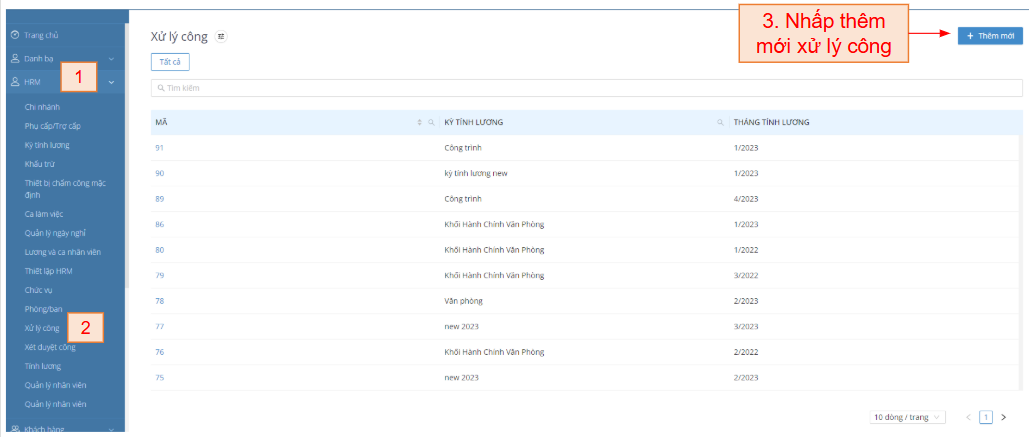
- Tạo bảng chấm công
- Bảng chấm công (mới)
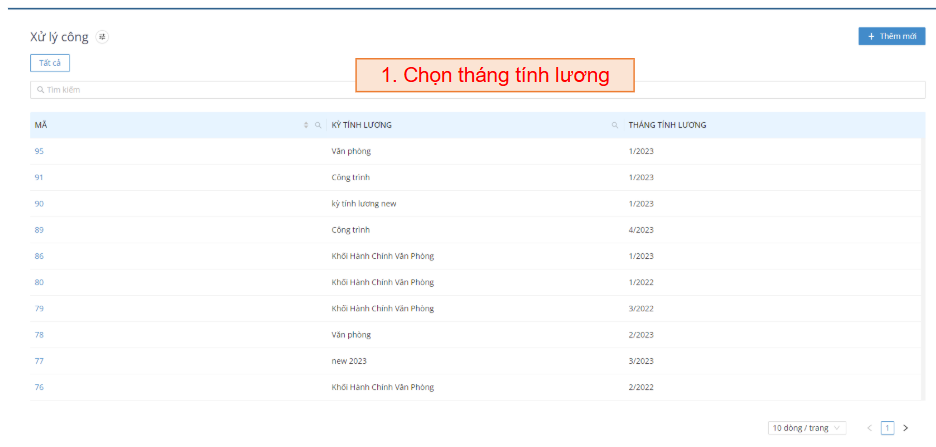
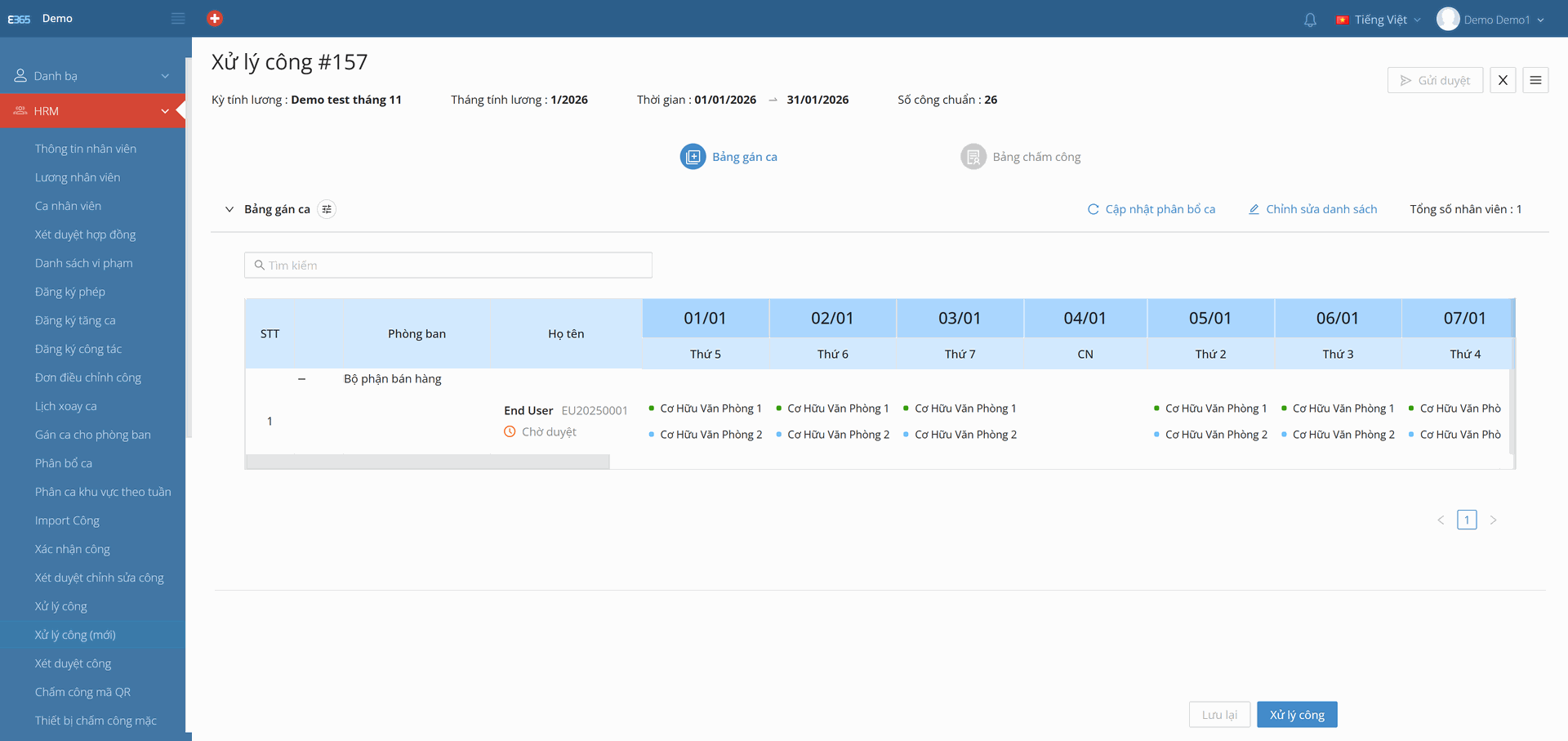
- Menu HRM -> Xử lý công (mới).
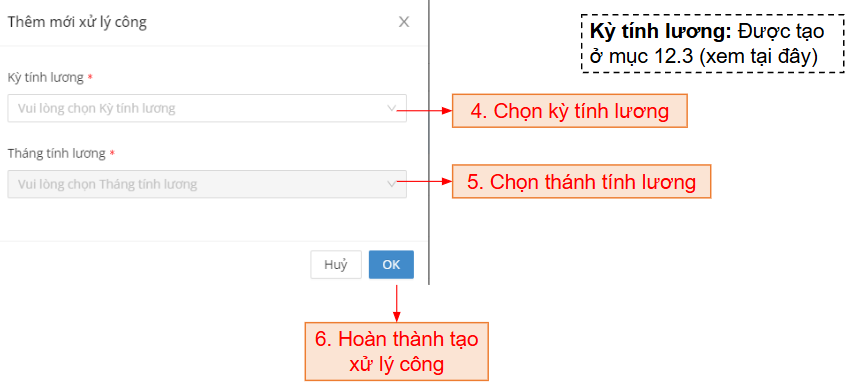
- Nhấn (+ Thêm mới) -> Chọn Kỳ/Tháng lương -> OK.
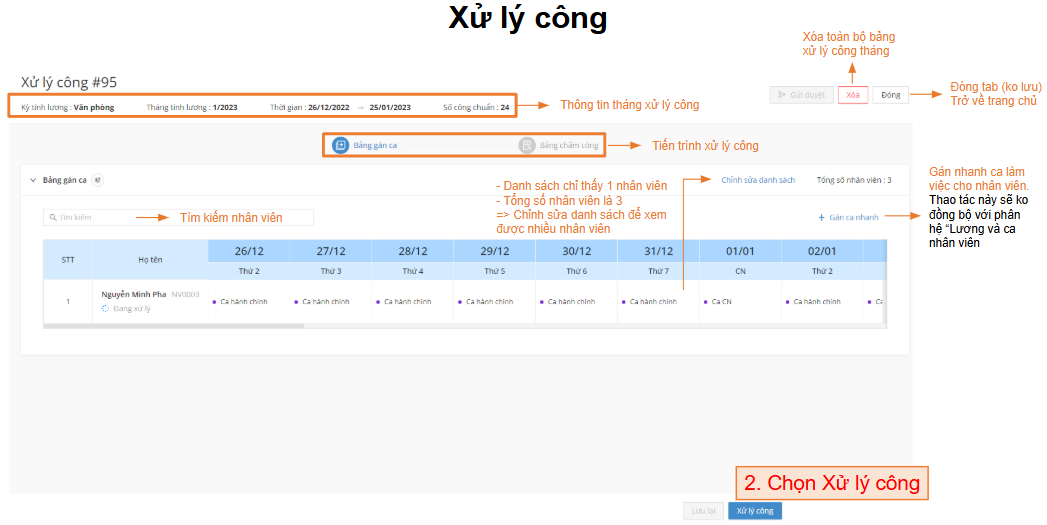
- Tại tab Bảng gán ca, thêm nhân viên và cập nhật phân bổ ca.
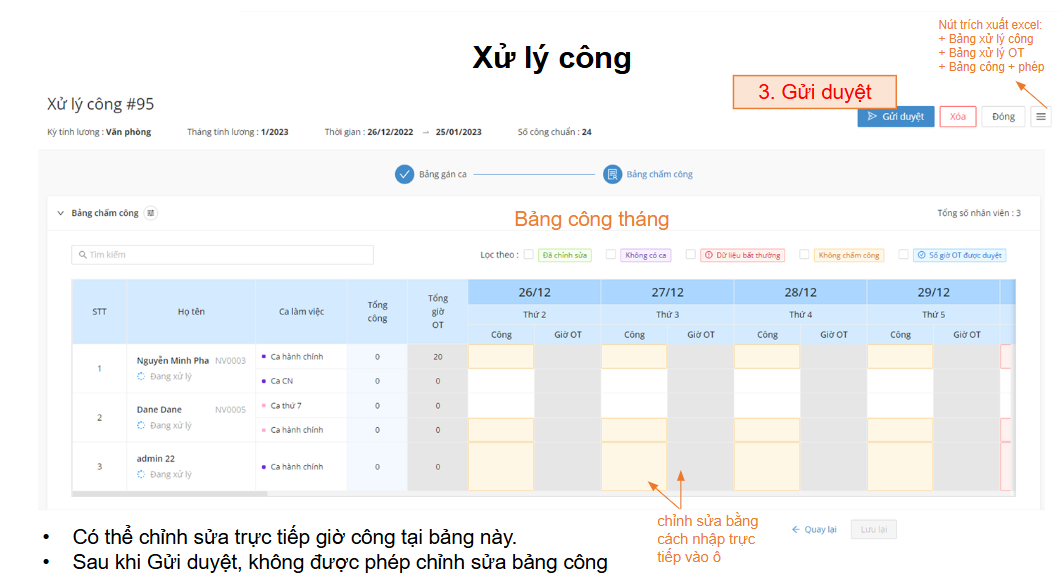
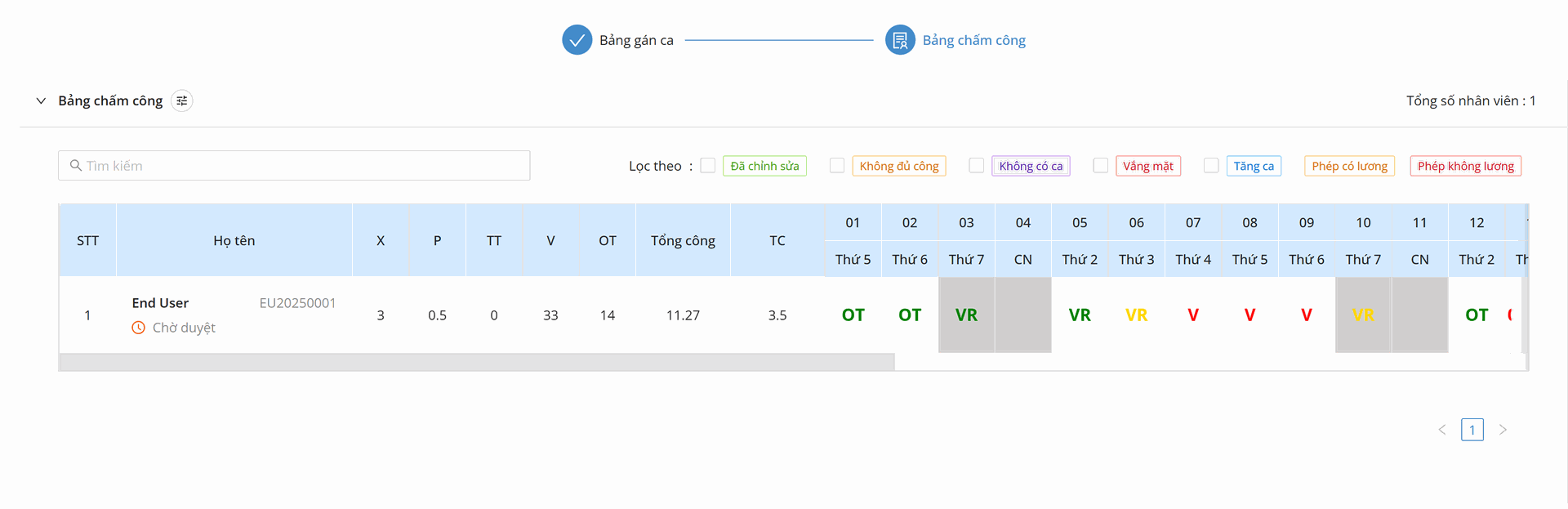
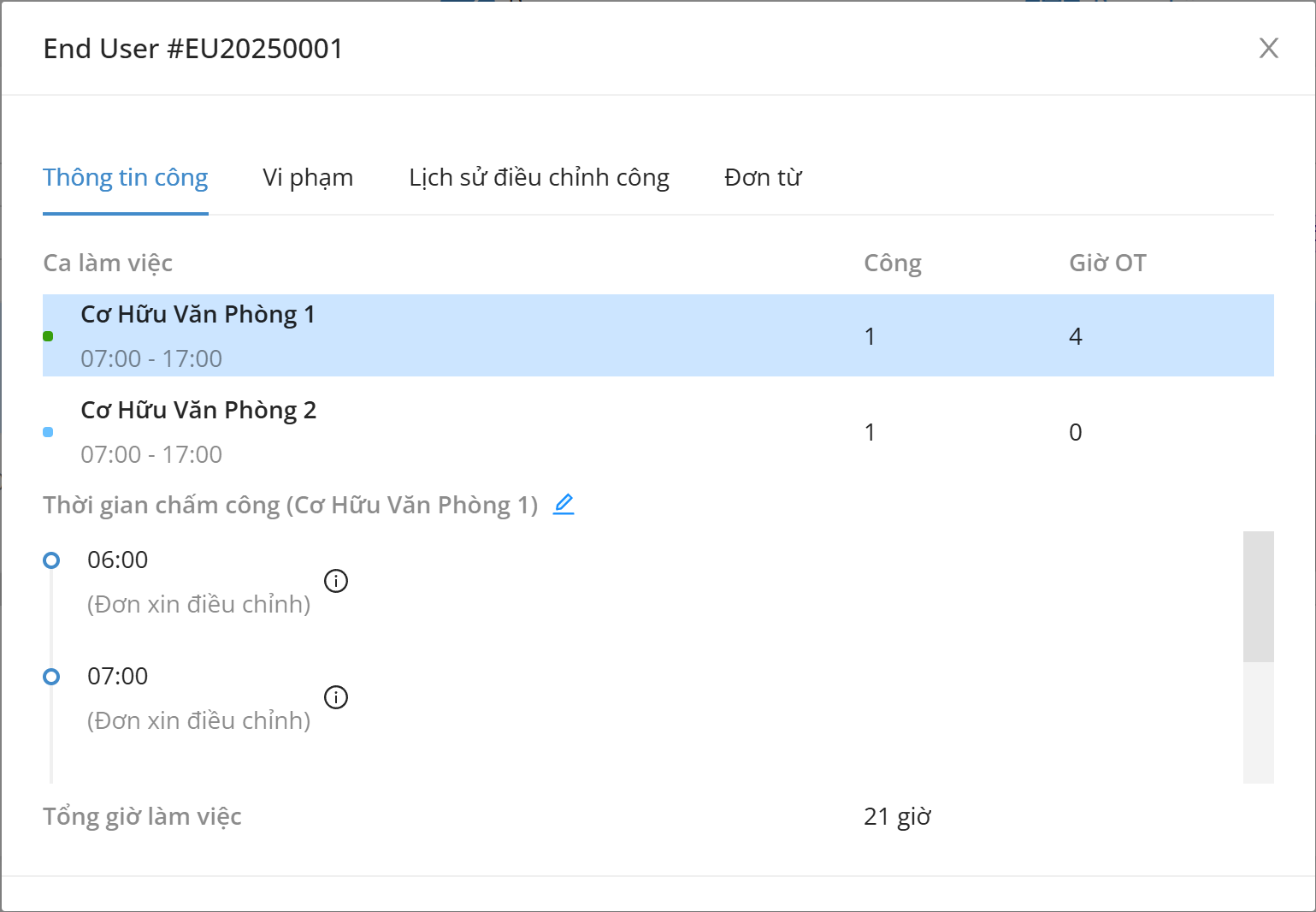
- Nhấn nút Xử lý công. Hệ thống sẽ tính toán và hiển thị sang tab Bảng chấm công với lưới ký hiệu trạng thái (X, P, VR, V, OT...).
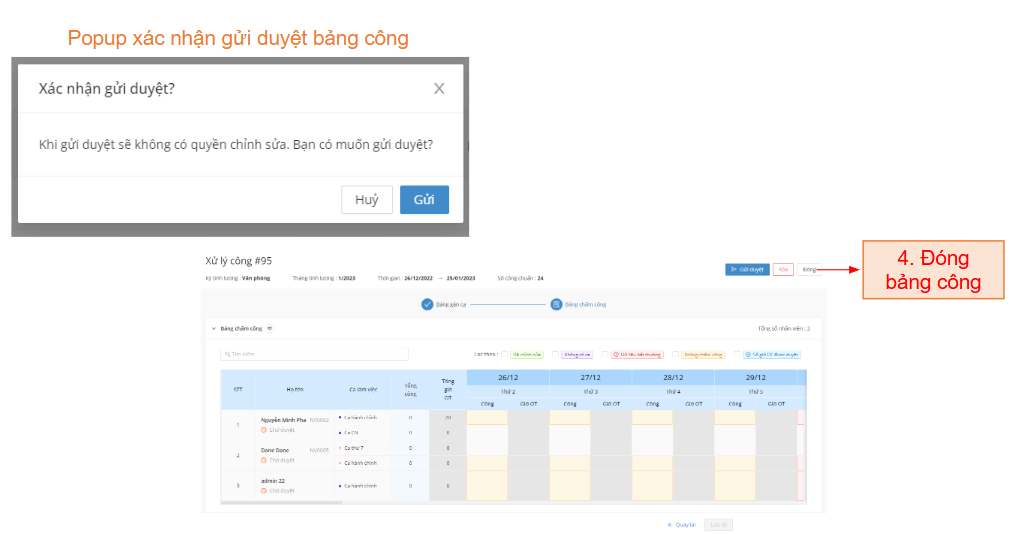
- Kiểm tra dữ liệu, sau đó nhấn Gửi duyệt -> Gửi để khóa bảng công.
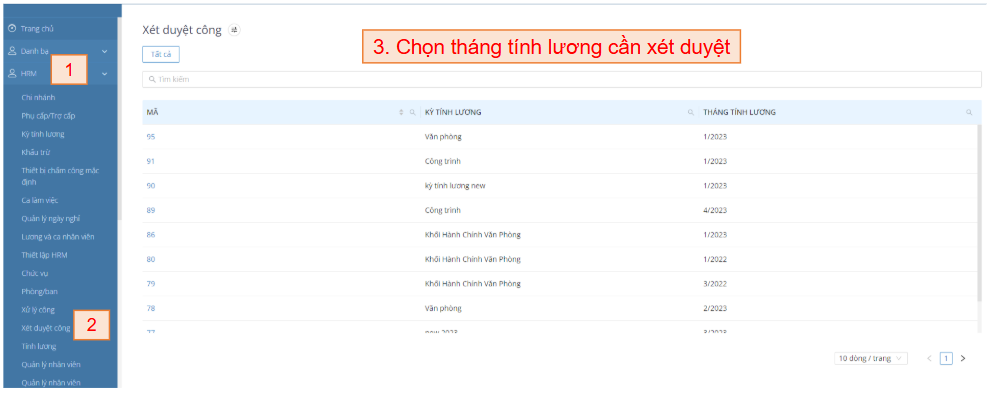
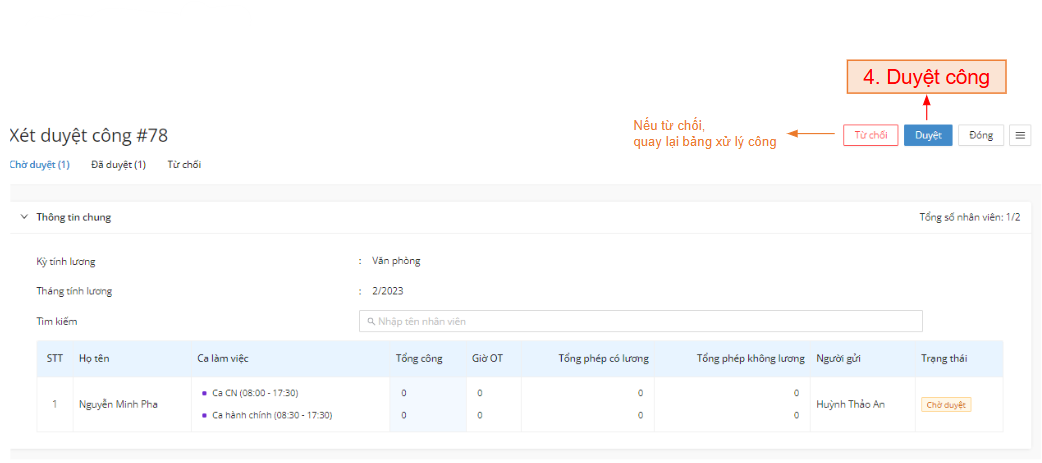
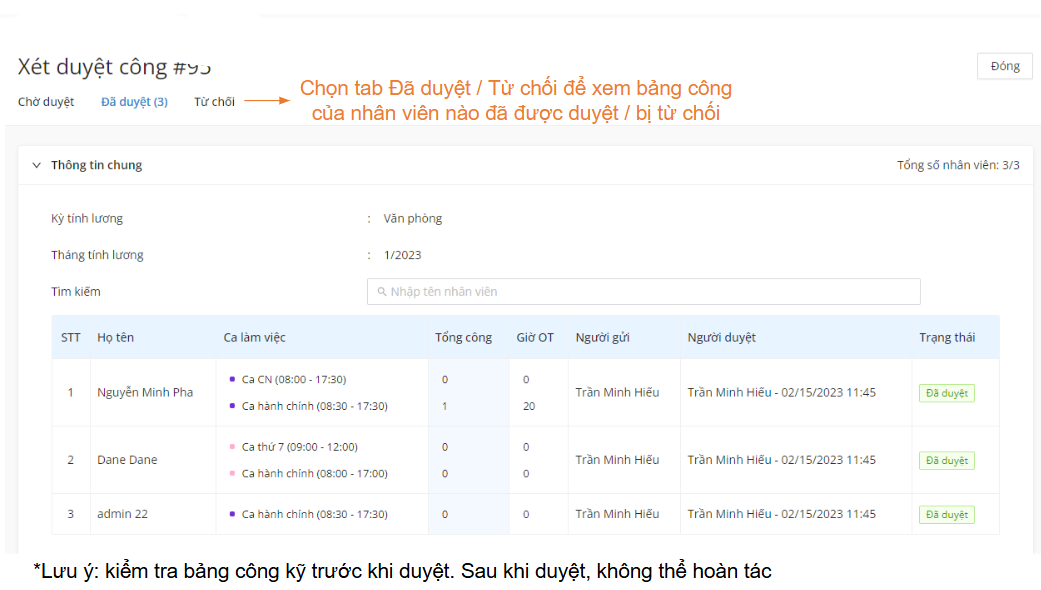
- Xét duyệt bảng chấm công
Tính lương
Bao gồm các chức năng tạo phụ cấp, trợ cấp, thu nhập khác, tạo bảng lương, tạo bảng thưởng
- Tạo chính sách lương
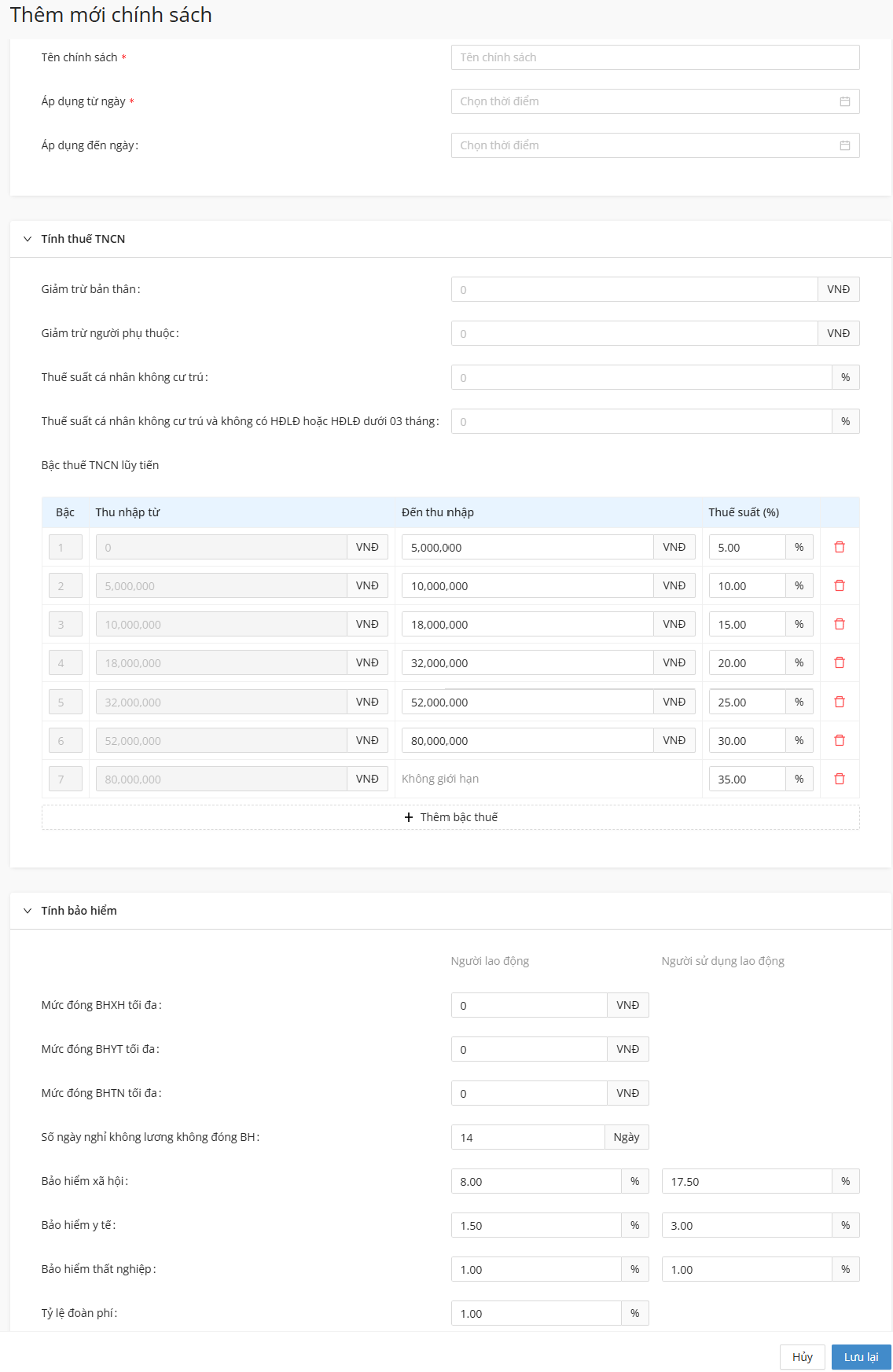
- Bước 1: Tại thanh menu bên trái, chọn Thiết lập lương -> Chọn mục Chính sách lương.
- Bước 2: Nhấn nút [+ Thêm mới] ở góc trên bên phải màn hình để tạo chính sách mới.
- Bước 3: Tại phần thông tin chung, nhập Tên chính sách và chọn thời gian tại ô Áp dụng từ ngày (ô Áp dụng đến ngày có thể để trống nếu chưa xác định ngày kết thúc).
- Bước 4: Cuộn xuống phân hệ Tính thuế TNCN:
- Nhập số tiền giảm trừ quy định vào ô Giảm trừ bản thân, Giảm trừ người phụ thuộc.
- Nhập thuế suất cho đối tượng không cư trú.
- Tại mục Bậc thuế TNCN lũy tiến, kiểm tra hoặc điều chỉnh các khung thu nhập và thuế suất tương ứng. Nhấn [+ Thêm bậc thuế] nếu muốn bổ sung hàng.
- Bước 5: Cuộn tiếp xuống phân hệ Tính bảo hiểm:
- Nhập mức đóng tối đa cho các loại bảo hiểm (BHXH, BHYT, BHTN) nếu có.
- Nhập số ngày nghỉ không lương tối đa trước khi bị ngừng đóng BH.
- Điền chính xác tỷ lệ phần trăm (%) trích đóng các loại bảo hiểm cho cả Người lao động và Người sử dụng lao động.
- Bước 6: Nhấn nút [Lưu lại] ở góc dưới cùng bên phải để hoàn tất thiết lập.

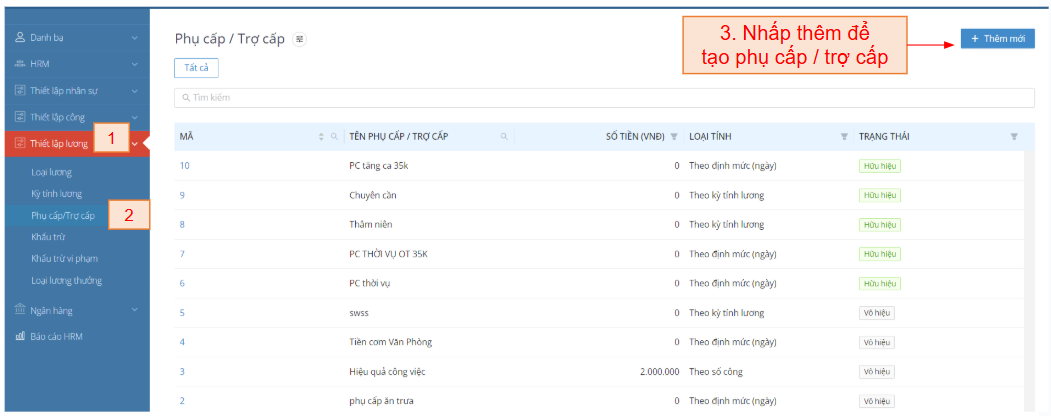
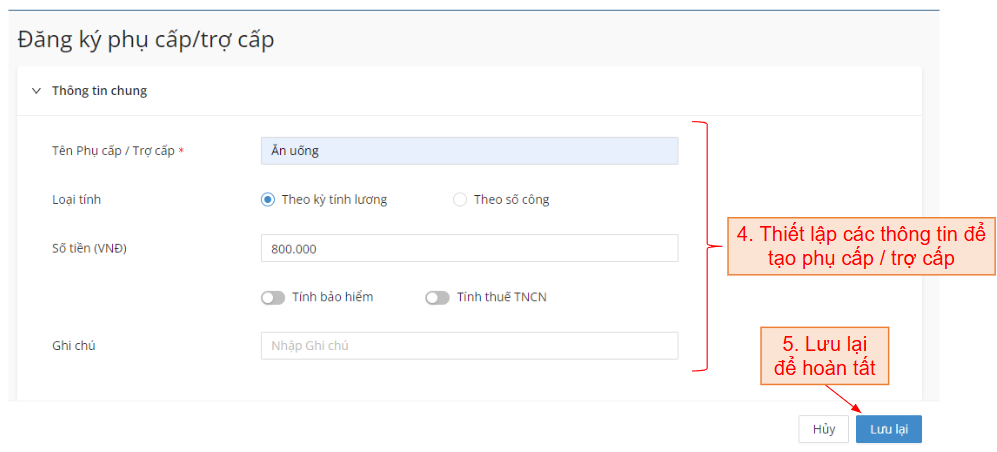
- Tạo các khoản phụ cấp, trợ cấp và thu nhập khác
- Tạo khấu trừ
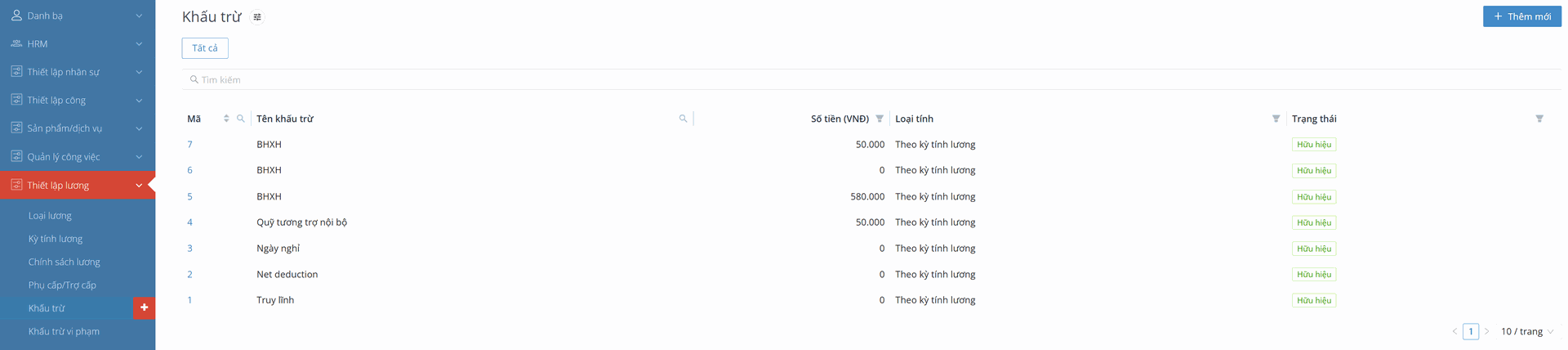
- Bước 1: Tại menu Thiết lập lương, chọn mục Khấu trừ.
- Bước 2: Nhấn nút [+ Thêm mới] ở góc trên bên phải để tạo danh mục khấu trừ mới.
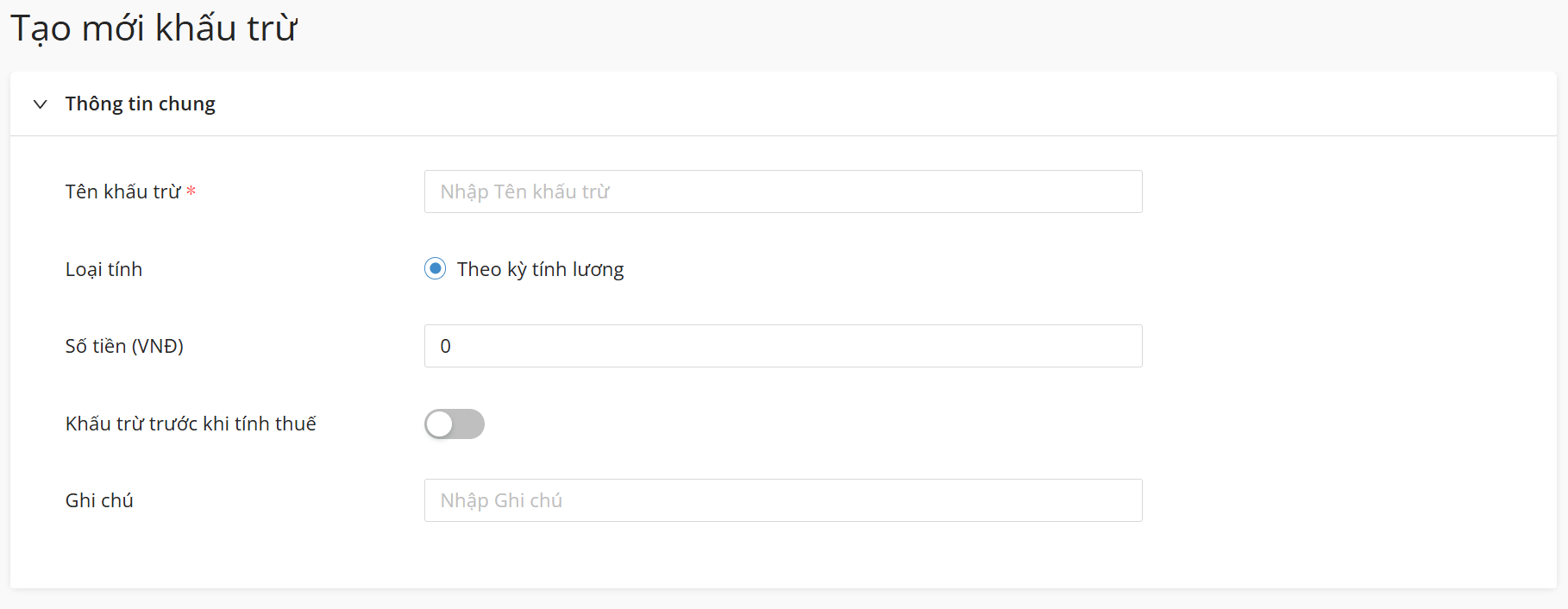
- Bước 3: Tại màn hình Tạo mới khấu trừ, nhập chính xác Tên khấu trừ (Ví dụ: Quỹ nội bộ, tiền đồng phục, tiền công đoàn...).
- Bước 4: Xác định Loại tính (Mặc định: Theo kỳ tính lương).
- Bước 5: Nhập Số tiền (VNĐ) muốn khấu trừ cố định (Nếu số tiền thay đổi linh hoạt theo từng nhân sự, bạn có thể để giá trị là 0 và điều chỉnh riêng ở hồ sơ nhân sự sau).
- Bước 6: Gạt nút Khấu trừ trước khi tính thuế nếu khoản này thuộc diện được giảm trừ thuế TNCN. Nhập thêm Ghi chú nếu cần.
- Bước 7: Nhấn [Lưu lại] để ghi nhận vào hệ thống.
- Tạo khấu trừ vi phạm
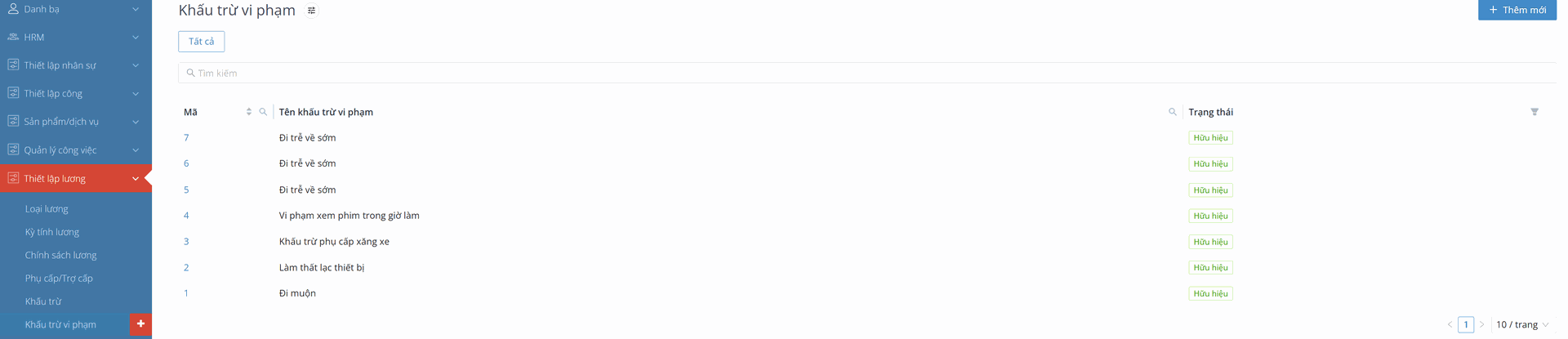
- Bước 2: Nhấn nút [+ Thêm mới] ở góc trên bên phải màn hình.
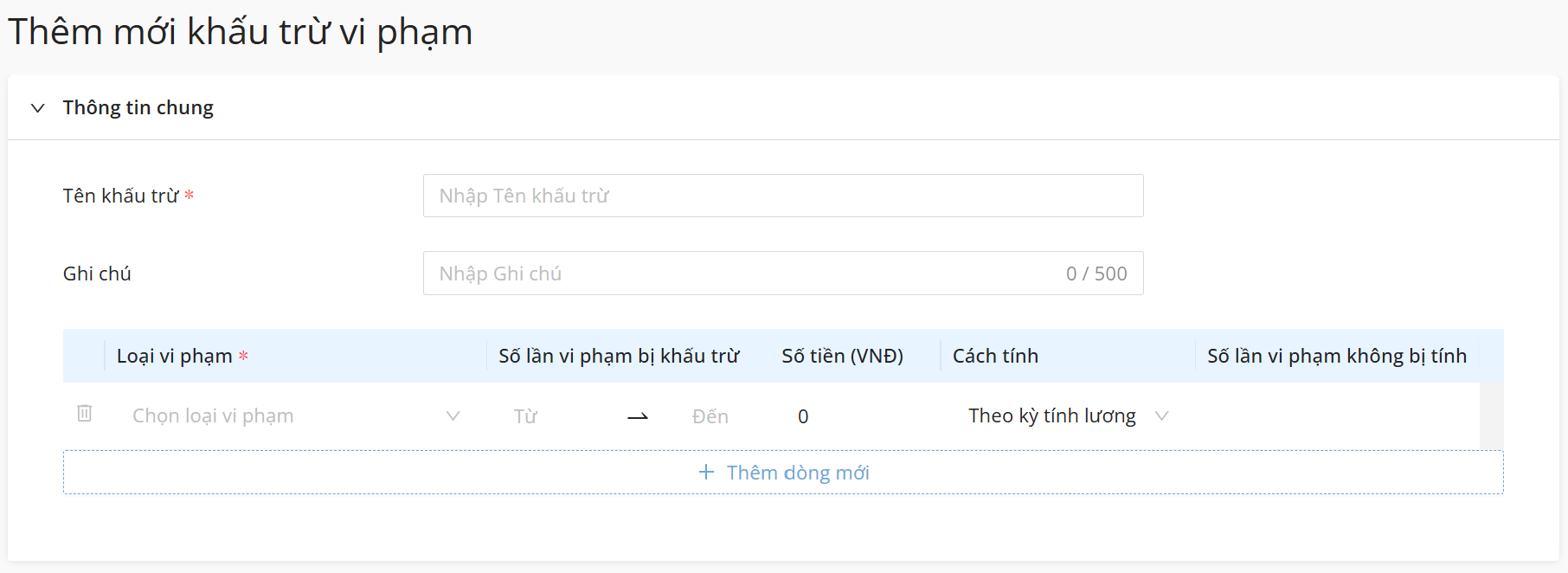
- Bước 3: Nhập Tên khấu trừ vi phạm (Ví dụ: Phạt đi muộn, phạt làm thất lạc thiết bị, vi phạm giờ giấc...). Nhập Ghi chú mô tả nếu có.
- Bước 4: Tại bảng cấu hình bên dưới, nhấn [+ Thêm dòng mới]:
- Loại vi phạm: Chọn hành vi từ danh sách hệ thống định sẵn (Ví dụ: Đi muộn, Về sớm...).
- Số lần vi phạm bị khấu trừ: Điền hạn mức áp dụng phạt (Ví dụ: Từ 1 đến 99 lần).
- Số tiền (VNĐ): Nhập số tiền phạt cho mỗi lần vi phạm.
- Cách tính: Chọn Theo kỳ tính lương hoặc hình thức phù hợp.
- Số lần vi phạm không bị tính: Nhập số lần được "châm chước" tối đa trong kỳ (Ví dụ: Bỏ qua 1 hoặc 2 lần đi muộn đầu tiên).
- Bước 5: Kiểm tra lại các điều kiện phạt và nhấn nút [Lưu lại] để kích hoạt chính sách phạt
- Tạo loại lương thưởng
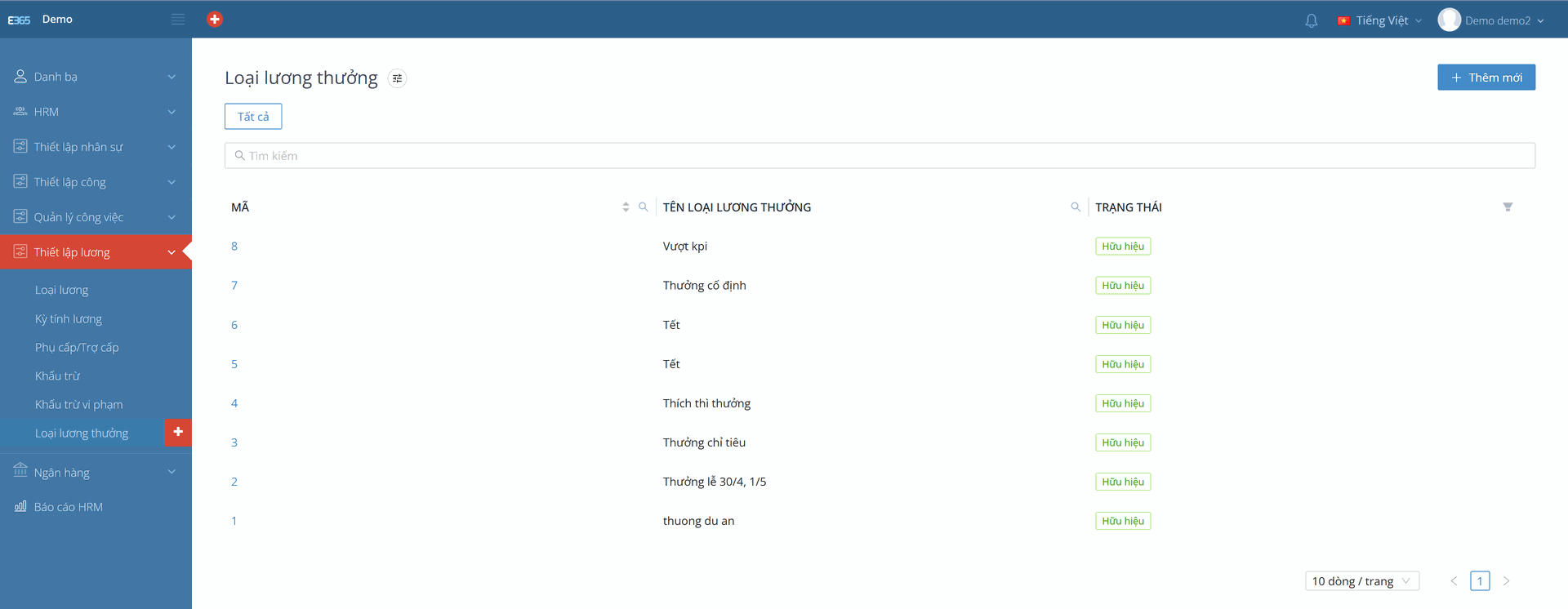
Bước 1: Truy cập Tại menu trái, chọn Thiết lập lương -> Loại lương thưởng -> Nhấn nút Thêm mới.
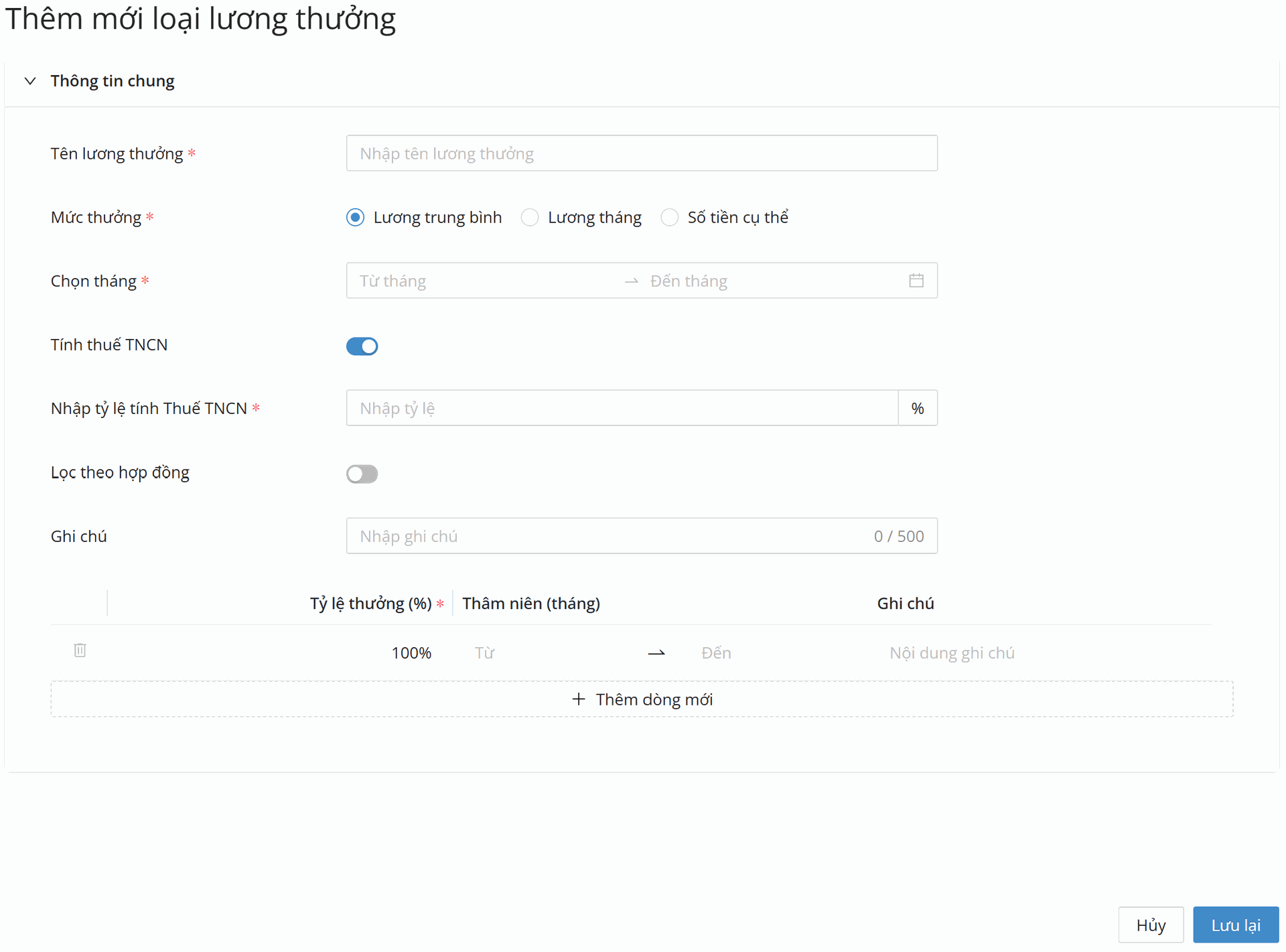
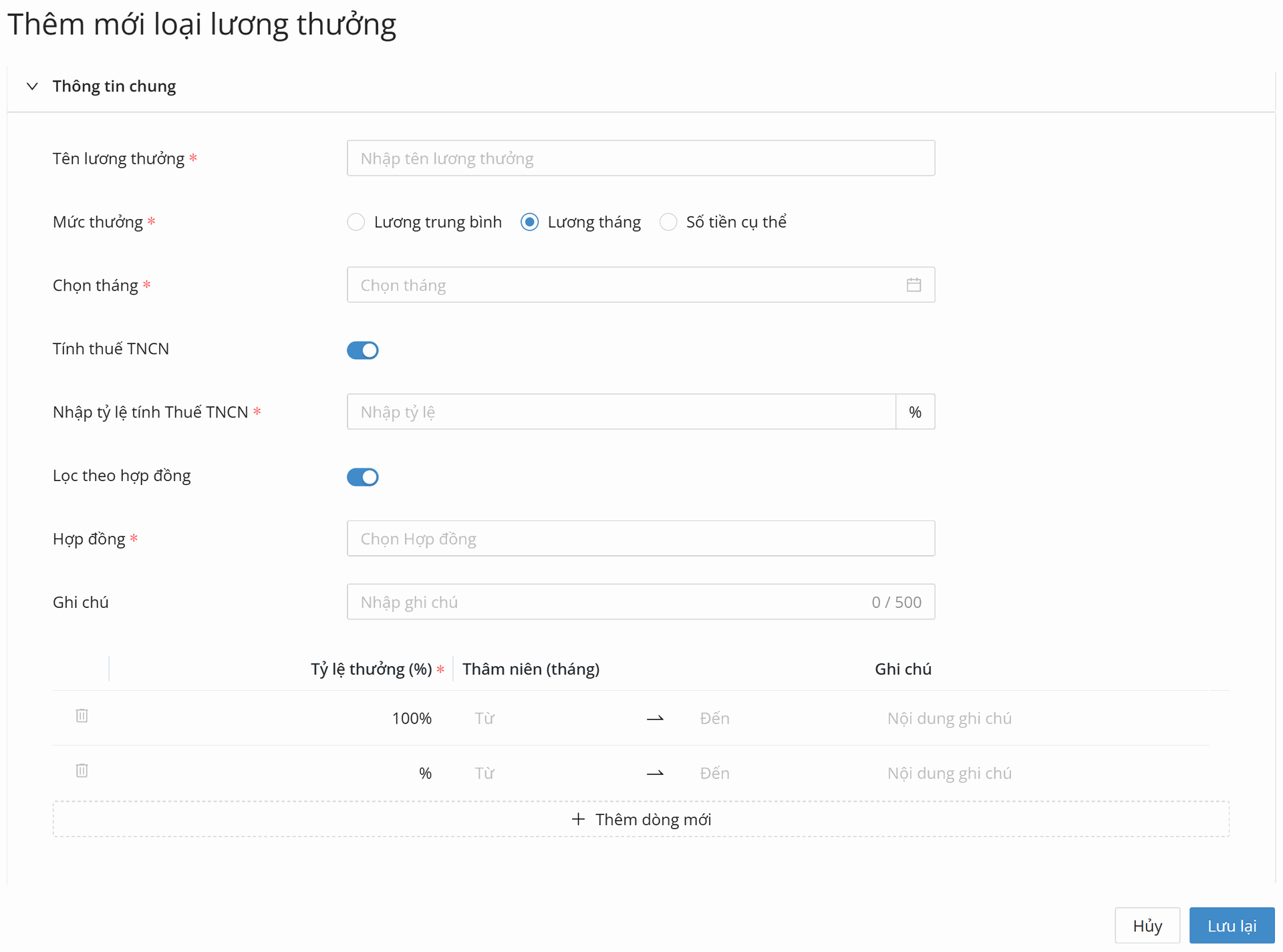
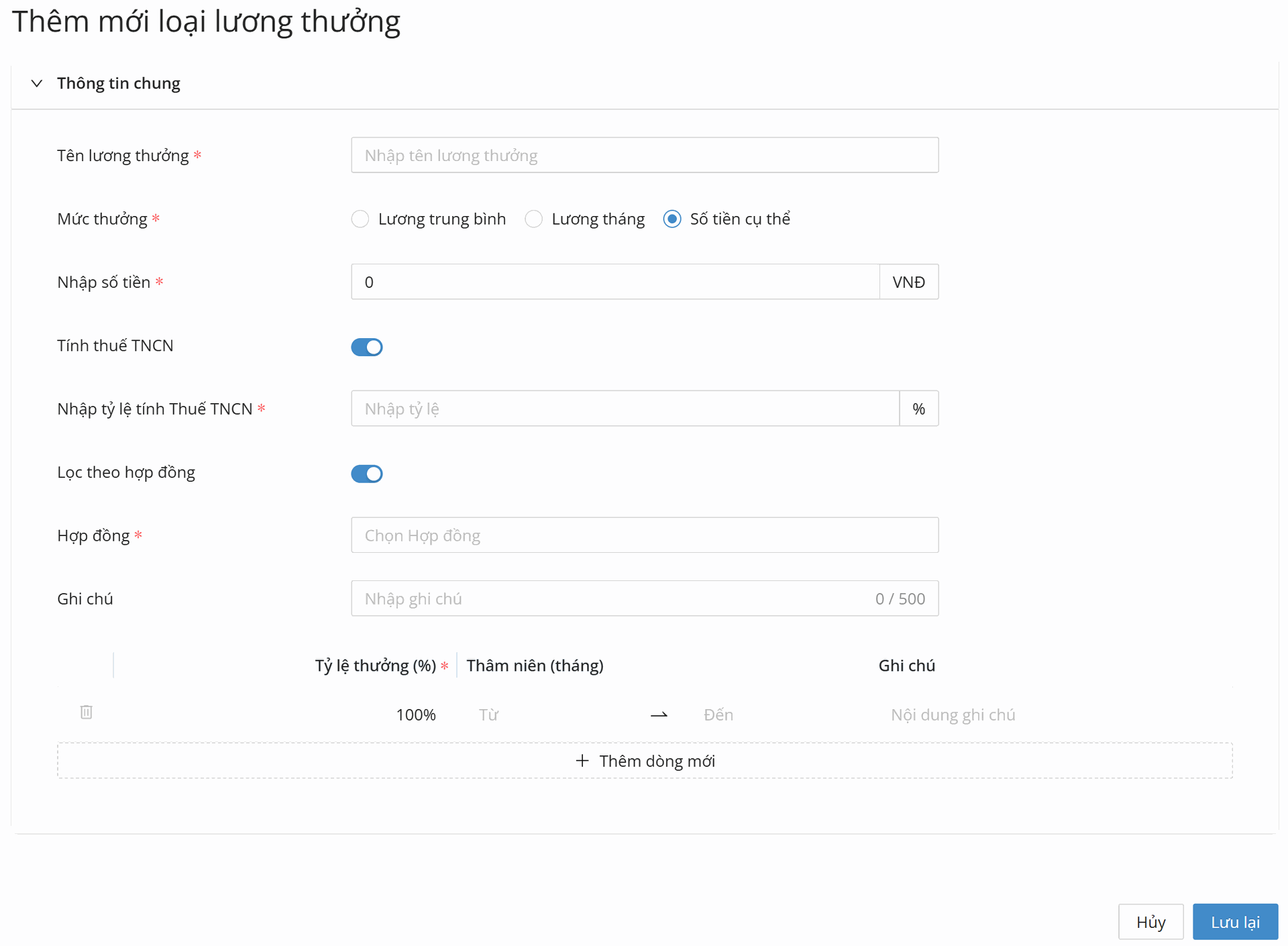
Bước 2: Chọn Mức thưởng (3 Trường hợp) Nhập tên lương thưởng, sau đó chọn 1 trong 3 tùy chọn sau:
TH1: Lương trung bình
- Hệ thống sẽ tính dựa trên trung bình lương.
- Bạn cần chọn khoảng thời gian: Từ tháng... Đến tháng...
TH2: Lương tháng
- Hệ thống sẽ tính dựa trên lương của một tháng cụ thể.
- Bạn cần chọn: Tháng áp dụng.
TH3: Số tiền cụ thể
- Thưởng một khoản tiền cố định.
- Bạn cần nhập: Số tiền (VNĐ).
Bước 3: Điền các thông tin còn lại
- Thuế: Bật/Tắt tính thuế TNCN và nhập tỷ lệ (%).
- Hợp đồng: Bật lọc theo hợp đồng (nếu cần).
- Thâm niên: Cài đặt tỷ lệ thưởng (%) theo số tháng làm việc ở bảng dưới cùng.
Bước 4: Hoàn tất Nhấn nút Lưu lại.
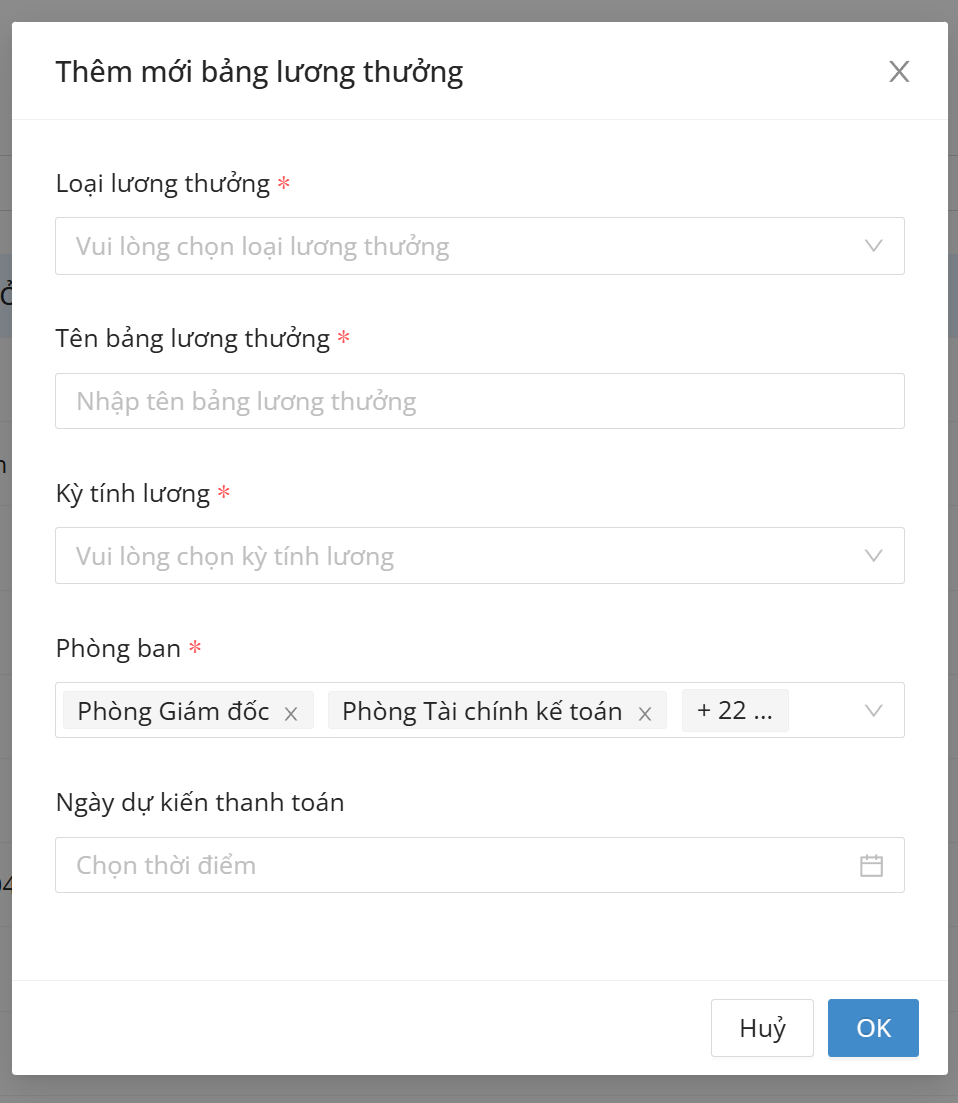
- Tạo bảng lương thưởng
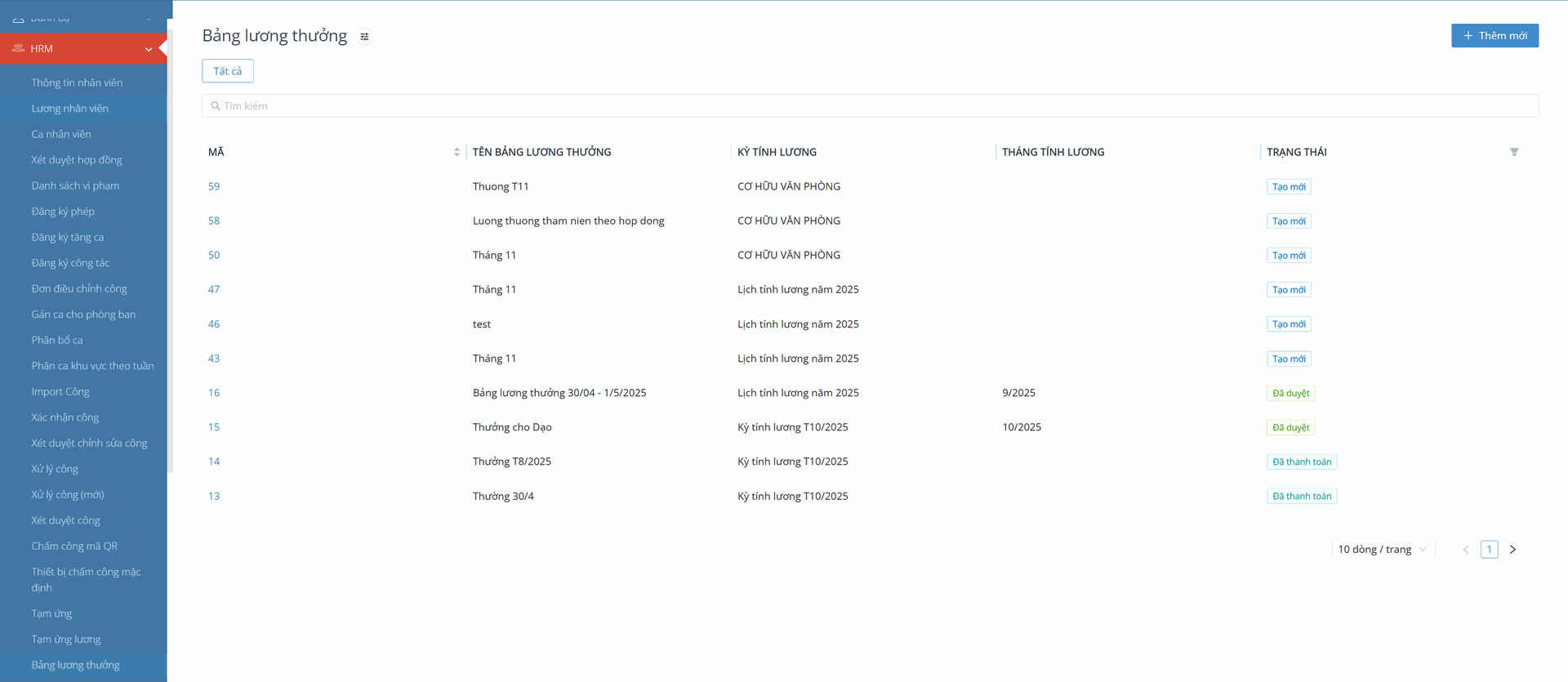
- Bước 1: Truy cập: Tại thanh menu bên trái, chọn HRM -> Chọn Bảng lương thưởng -> Nhấn nút + Thêm mới (góc phải màn hình).
- Bước 2: Điền thông tin: Tại cửa sổ vừa hiện ra, nhập các thông tin bắt buộc (*):
- Loại lương thưởng: Chọn loại thưởng đã thiết lập.
- Tên bảng lương thưởng: Đặt tên cụ thể cho đợt thưởng này.
- Kỳ tính lương: Chọn kỳ lương tương ứng.
- Phòng ban: Chọn các phòng ban được áp dụng.
- Ngày dự kiến thanh toán (nếu có).
- Bước 3: Hoàn tất: Nhấn nút OK để tạo bảng.
- Tạo bảng lương
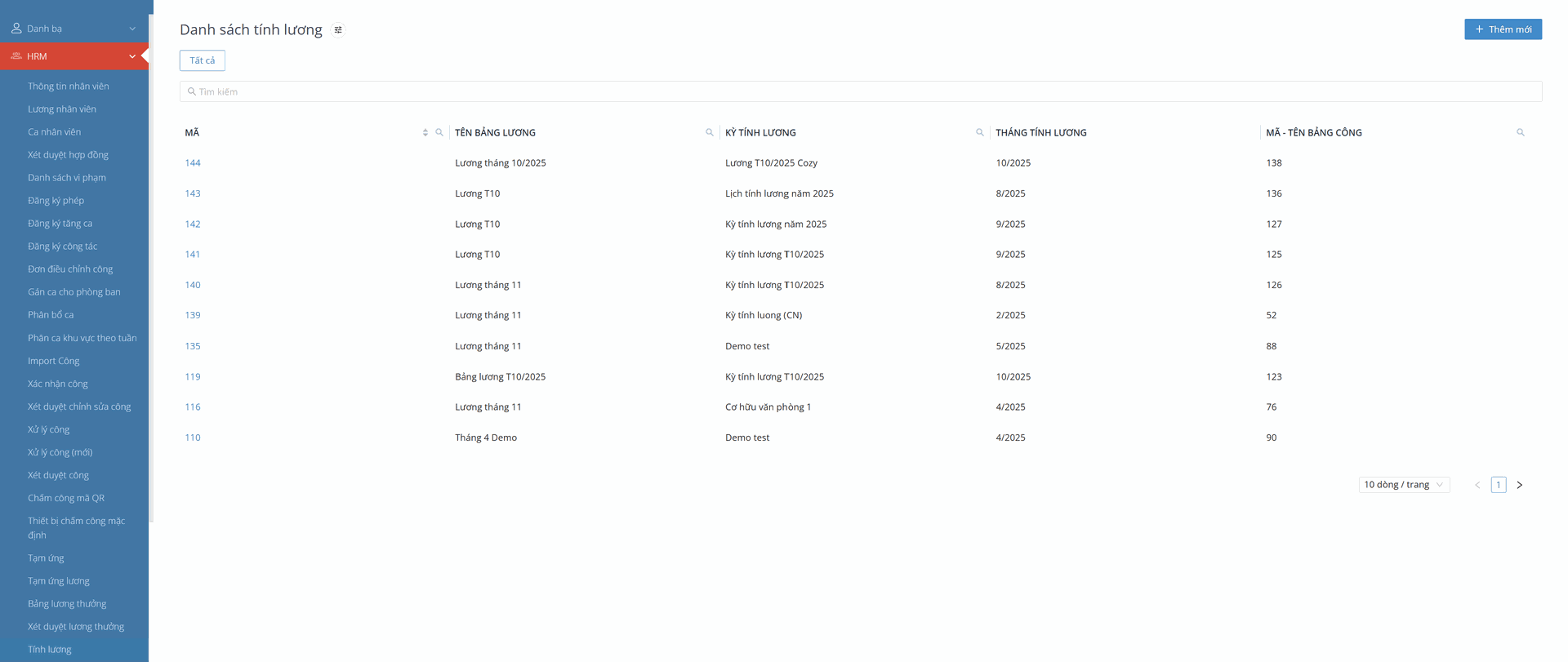
- Bước 1: Tạo mới: Tại menu Tính lương, nhấn nút + Thêm mới (góc phải màn hình).
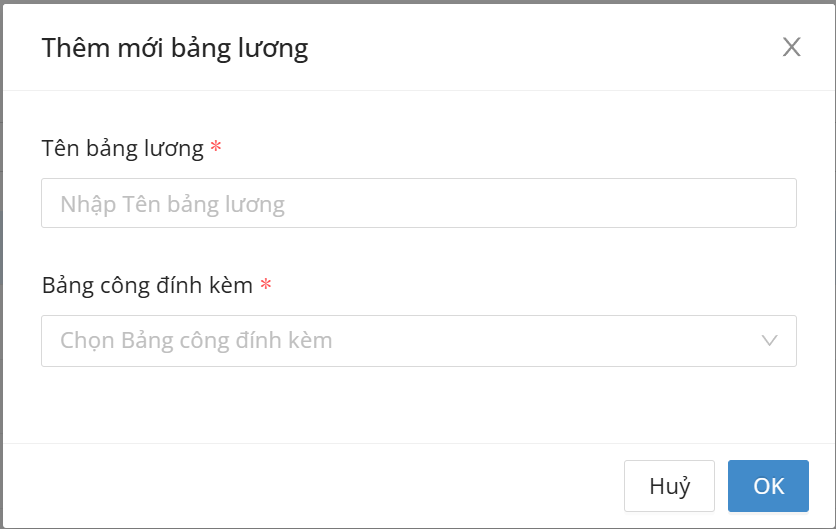
- Bước 2: Thiết lập: Nhập Tên bảng lương và chọn Bảng công đính kèm tương ứng -> Nhấn OK.
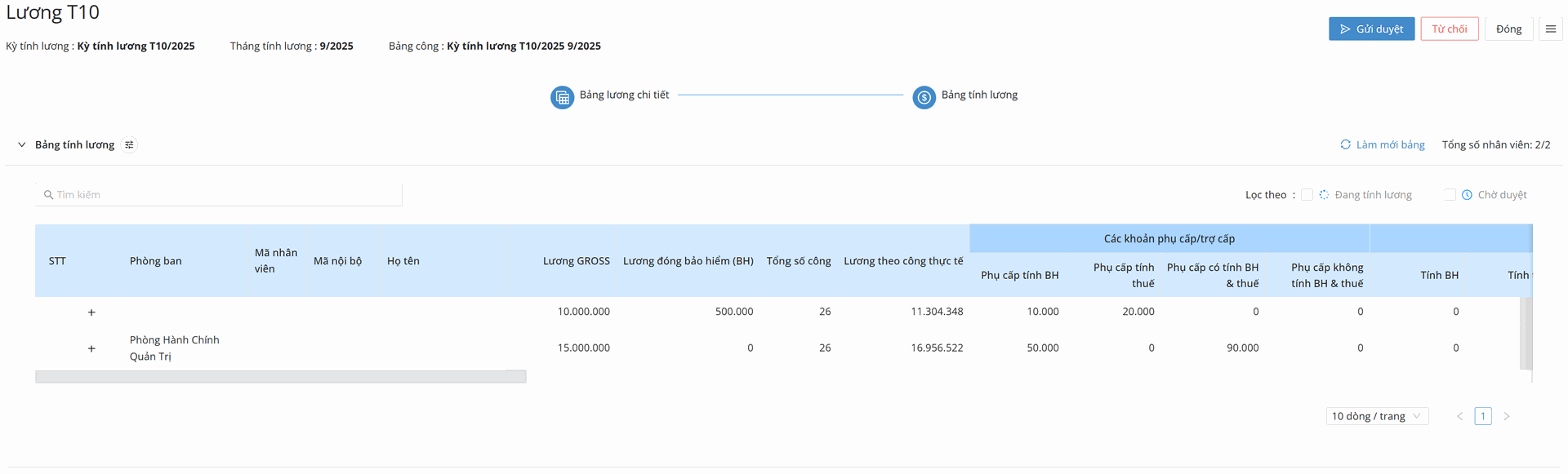
- Bước 3: Kiểm tra & Duyệt:
- Hệ thống sẽ tự động tính toán số liệu (Lương Gross, Bảo hiểm, Thuế...).
- Kiểm tra lại dữ liệu, sau đó nhấn nút Gửi duyệt (màu xanh) để hoàn tất.