Chấm công
Các bước chấm công
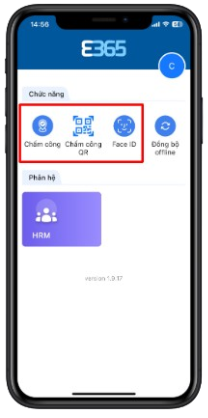
- B1: Chọn chức năng Chấm công
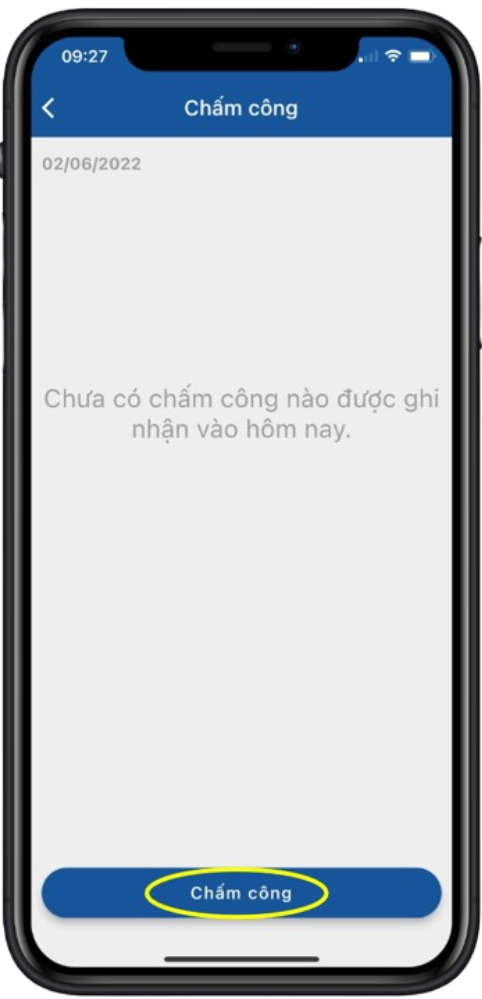
- B2: Chọn Chấm công
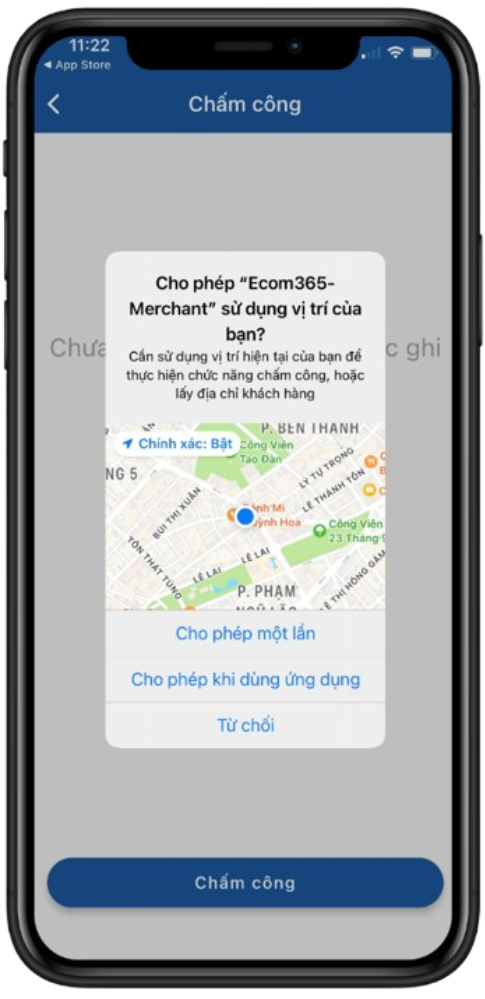
- B3: Cho phép định vị (bắt buộc)
- B4: Cho phép camera truy cập (bắt buộc)
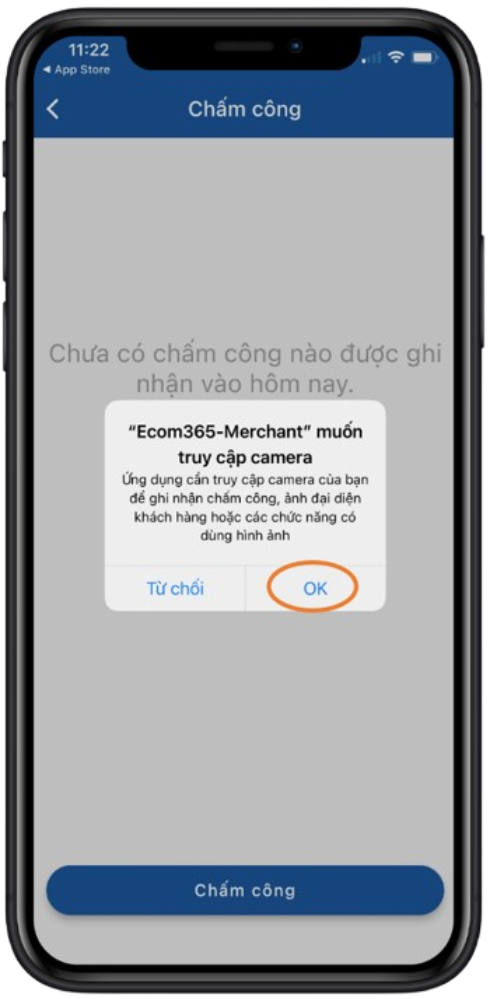
- B5: Chụp hình chấm công
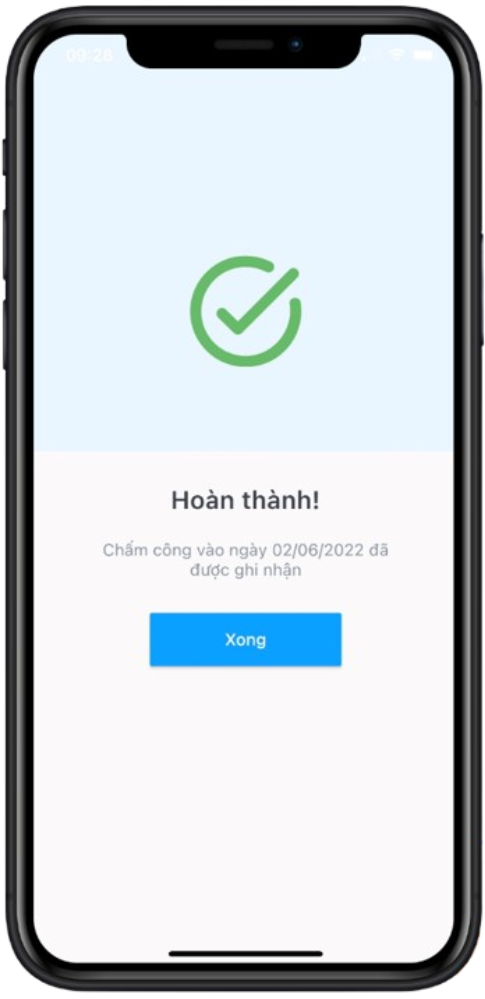
- B6: Xác nhận ảnh chấm công
- B7: Chấm công thành công. Nhấn “Xong” để hoàn tất


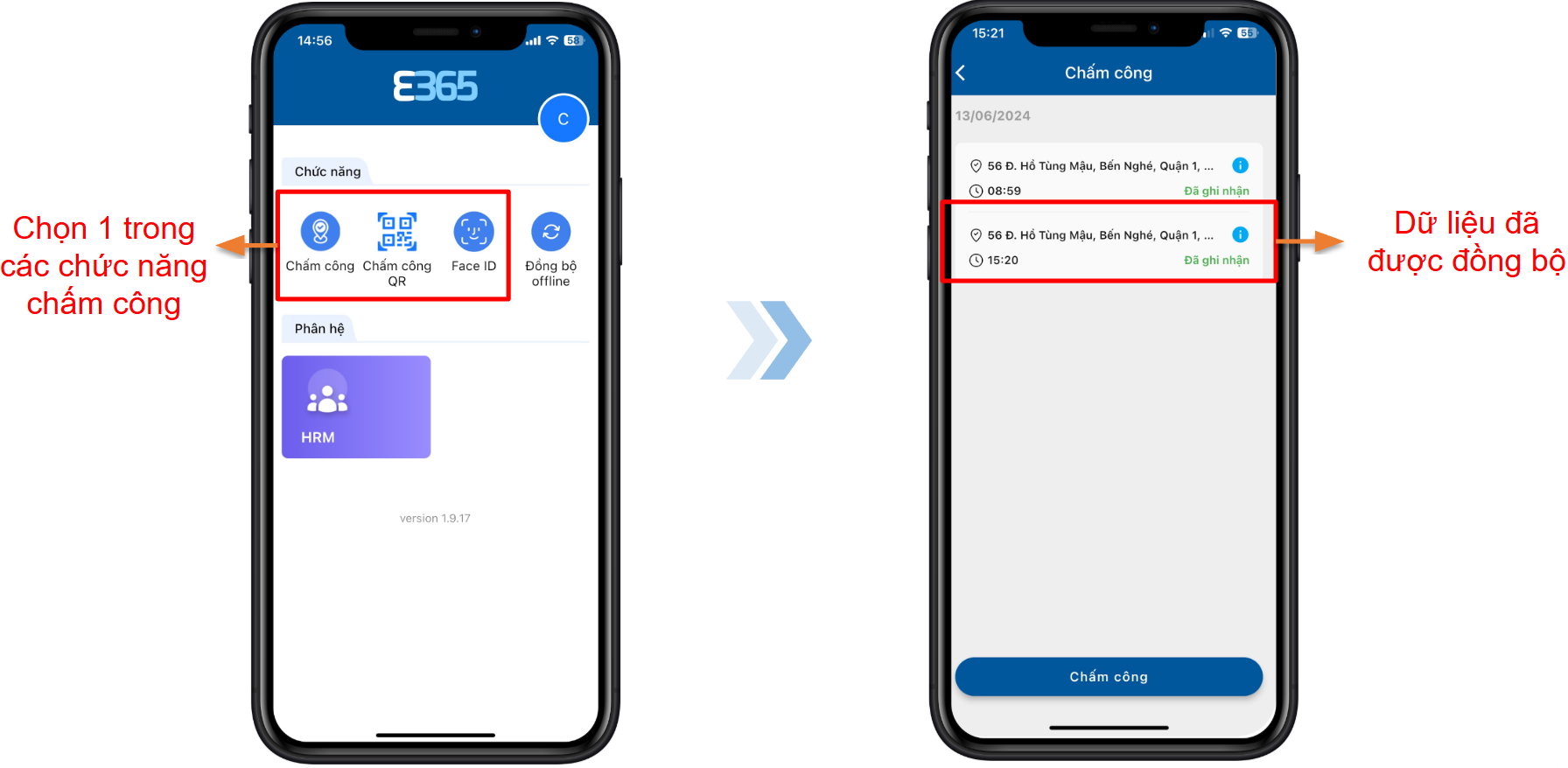
Chấm công Face ID, vân tay
Các bước chấm công bằng Face ID, vân tay
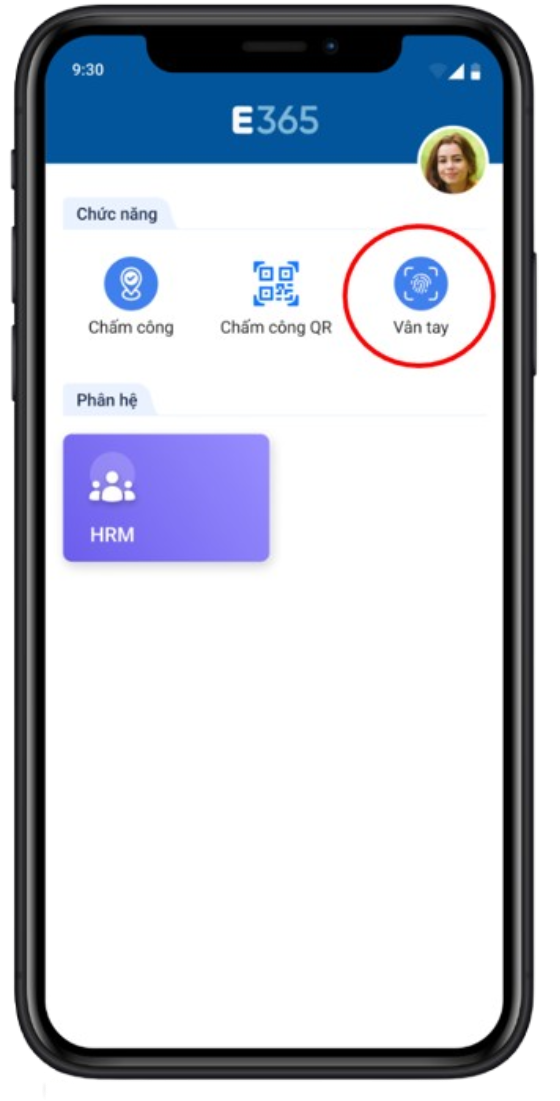
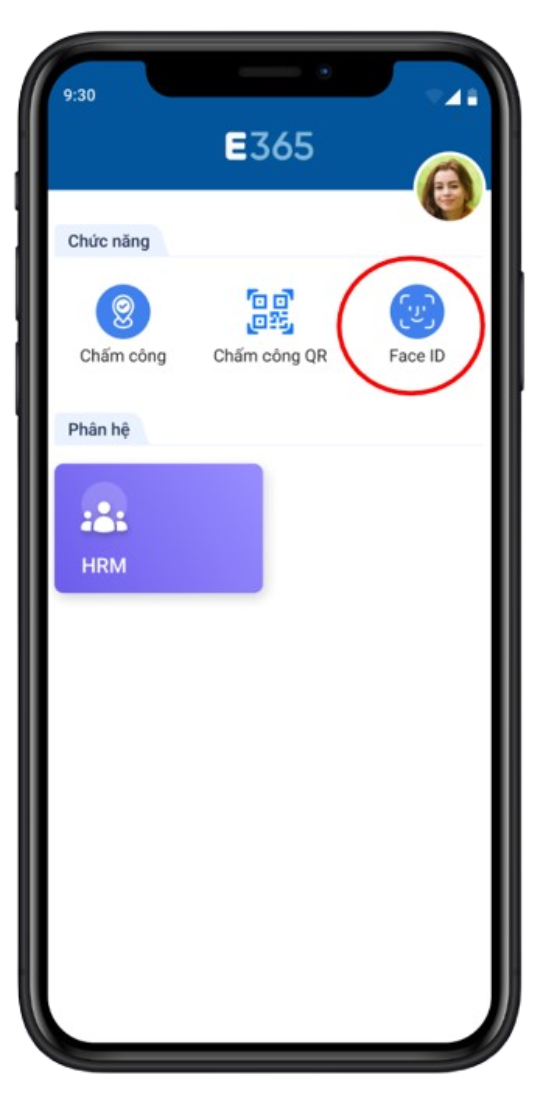
- Tại màn hình chính, nhấn vào biểu tượng Vân tay hoặc Face ID (được khoanh đỏ).
- Quét vân tay hoặc khuôn mặt theo yêu cầu của thiết bị.
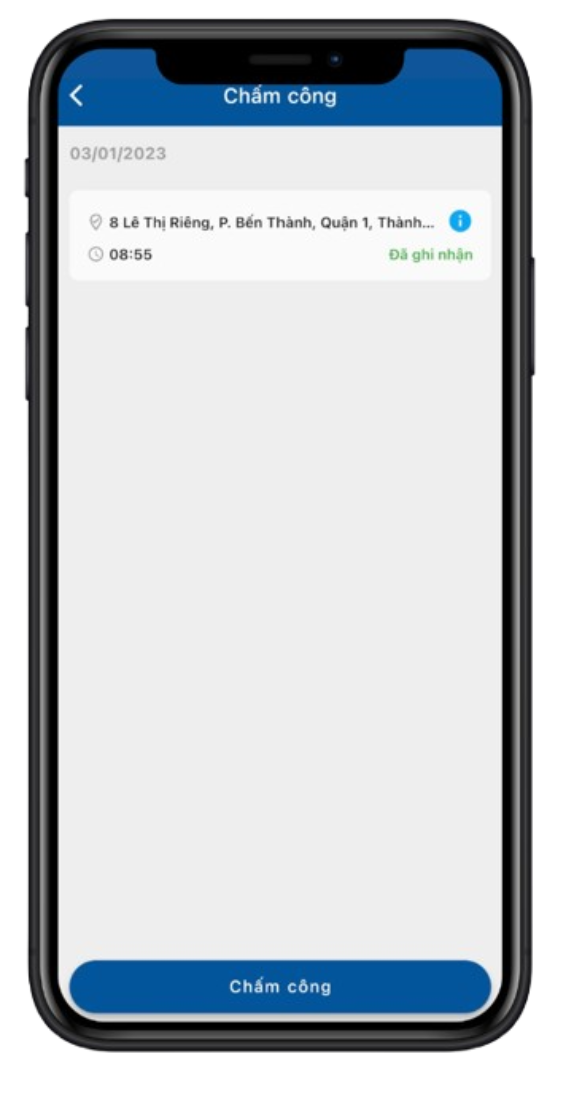
- Hệ thống hiển thị thời gian, địa điểm và dòng chữ xanh "Đã ghi nhận" là thành công.
Chấm công QR
Các bước chấm công QR
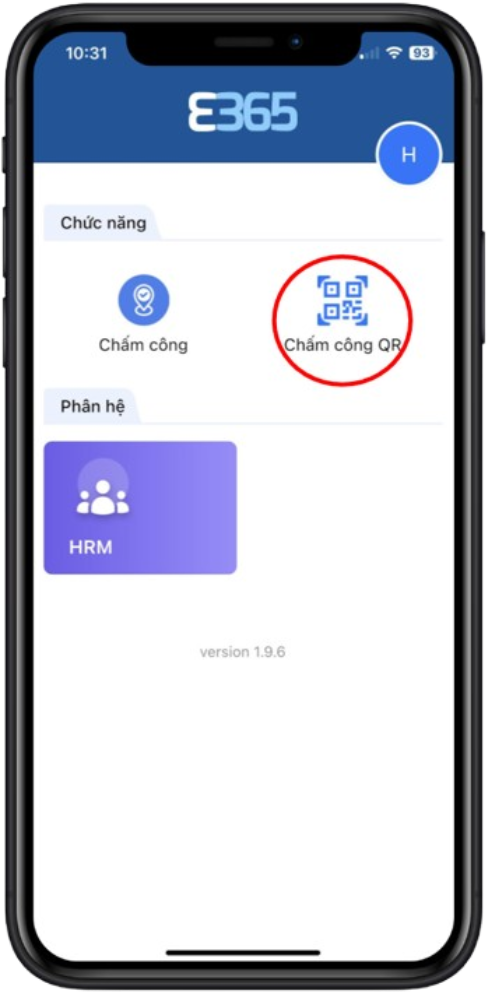
- B1: Chọn chức năng Chấm công
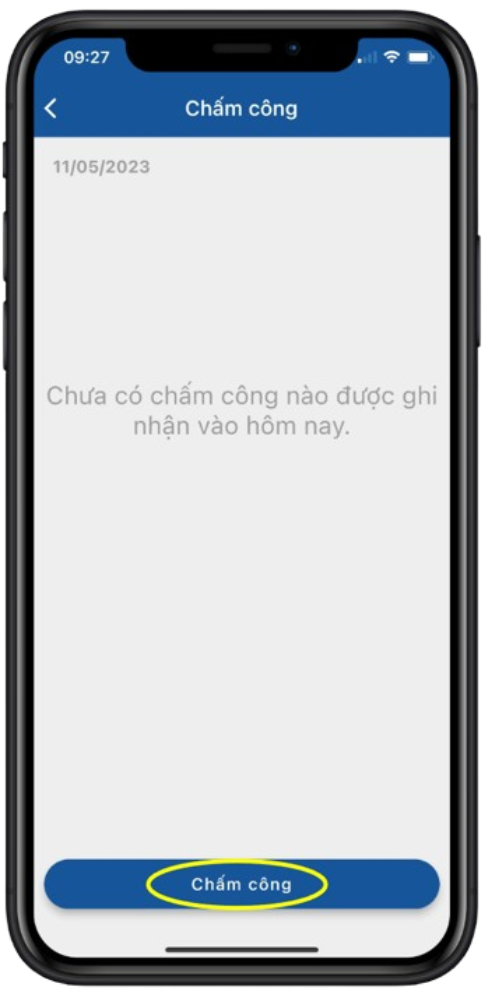
- B2: Chọn Chấm công và quét mã QR
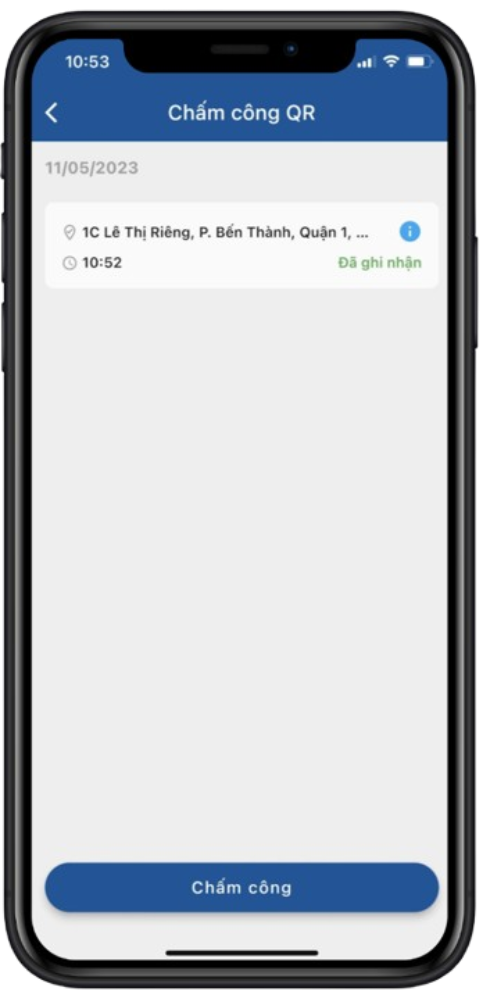
- B3A: Chấm công thành công
- B3A: Hệ thống tự ghi nhận vị trí
-
B3B: Chấm công thất bại

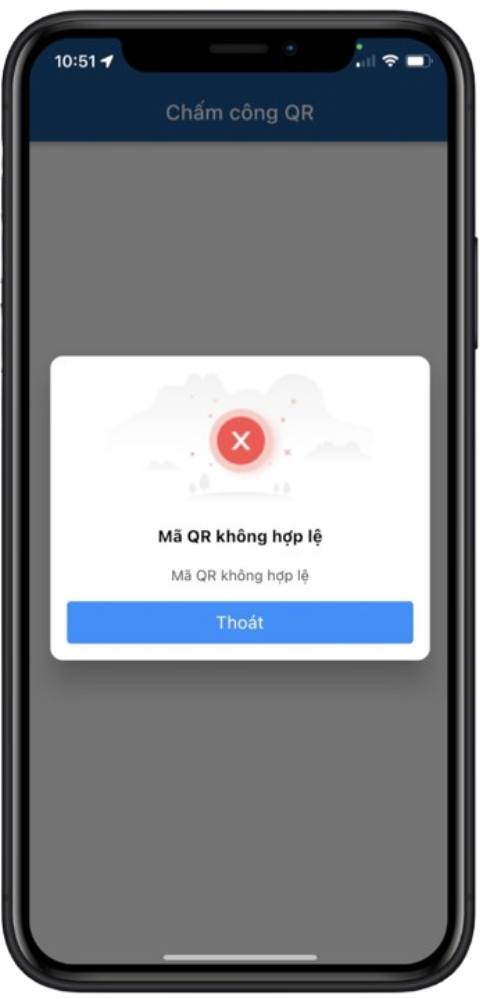
Chấm công OFFLINE
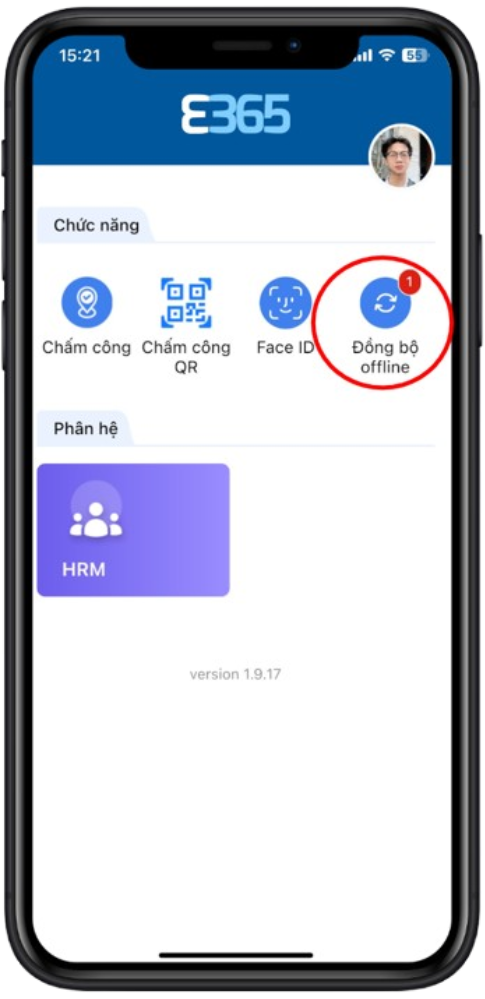
Các bước chấm công Offline
- Chọn Chấm công offline
- Chọn Chấm công
- Hệ thống ghi nhận
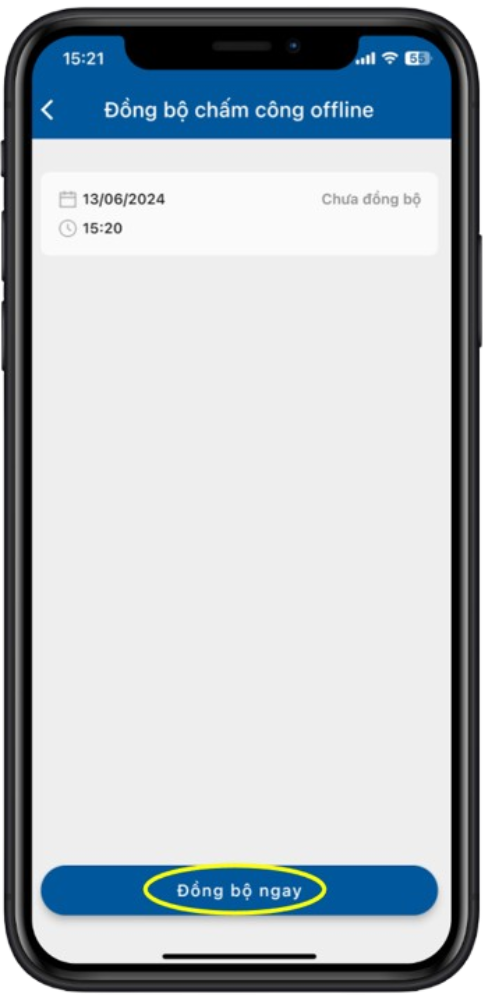
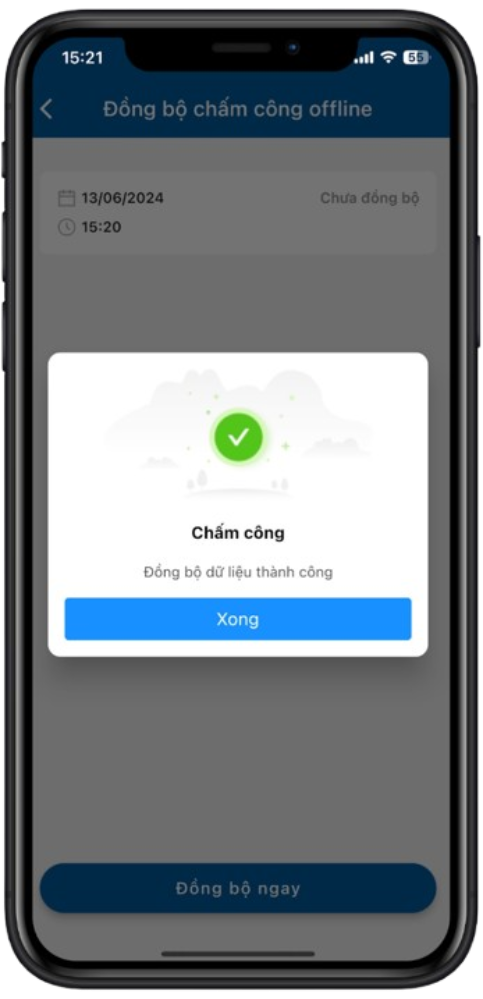
- Đồng bộ dữ liệu offline khi hệ thống đã kết nối
- Chọn Đồng bộ ngay
-
Đồng bộ thành công
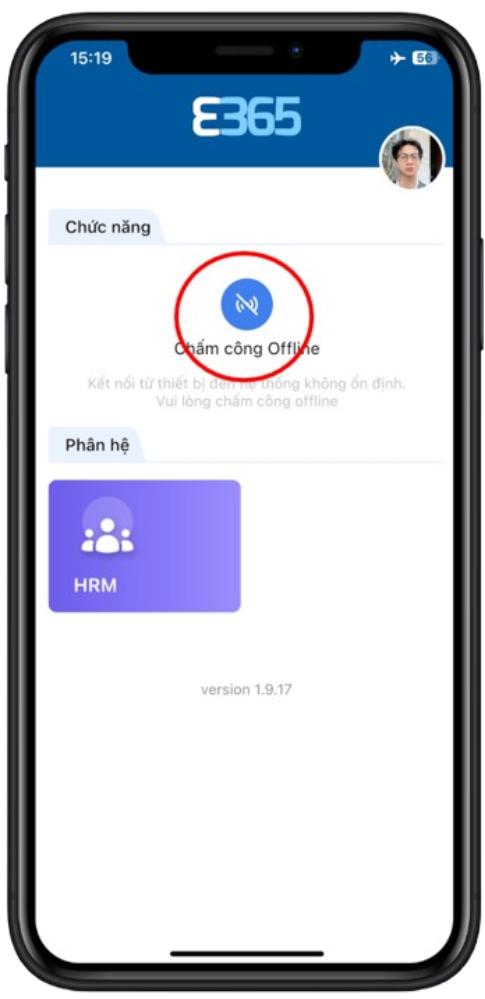
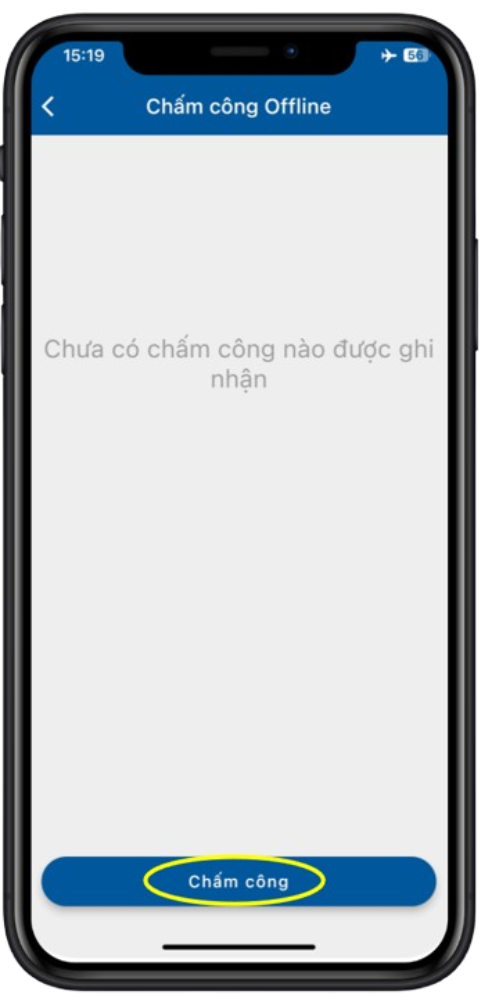
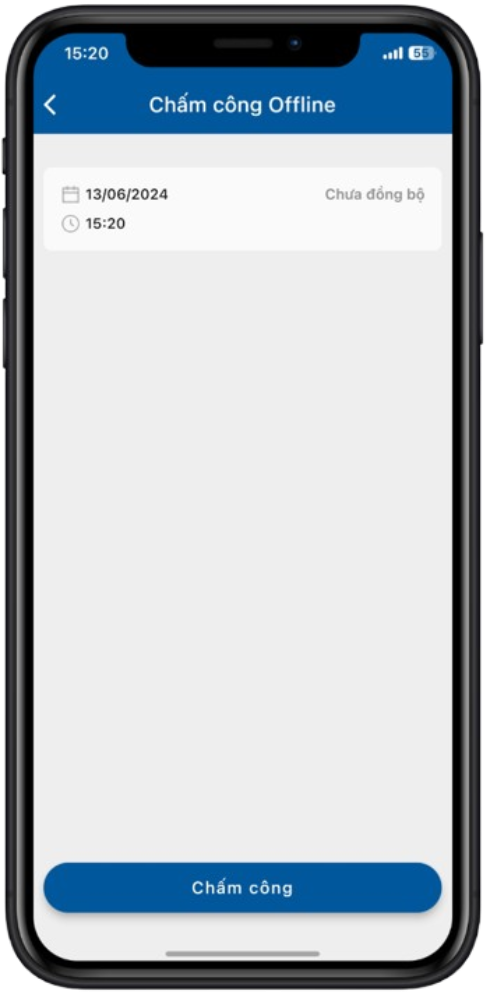
- Xem dữ liệu đã đồng bộ
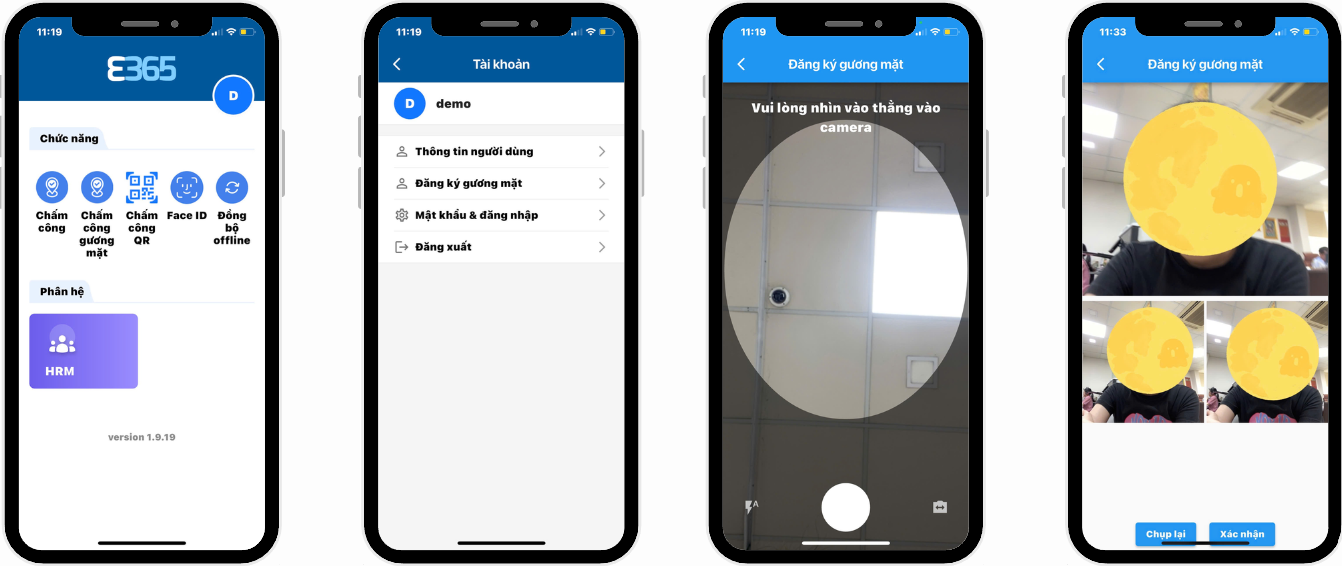
Đăng ký gương mặt
Các bước đăng ký gương mặt
- B1: Nhân viên đăng nhập app
- B2: Truy cập “Đăng ký gương mặt”
- B3: Quét các góc mặt theo yêu cầu từ hệ thống
- B4: Nhấn “Xác nhận”
Chấm công gương mặt
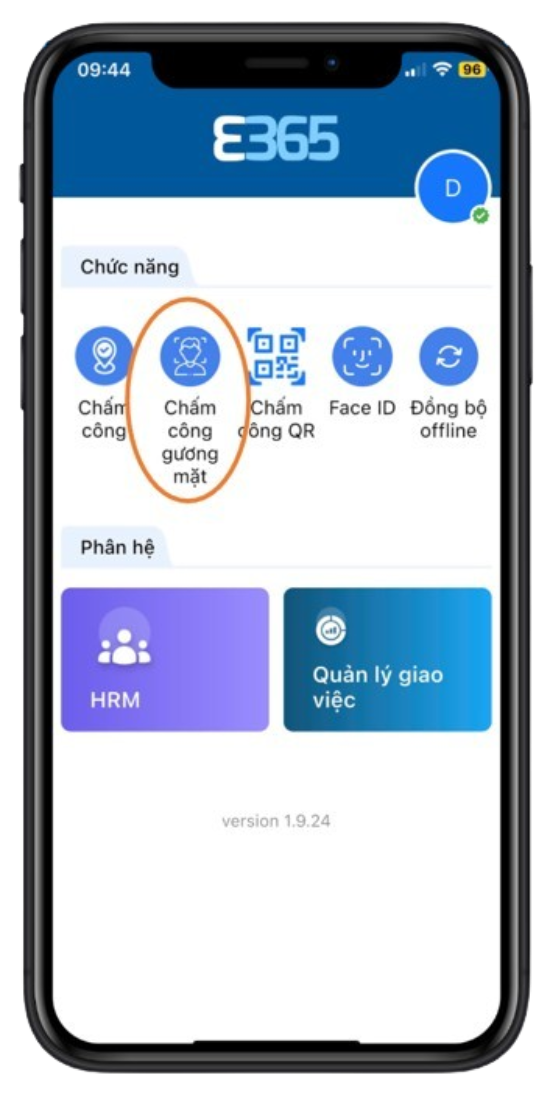
Các bước chấm công bằng gương mặt
- Chọn chức năng: Tại màn hình chính, nhấn vào biểu tượng Chấm công gương mặt (được khoanh vàng).
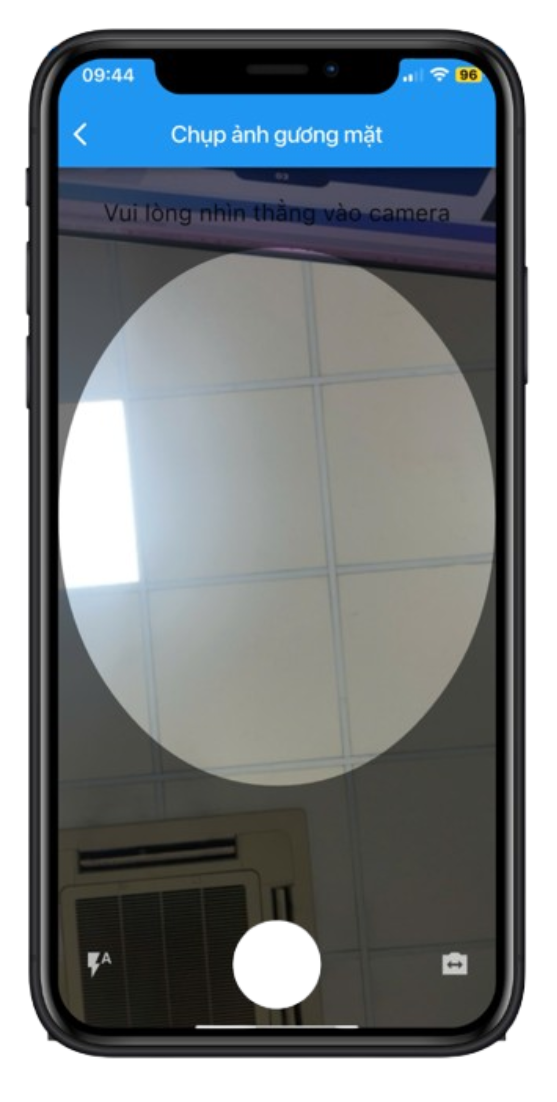
- Chụp ảnh: Đưa khuôn mặt vào khung hình tròn trên màn hình và nhấn nút Chụp (nút tròn trắng).
- Xác nhận: Kiểm tra lại hình ảnh, sau đó nhấn nút Xác nhận (màu xanh).

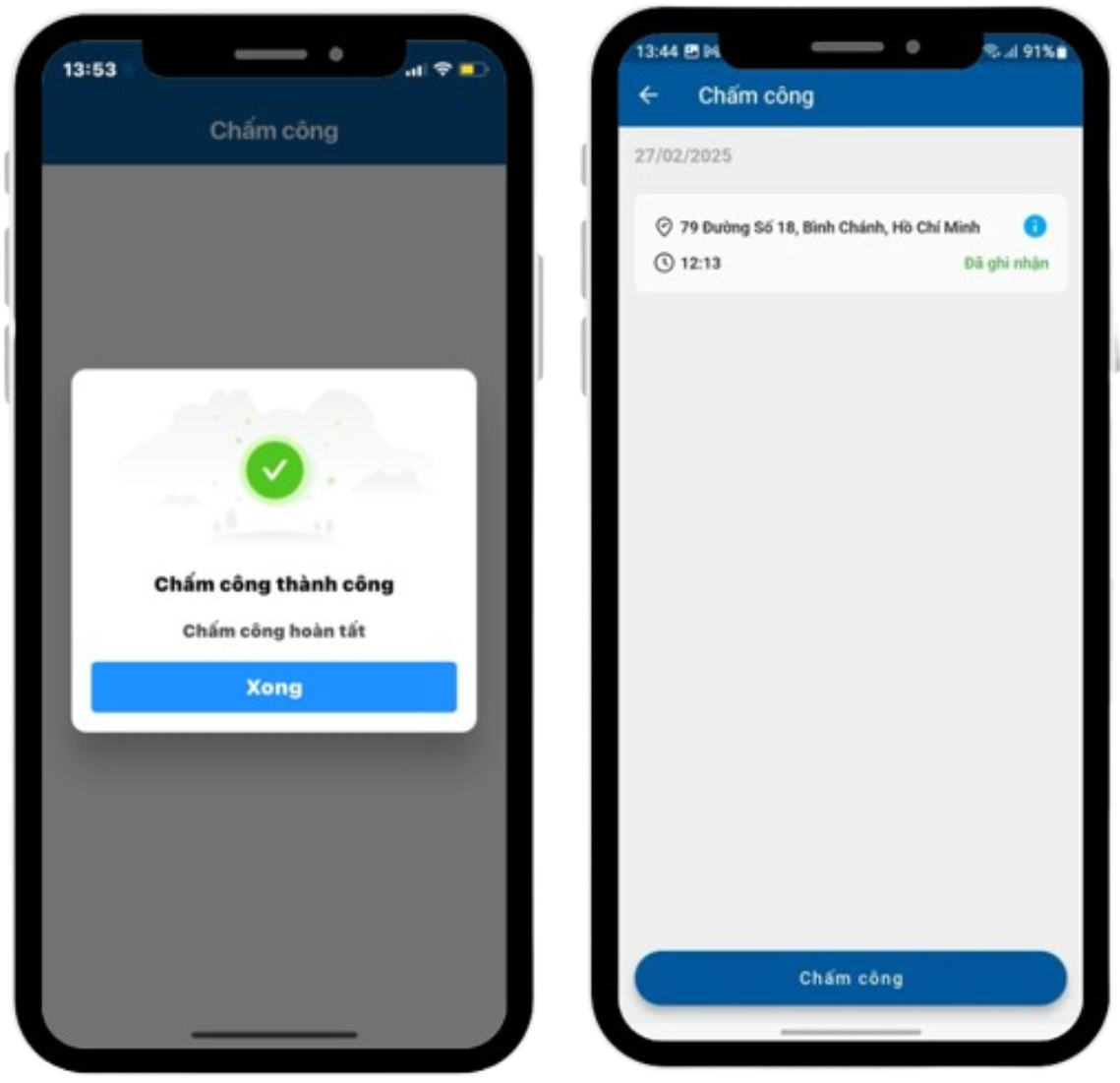
- Hệ thống báo "Chấm công thành công", nhấn nút Xong.
- Kiểm tra màn hình hiển thị dòng chữ xanh "Đã ghi nhận" để đảm bảo dữ liệu đã được lưu.
Đăng ký phép
Các bước đăng ký nghỉ phép
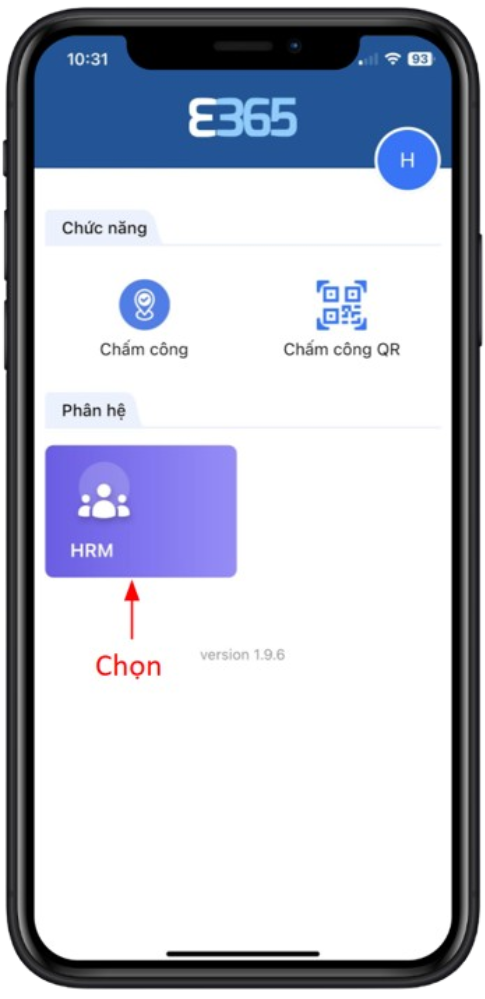
- Tại giao diện chính, chọn HRM
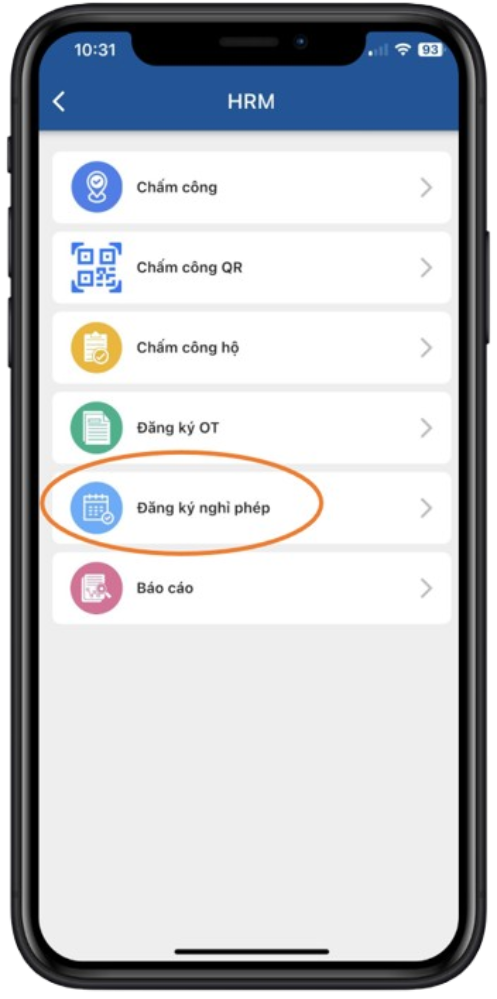
- Chọn đăng ký nghỉ phép
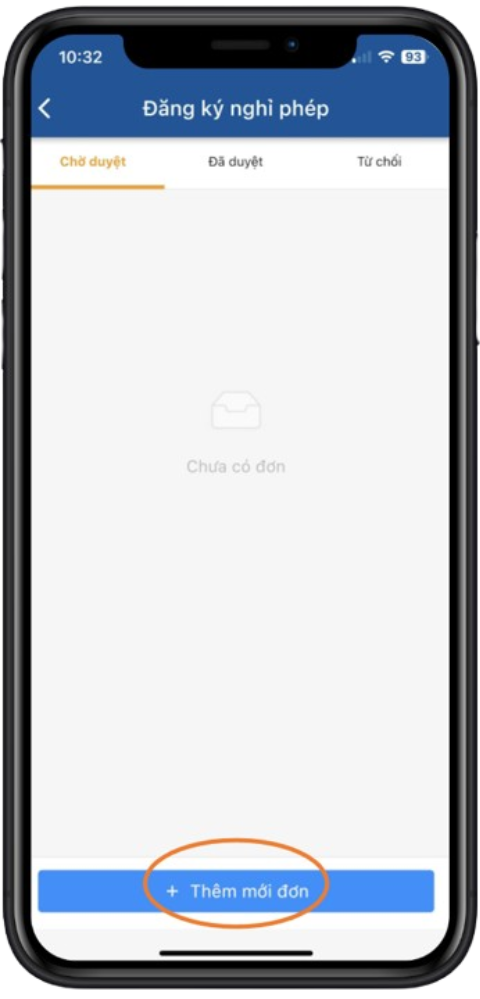
- Thêm mới đơn
-
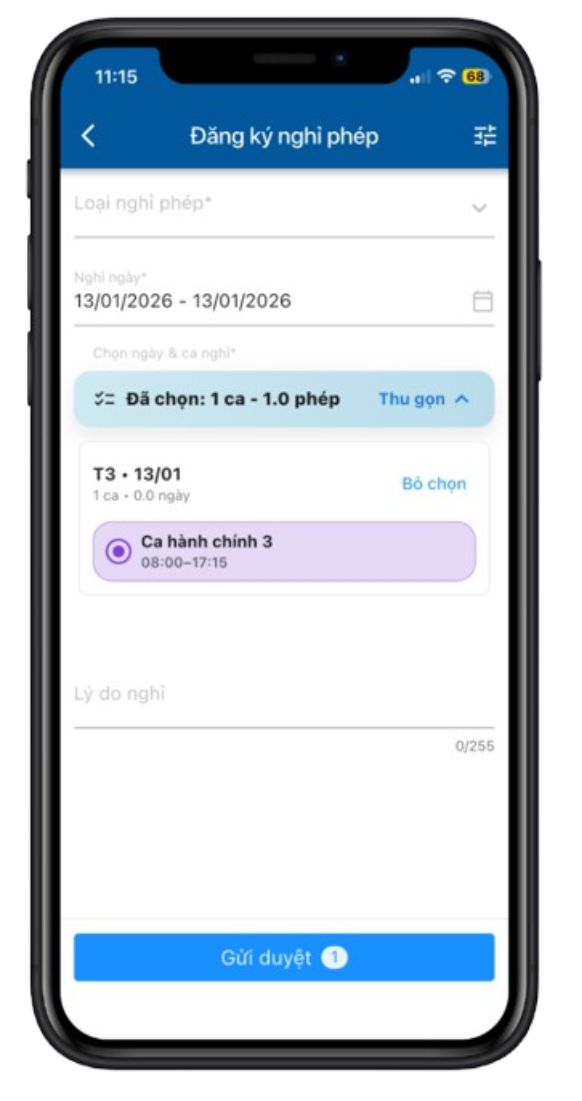
Điền thông tin và gửi đơn
Đăng ký OT
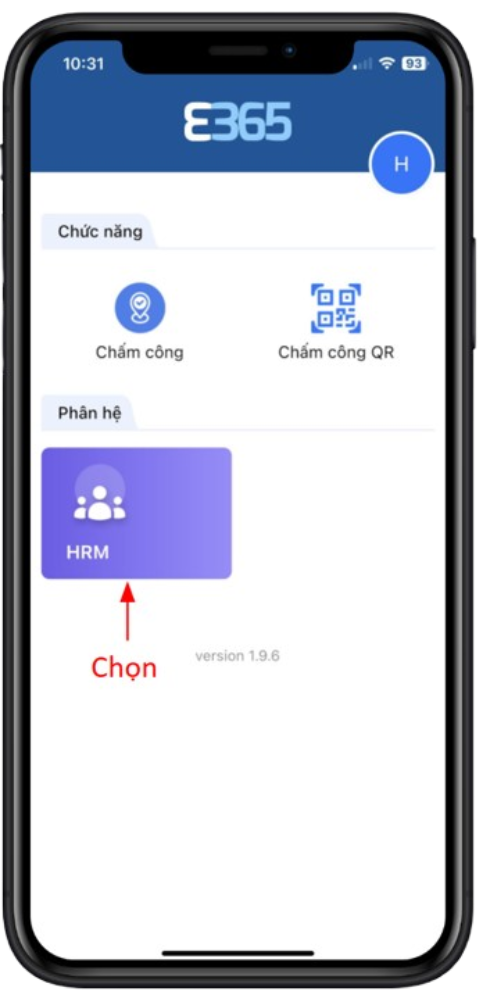
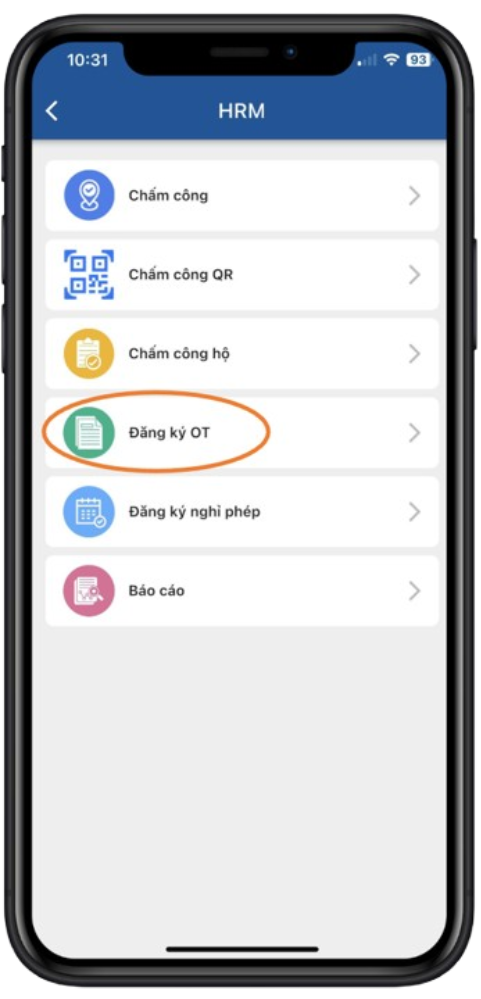
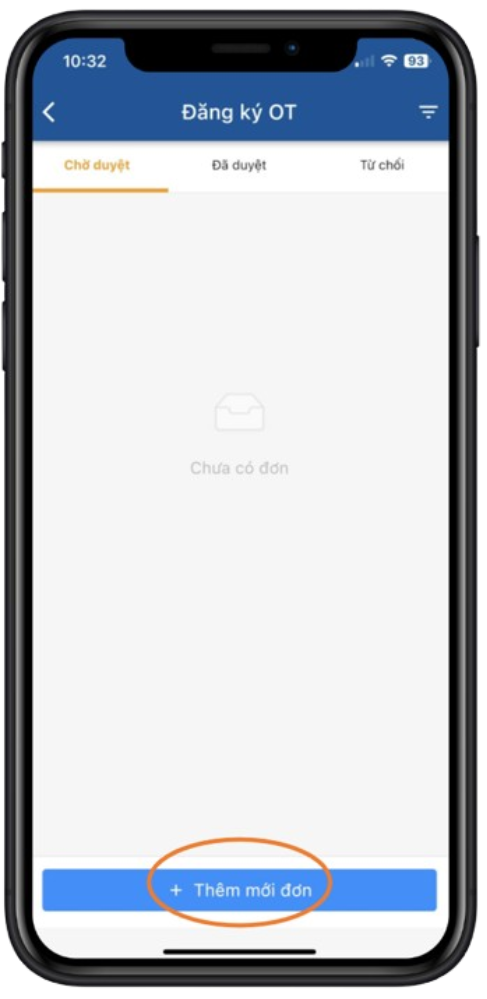
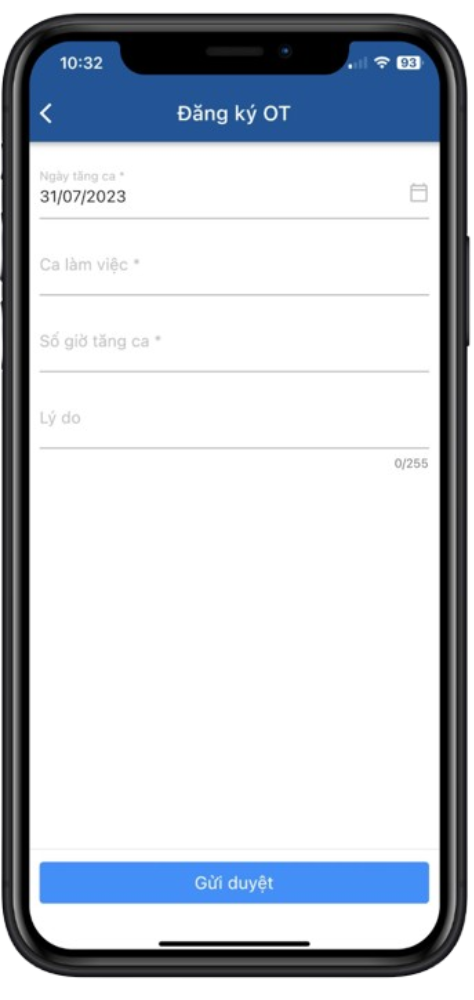
Các bước đăng ký OT
- Tại giao diện chính, chọn HRM
- Chọn đăng ký OT
- Thêm mới đơn
- Điền thông tin và gửi đơn
Đơn điều chỉnh công
Các bước Tạo đơn điều chỉnh công
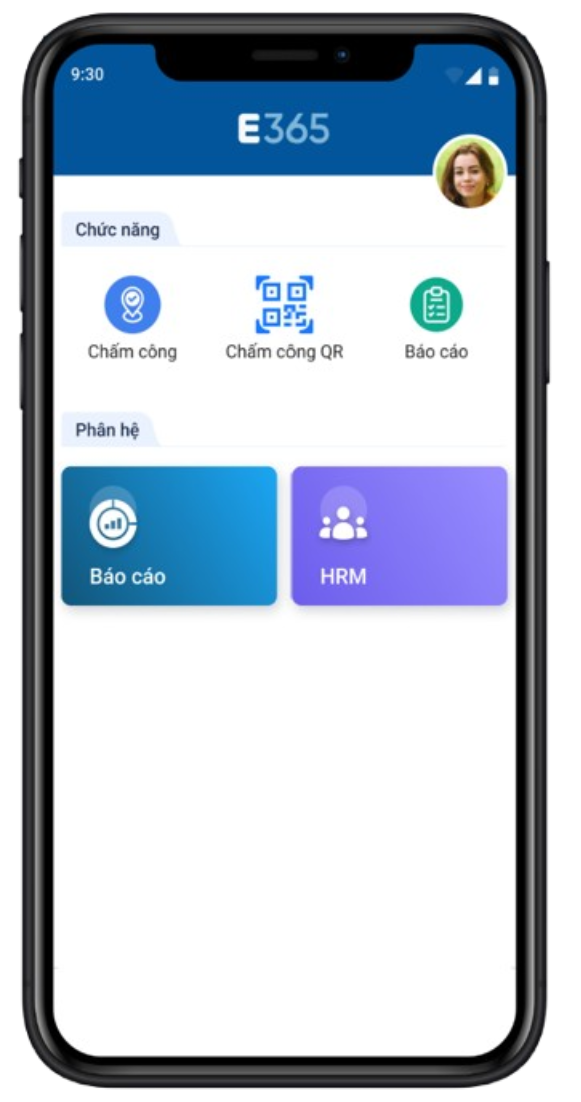
- Tại giao diện chính, chọn HRM
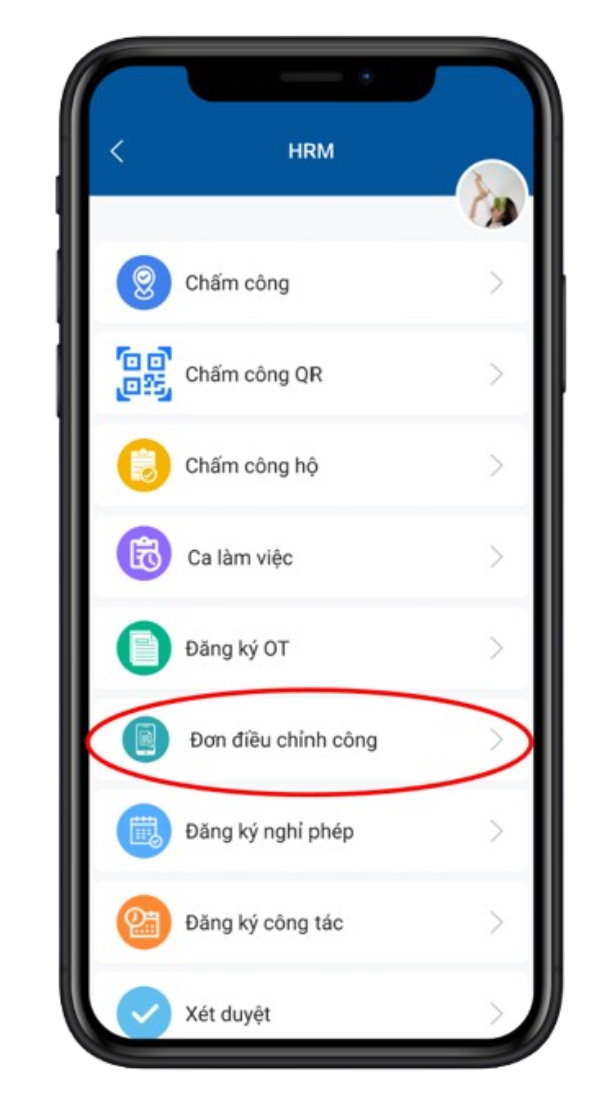
- Chọn Đơn điều chỉnh công
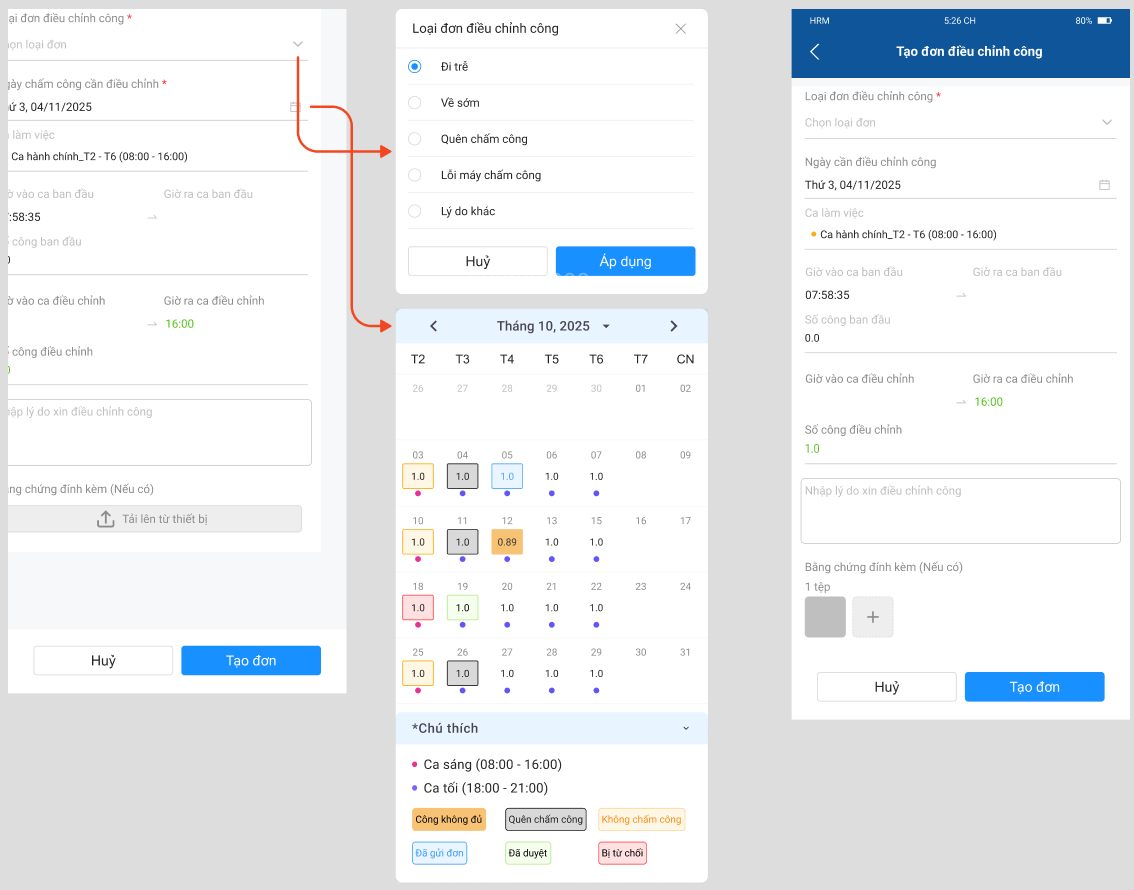
- Điền thông tin
- Chọn tạo đơn để hoàn thành
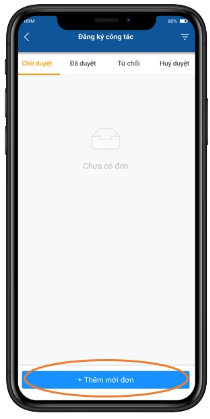
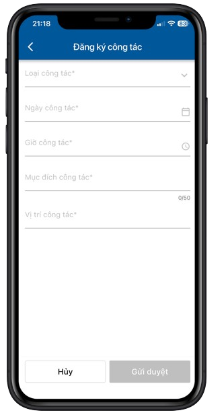
Đăng ký công tác
Các bước Tạo đơn công tác
- Tại giao diện chính, chọn HRM
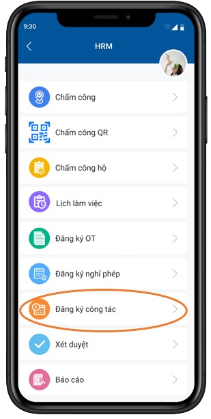
- Chọn Đăng ký công tác
- Thêm mới đơn
- Điền thông tin và gửi đơn
Xác nhận công
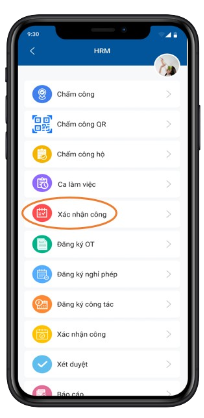
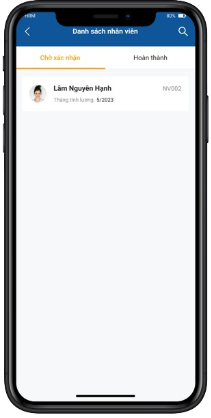
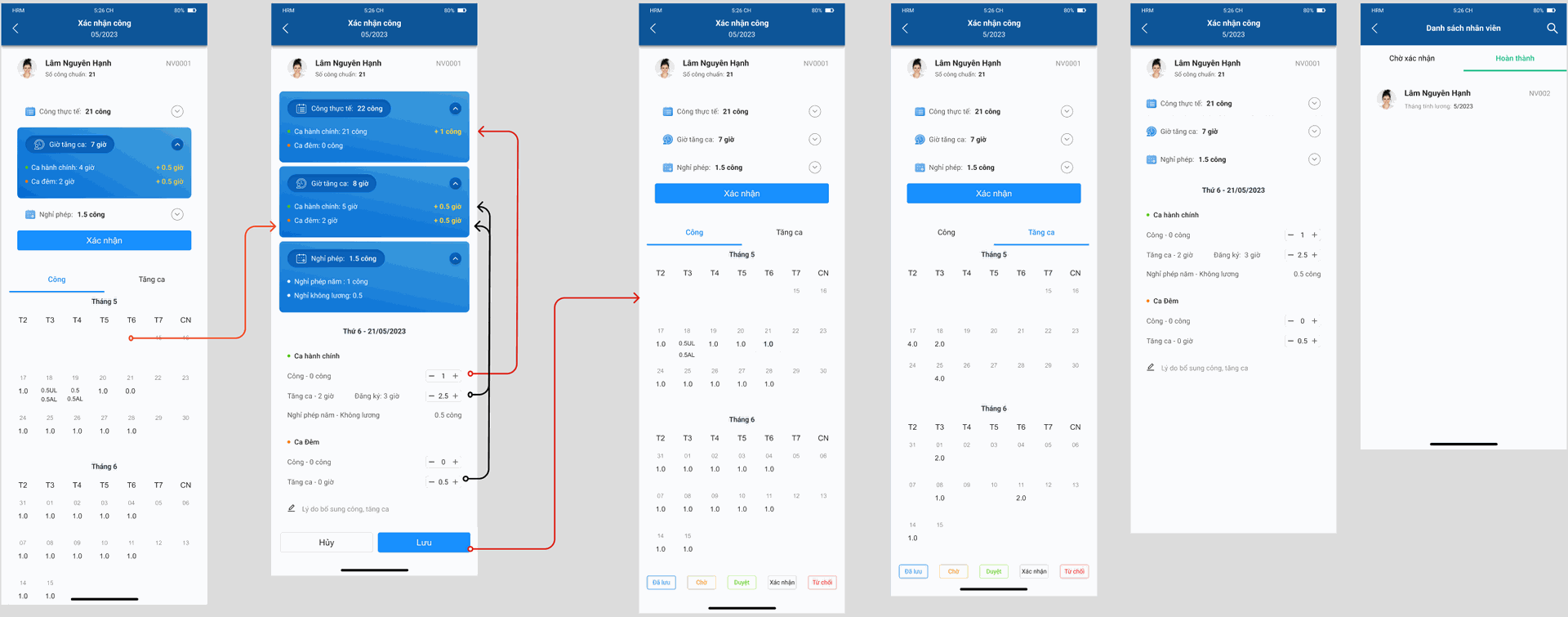
Các bước Xác nhận công
- Vào mục HRM -> Chọn Xác nhận công.
- Tại tab Chờ xác nhận, bấm vào tên nhân viên cần xác nhận.
- Kiểm tra & Chỉnh sửa (nếu cần):
- Xem tổng số công và giờ tăng ca.
- Nếu sai lệch: Chọn ngày trên lịch -> Điều chỉnh số liệu bằng nút (+/-) -> Nhập lý do -> Bấm Lưu.
- Nhấn nút Xác nhận để chốt bảng công tháng.
Lịch làm việc
Các bước Đăng ký đổi ca
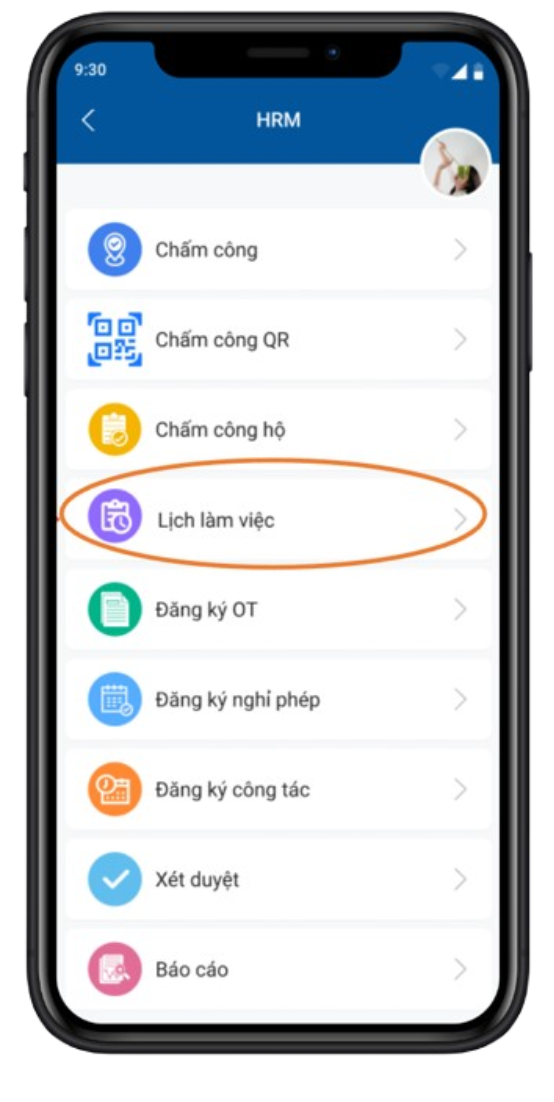
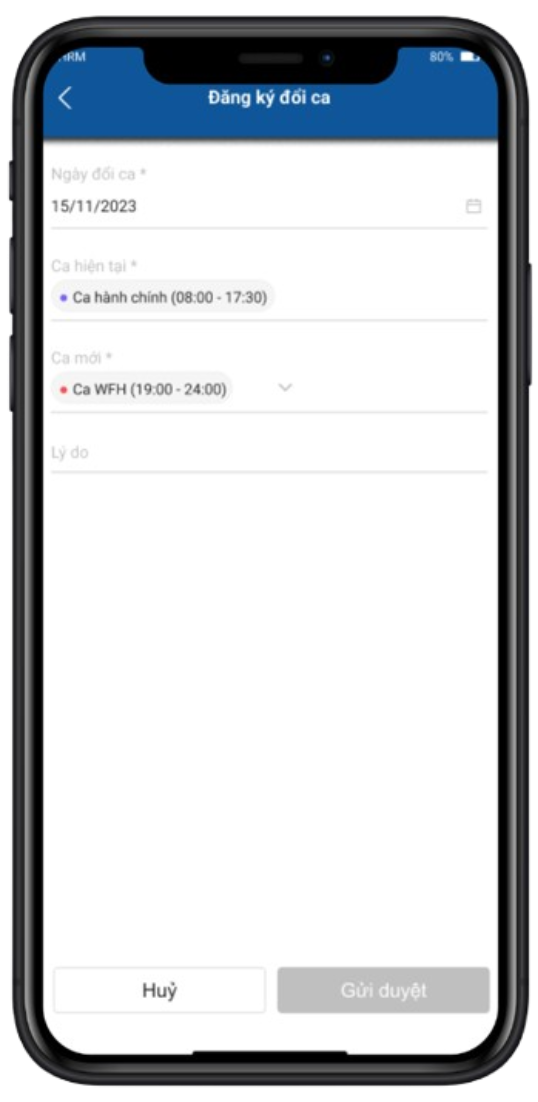
- Tại màn hình chính chọn HRM -> chọn Lịch làm việc.
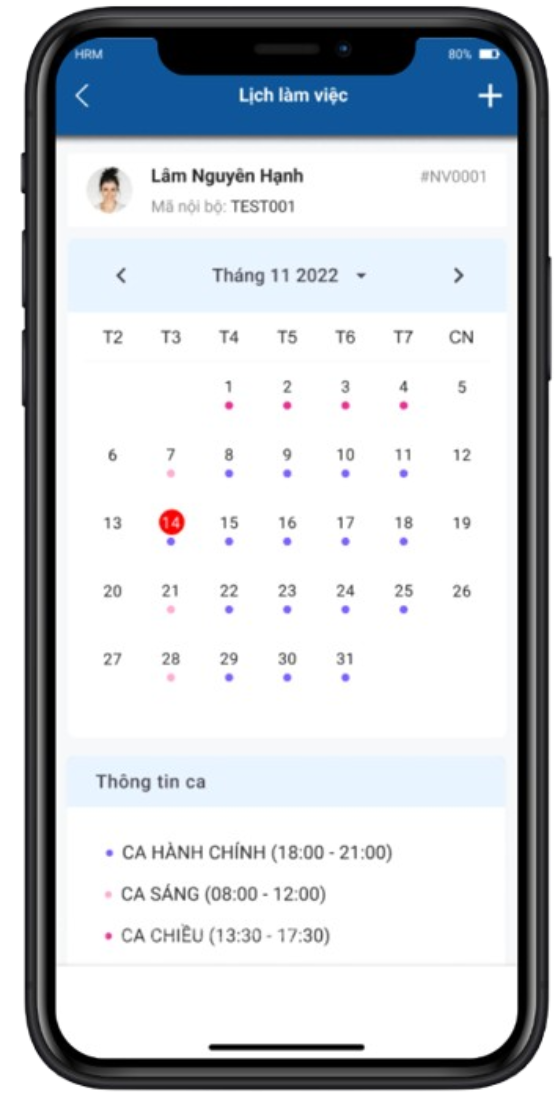
- Nhấn vào ngày cần đổi trên lịch -> Chọn ca làm việc chi tiết bên dưới.
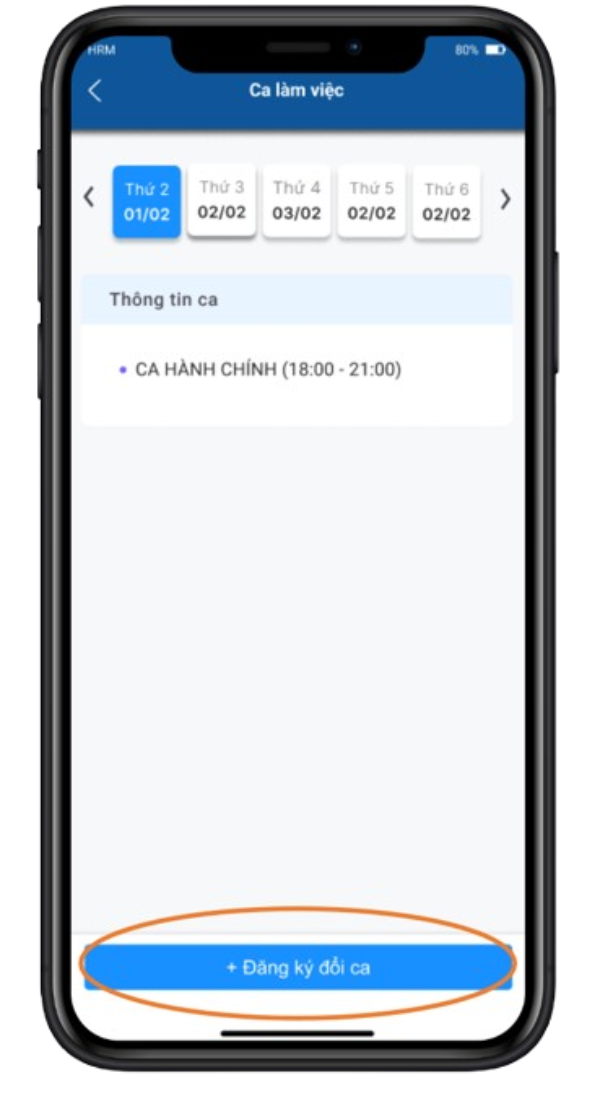
- Nhấn nút + Đăng ký đổi ca.
- Chọn Ca mới muốn đổi sang và nhập Lý do.
- Nhấn Gửi duyệt để chuyển yêu cầu lên quản lý.
Tạm ứng
Các bước Tạm ứng lương
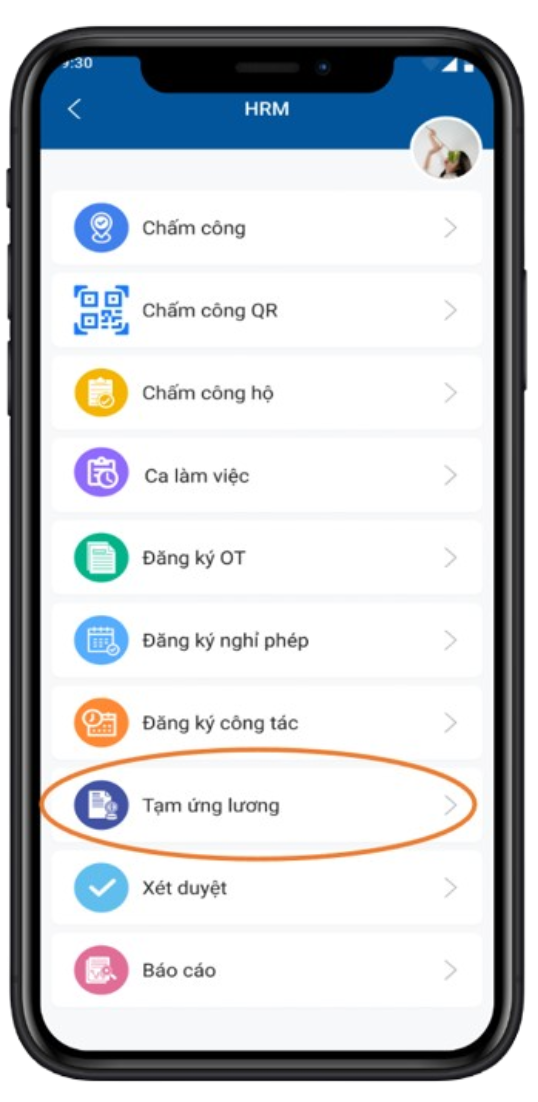
- Tại màn chính chọn HRM, chọn mục Tạm ứng lương.
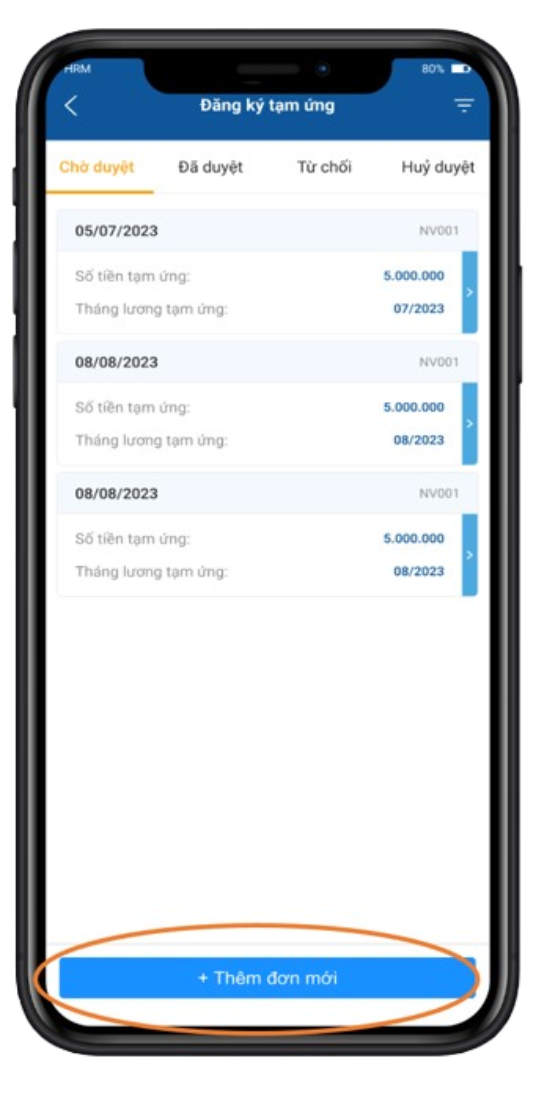
- Nhấn nút + Thêm đơn mới cuối màn hình danh sách.
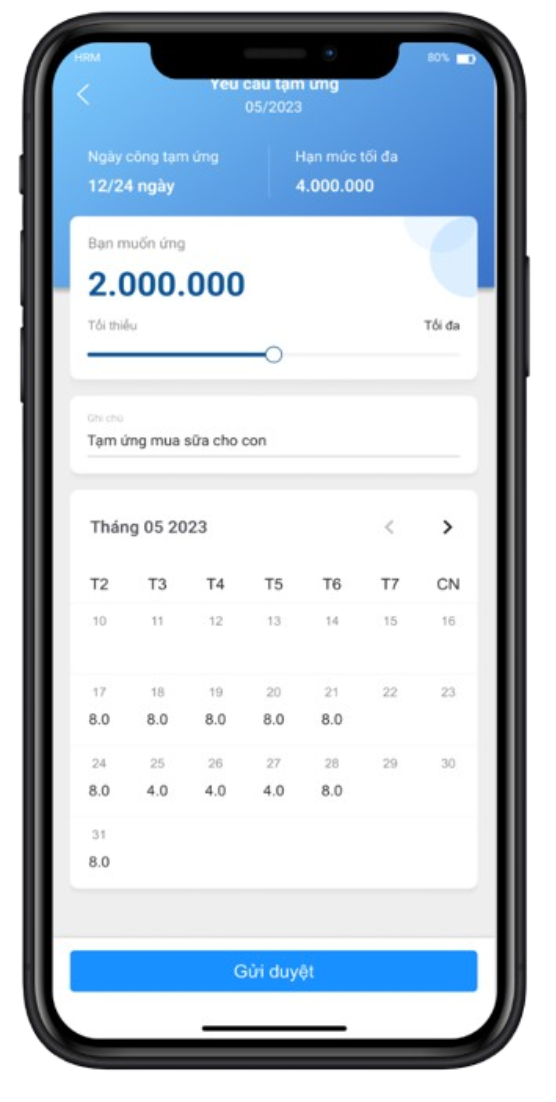
- Nhập số tiền:
- Xem Hạn mức tối đa được phép ứng ở góc phải.
- Nhập số tiền hoặc kéo thanh trượt tại mục Bạn muốn ứng.
- Nhập nội dung vào ô Ghi chú.
- Nhấn nút Gửi duyệt để chuyển yêu cầu.
Lưu ý: Có thể theo dõi tình trạng đơn (Chờ duyệt, Đã duyệt, Từ chối) ngay tại các tab trên màn hình danh sách.
Phiếu lương
Các bước xem Phiếu lương
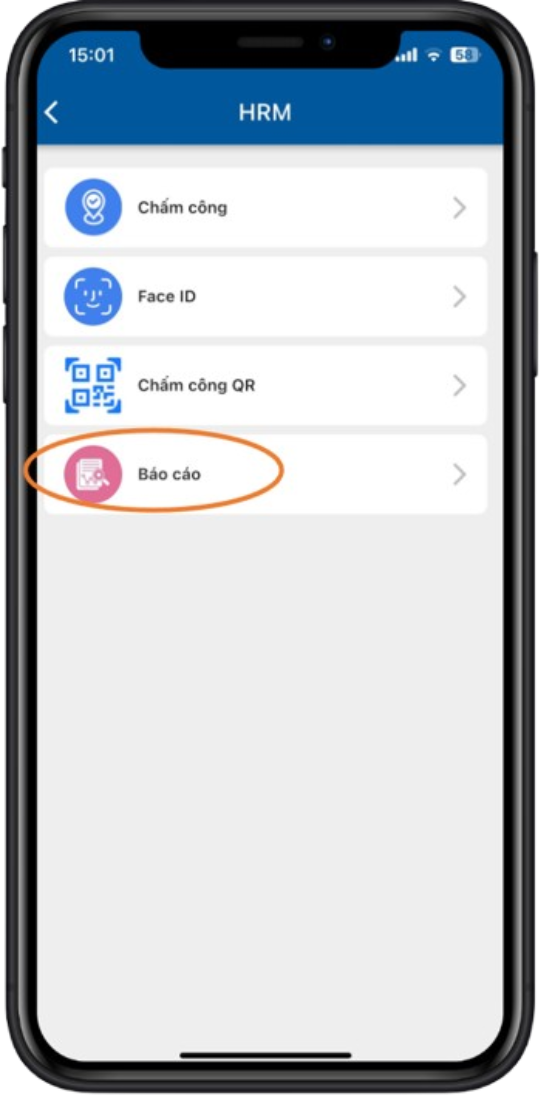
- Tại màn hình chính chọn HRM -> Báo cáo -> Phiếu lương
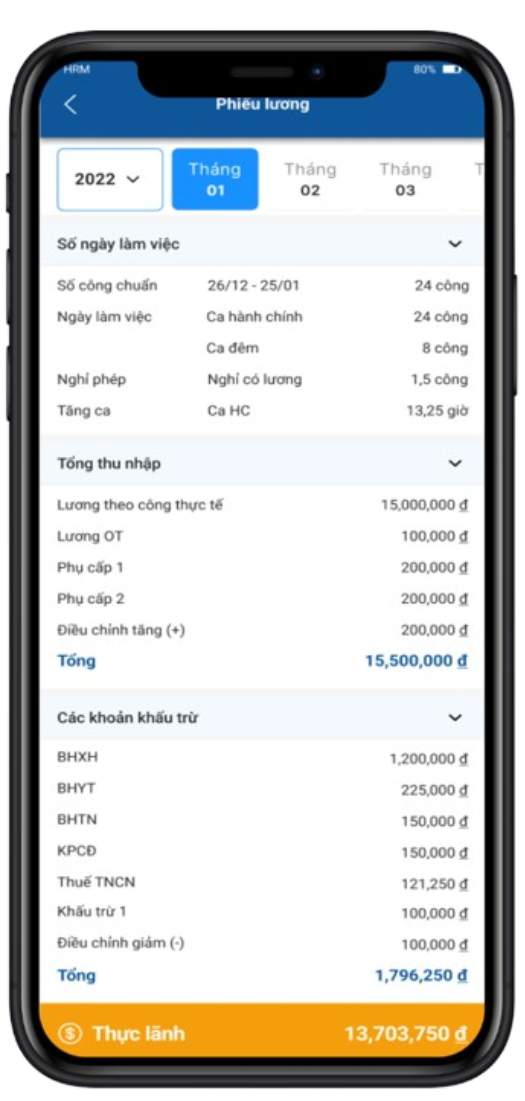
- Tại màn hình Phiếu lương, chọn Năm và Tháng cần xem trên thanh công cụ phía trên.
- Hệ thống hiển thị bảng lương chi tiết gồm 3 phần chính:
- Số ngày làm việc: Tổng hợp công chuẩn, ngày nghỉ phép, giờ tăng ca...
- Tổng thu nhập: Chi tiết lương theo công, lương OT, và các khoản phụ cấp.
- Các khoản khấu trừ: Chi tiết đóng bảo hiểm (BHXH, BHYT...), thuế TNCN, ứng lương...
- Số tiền lương thực tế được nhận hiển thị tại thanh Thực lãnh dưới cùng màn hình.
Báo cáo chấm công
Các bước xem Báo cáo chấm công
- Chọn phân hệ HRM
- Chọn Báo cáo
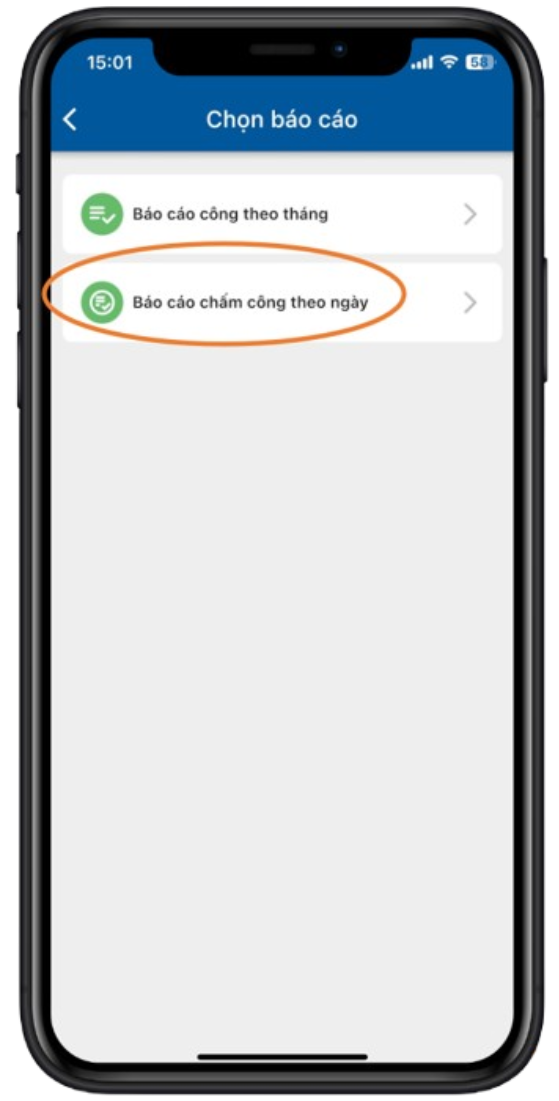
- Chọn báo cáo chấm công
Quản lý công việc
Các bước xem Công việc cần làm
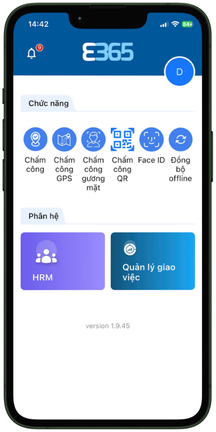
Bước 1: Từ màn hình chính của ứng dụng E365, vuốt xuống vùng Phân hệ và chọn ô Quản lý giao việc.
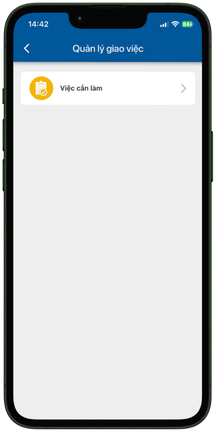
Bước 2: Tại màn hình Quản lý giao việc, nhấn chọn vào mục Việc cần làm để mở danh sách các đầu việc được giao.
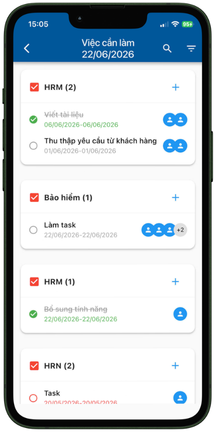
Bước 3: Xem & Tìm kiếm Công việc theo Dự án
- Màn hình hiển thị danh sách công việc nhóm theo từng dự án (HRM,...).
- Các công việc đã hoàn thành sẽ có dấu tích xanh, công việc chưa làm sẽ hiển thị ô tròn trống.
- Bạn có thể dùng biểu tượng kính lúp (Tìm kiếm) hoặc bộ lọc ở góc trên bên phải để tìm nhanh đầu việc. Nhấn chọn vào một công việc cụ thể (Ví dụ: Viết tài liệu) để xem chi tiết.
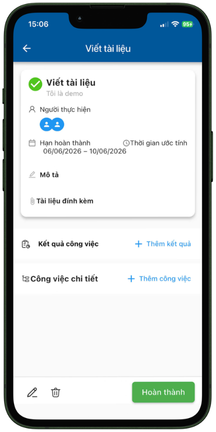
Bước 4: Xem Chi tiết & Báo cáo Tiến độ
- Tại màn hình chi tiết công việc, bạn có thể xem: Người thực hiện, Hạn hoàn thành, Thời gian ước tính, Mô tả và Tài liệu đính kèm.
- Bạn có thể nhấn [+ Thêm kết quả] để báo cáo tiến độ hoặc [+ Thêm công việc] để tạo checklist chi tiết.
- Khi đã xử lý xong công việc, nhấn nút [Hoàn thành] màu xanh lá ở góc dưới cùng.
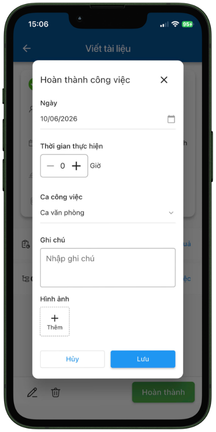
Bước 5: Ghi nhận Kết quả công việc
Khi popup "Hoàn thành công việc" hiển thị, hãy điền các thông tin bao gồm:
- Ngày / Thời gian thực hiện (Giờ) / Ca công việc.
- Nhập Ghi chú kết quả và nhấn nút [+ Thêm] tại mục Hình ảnh nếu cần đính kèm ảnh minh chứng.
Nhấn [Lưu] để chính thức cập nhật trạng thái hoàn thành công việc lên hệ thống.
Quản lý suất ăn
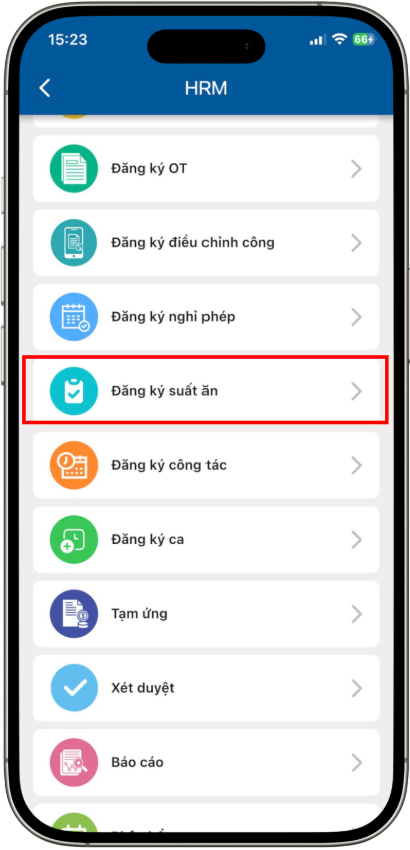
Truy cập chức năng đăng ký suất ăn
- Đăng nhập vào Ứng dụng bằng tài khoản Admin.
- Vào menu HRM.
- Chọn mục Đăng ký suất ăn.
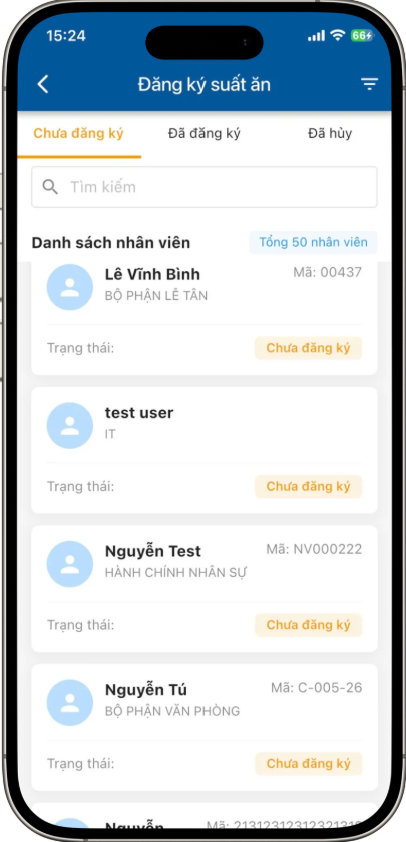
Nhân viên tìm và chọn tên của mình để đăng ký
- Màn hình Đăng ký suất ăn hiển thị 3 tab: Chưa đăng ký, Đã đăng ký, Đã hủy (mặc định mở tab Chưa đăng ký). Có thể chuyển qua tab Đã đăng ký hoặc Đã hủy để xem nhanh danh sách nhân viên theo từng trạng thái tương ứng.
- Xem tổng số nhân viên hiển thị ở nhãn "Tổng ... nhân viên" góc trên bên phải danh sách.
- Dùng ô Tìm kiếm để tìm nhanh nhân viên theo tên hoặc mã.
- Mỗi nhân viên hiển thị dưới dạng Card gồm: ảnh đại diện, họ tên, mã NV, phòng ban và Trạng thái (Chưa đăng ký/Đã đăng ký/Đã hủy).
- Nhấn vào card của nhân viên cần thao tác để chuyển sang màn hình đăng ký chi tiết.
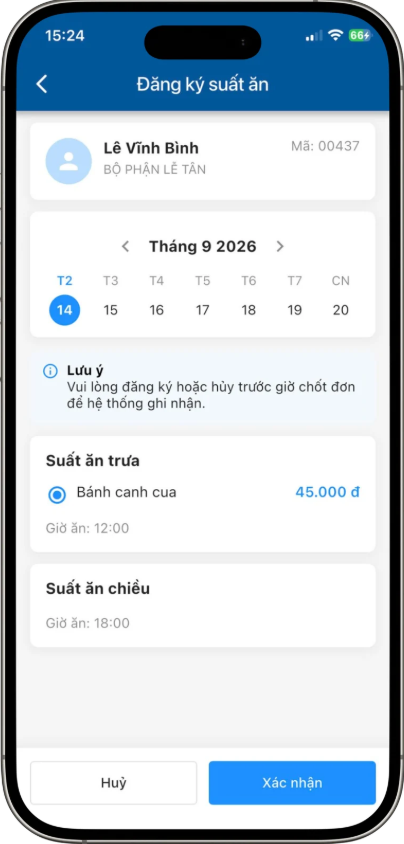
Nhân viên đăng ký suất ăn
- Tại màn hình chi tiết, kiểm tra đúng Thông tin nhân viên hiển thị ở đầu trang (ảnh, họ tên, mã NV, phòng ban).
- Dùng Bộ chọn tháng (nút ◄ / ►) để chuyển đến tháng cần xem, dùng Lịch ngày để chọn ngày đăng ký (mặc định là ngày hiện tại).
- Đọc khối Lưu ý nhắc đăng ký/hủy trước giờ chốt đơn.
- Tại khối Suất ăn trưa: xem món ăn của ngày và giờ ăn, tích chọn (radio/checkbox) để đăng ký nếu đang trong khung giờ cho phép (ví dụ: 07:30 – 08:30).
- Tại khối Suất ăn chiều: tương tự, tích chọn nếu đang trong khung giờ cho phép (ví dụ: 14:00 – 15:00).
- Nhấn Xác nhận để lưu đăng ký, hoặc Hủy để thoát không lưu.
Lưu ý:
- Mỗi nhân viên chỉ được đăng ký tối đa 2 suất/ngày (1 Trưa + 1 Chiều).
- Chỉ được đăng ký cho ngày hiện tại.
- Nút Xác nhận chỉ bật (enable) khi đã chọn ít nhất một suất ăn hợp lệ; nút Hủy chỉ bật khi đã có đăng ký.
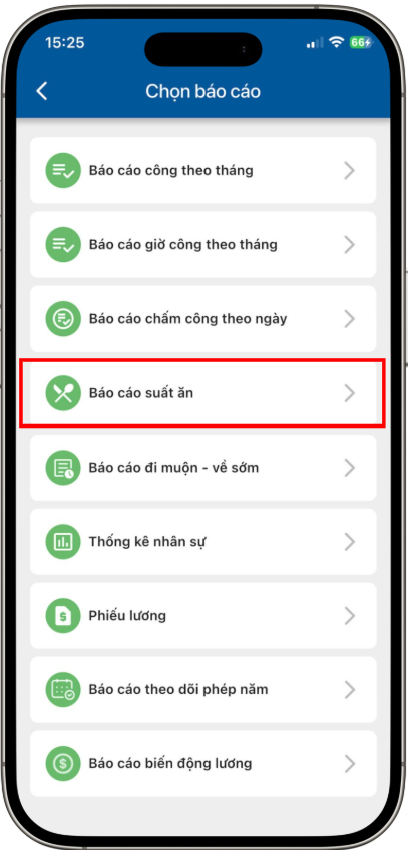
Truy cập báo cáo suất ăn
- Từ màn hình HRM, chọn mục Báo cáo.
- Tại màn hình Chọn báo cáo, chọn mục Báo cáo suất ăn.
Xem báo cáo suất ăn theo ngày
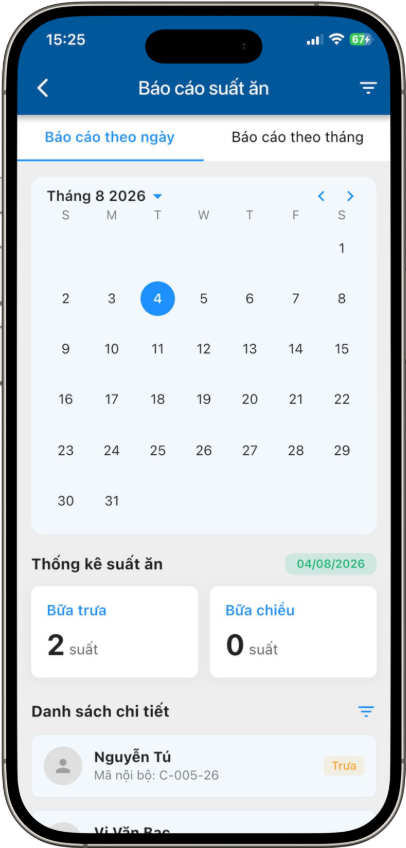
- Màn hình Báo cáo suất ăn mặc định mở tab Báo cáo theo ngày.
- Dùng Bộ chọn tháng (mũi tên ◄ / ► hoặc nhấn vào tên tháng) để chuyển tháng, sau đó chọn ngày cần xem trên lịch.
- Khối Thống kê suất ăn hiển thị số suất Bữa trưa và Bữa chiều của ngày đã chọn (nhãn ngày hiển thị kèm theo, ví dụ 04/08/2026).
- Khối Danh sách chi tiết hiển thị tên, mã nhân viên và loại suất ăn (Trưa/Chiều) đã đăng ký trong ngày.
- Nhấn icon Bộ lọc (☰) ở góc trên bên phải danh sách chi tiết để lọc nhân viên theo trạng thái đăng ký.
Xem báo cáo suất ăn theo tháng
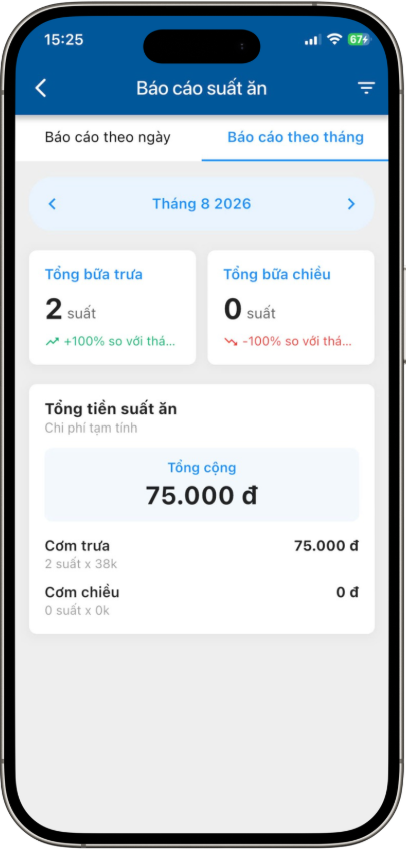
- Tại màn hình Báo cáo suất ăn, chuyển sang tab Báo cáo theo tháng.
- Dùng nút ◄ / ► để chuyển đến tháng cần xem (ví dụ: Tháng 8 2026).
- Xem 2 thẻ thống kê Tổng bữa trưa và Tổng bữa chiều, mỗi thẻ kèm theo chỉ số tăng/giảm (%) so với tháng liền trước (mũi tên lên = tăng, mũi tên xuống = giảm).
- Xem khối Tổng tiền suất ăn (chi phí tạm tính):
- Tổng cộng: tổng chi phí cả tháng.
- Chi tiết theo từng loại bữa, ví dụ Cơm trưa: số suất × đơn giá, Cơm chiều: số suất × đơn giá.