Chấm công hộ
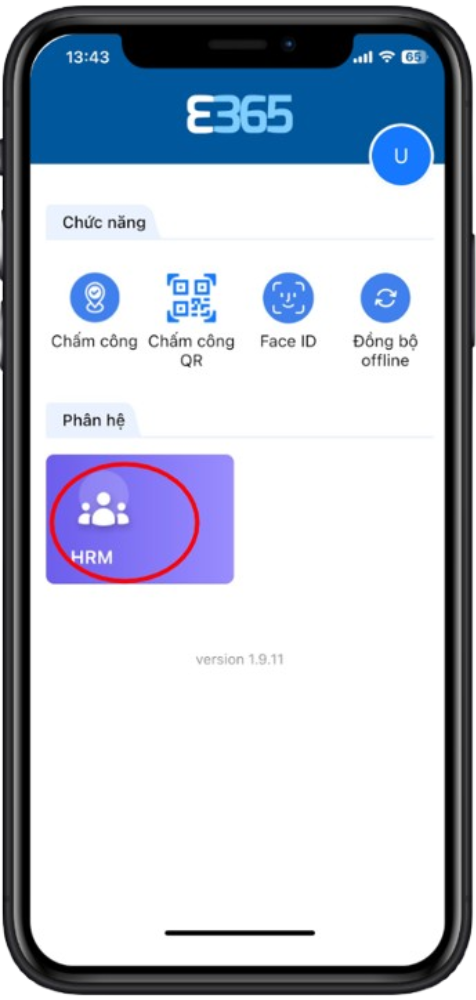
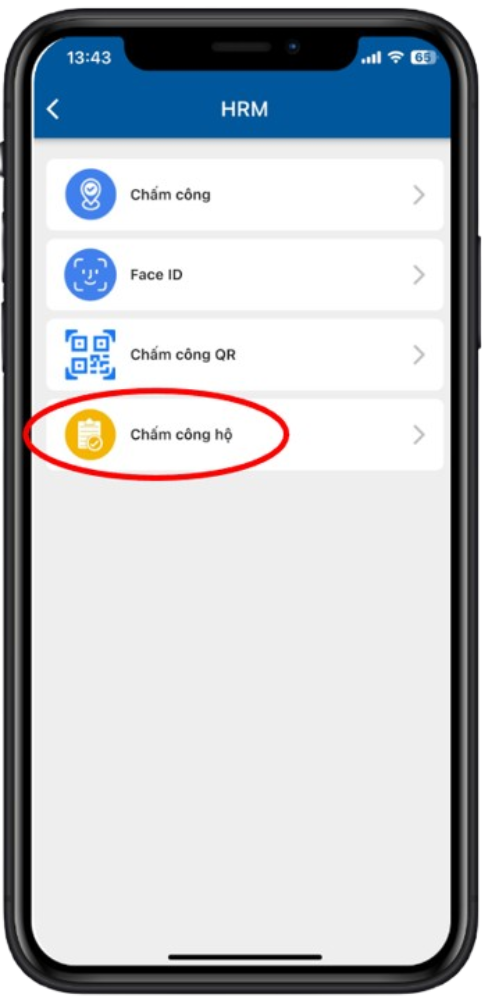
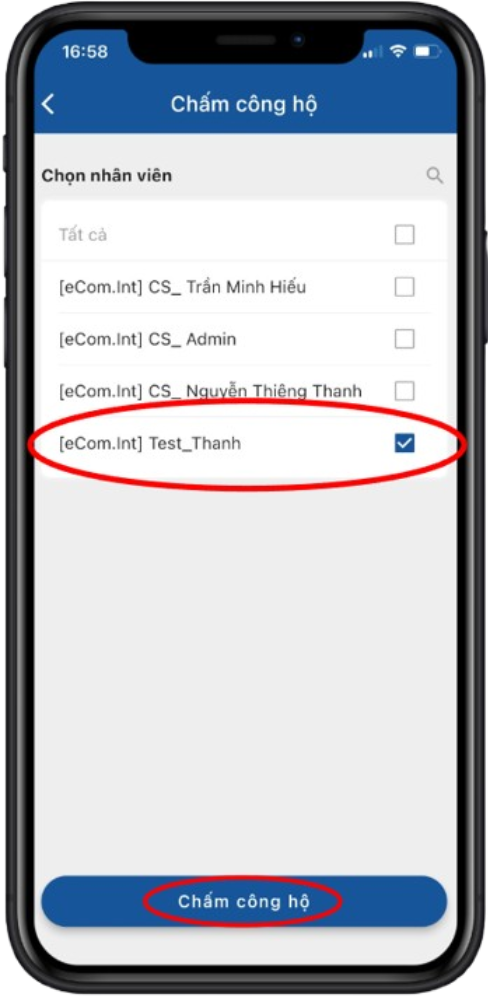
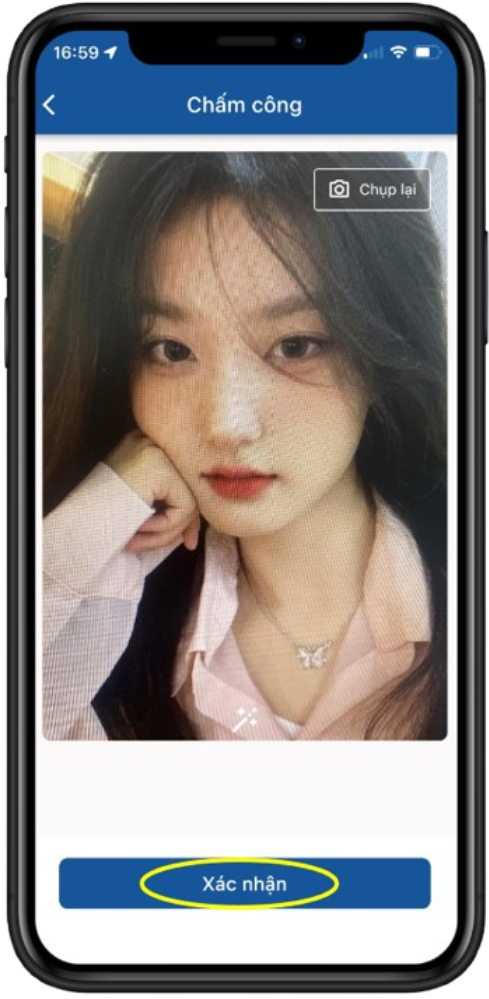
Các bước chấm công hộ
- Chọn phân hệ HRM
- Chọn Chấm công hộ
- Chọn nhân viên cần chấm công hộ
- Chụp hình chấm công
- Chọn Chấm công hộ
- Xác nhận hình ảnh
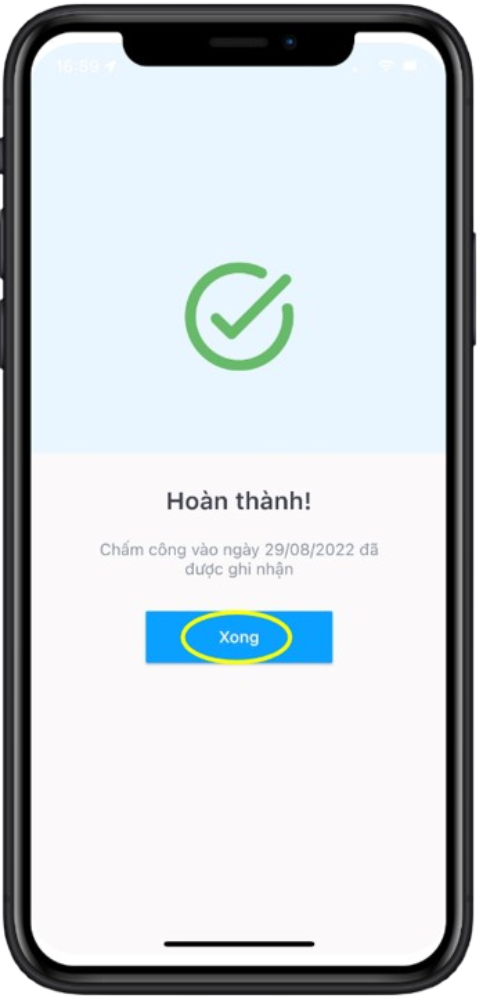
- Nhấn “Xong” để hoàn thành chấm công


Đăng ký gương mặt hộ
Các bước đăng ký gương mặt hộ
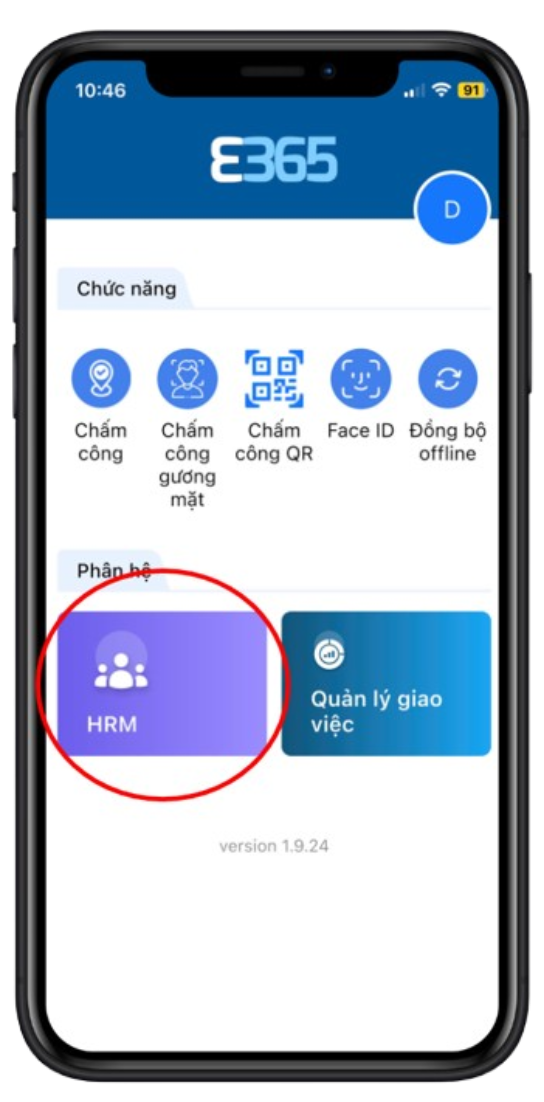
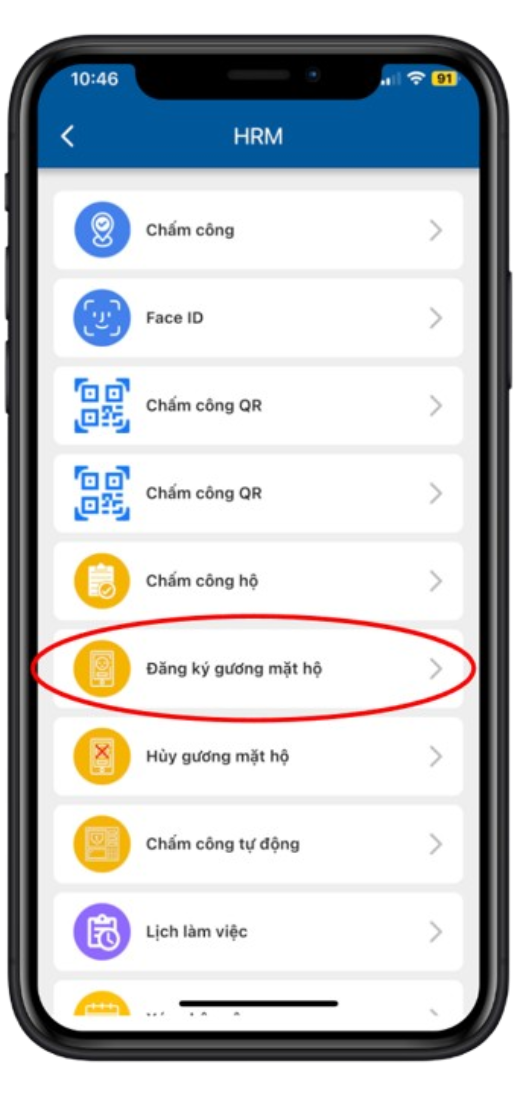
- Truy cập: Tại màn hình chính, chọn mục HRM -> Chọn Đăng ký gương mặt hộ.
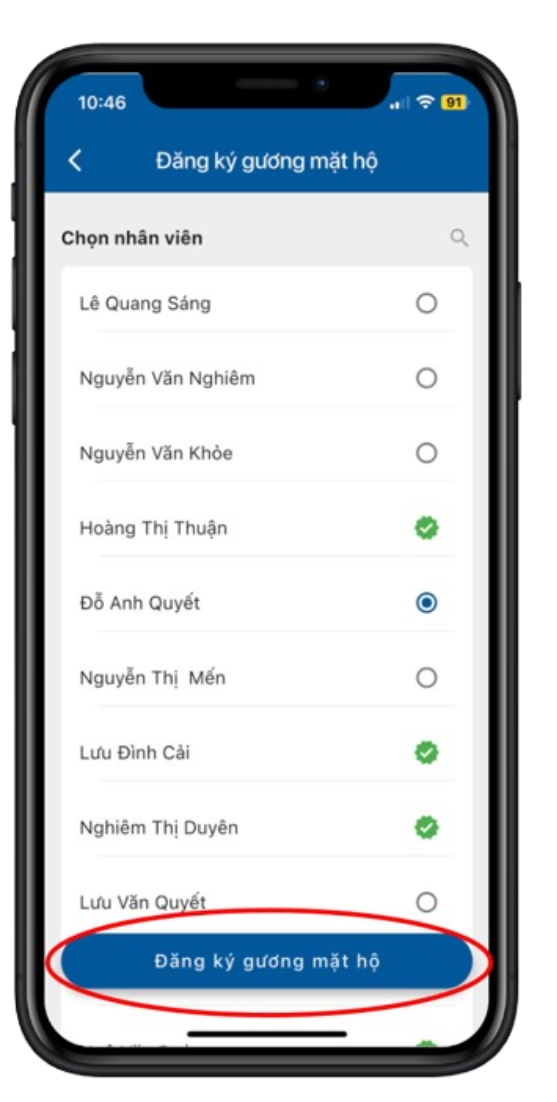
- Chọn nhân viên: Tích chọn tên nhân viên trong danh sách -> Nhấn nút Đăng ký gương mặt hộ (màu xanh ở đáy màn hình).
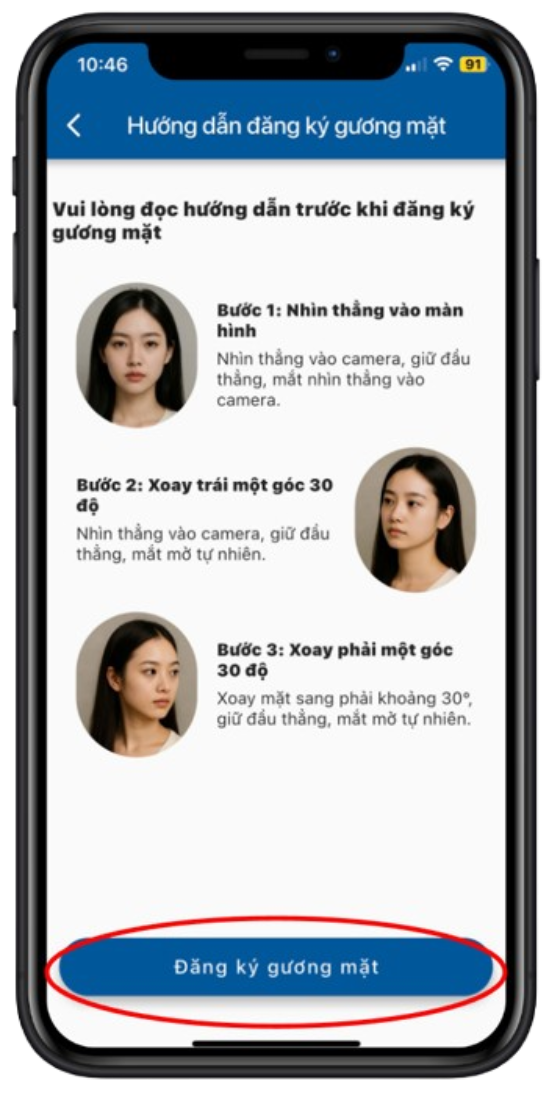
- Thực hiện quét: Đọc hướng dẫn và nhấn nút Đăng ký gương mặt. Di chuyển camera để quét khuôn mặt nhân viên theo 3 tư thế: Nhìn thẳng, Quay trái 30°, Quay phải 30°.
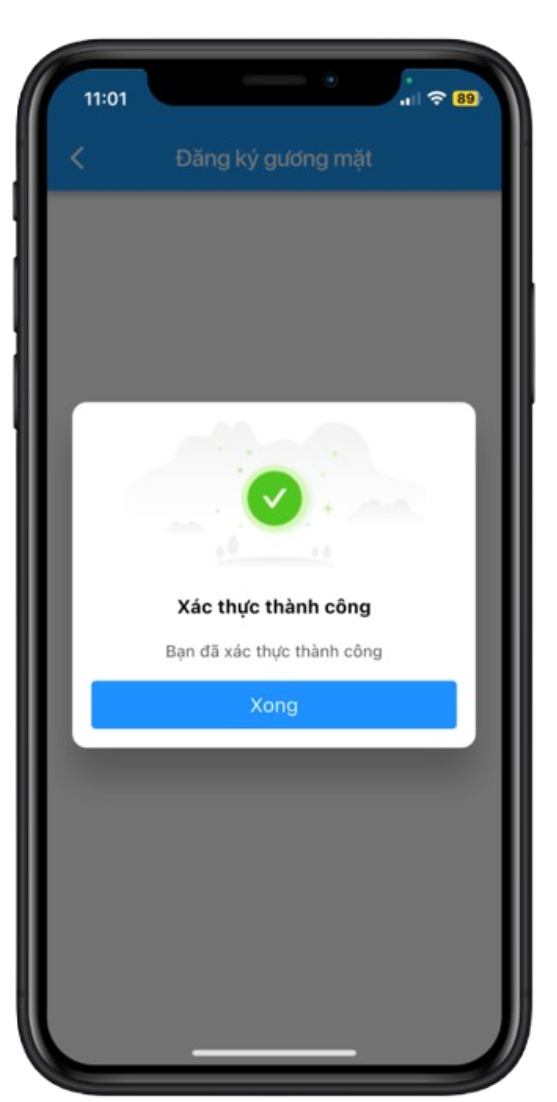
- Hoàn tất: Khi hệ thống báo "Xác thực thành công", nhấn nút Xong.

Chấm công tự động
Hướng dẫn Chấm công tự động
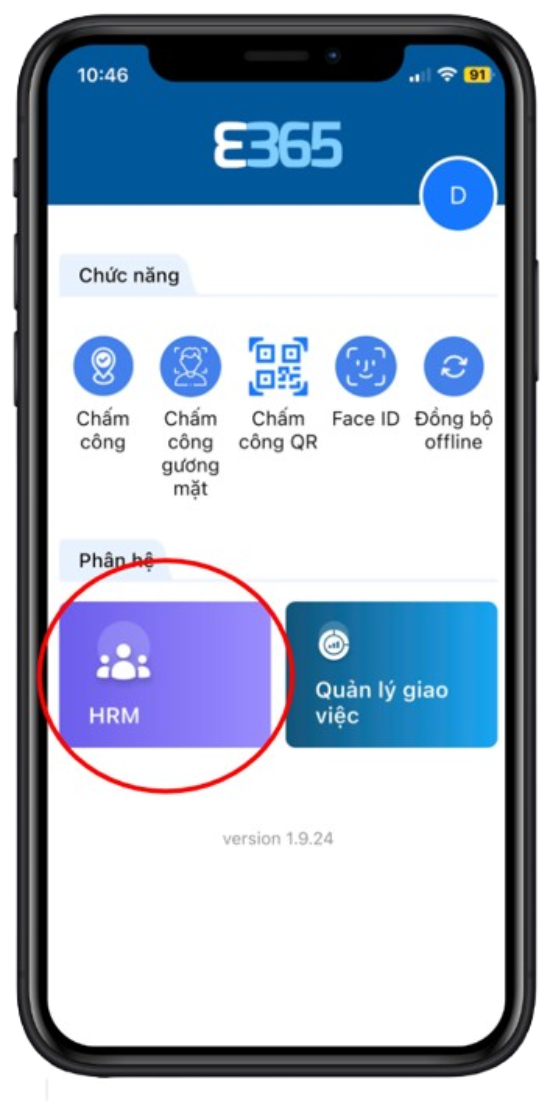
- Tại màn hình chính, chọn HRM.
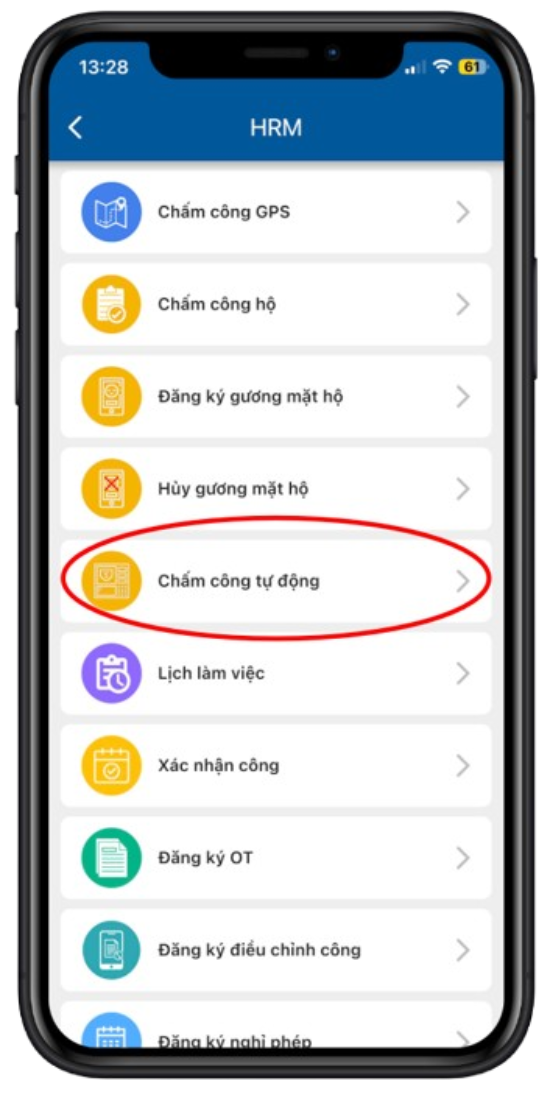
- Chọn Chấm công tự động.
-
Quản lý hướng camera vào mặt nhân viên để hệ thống quét nhận diện.

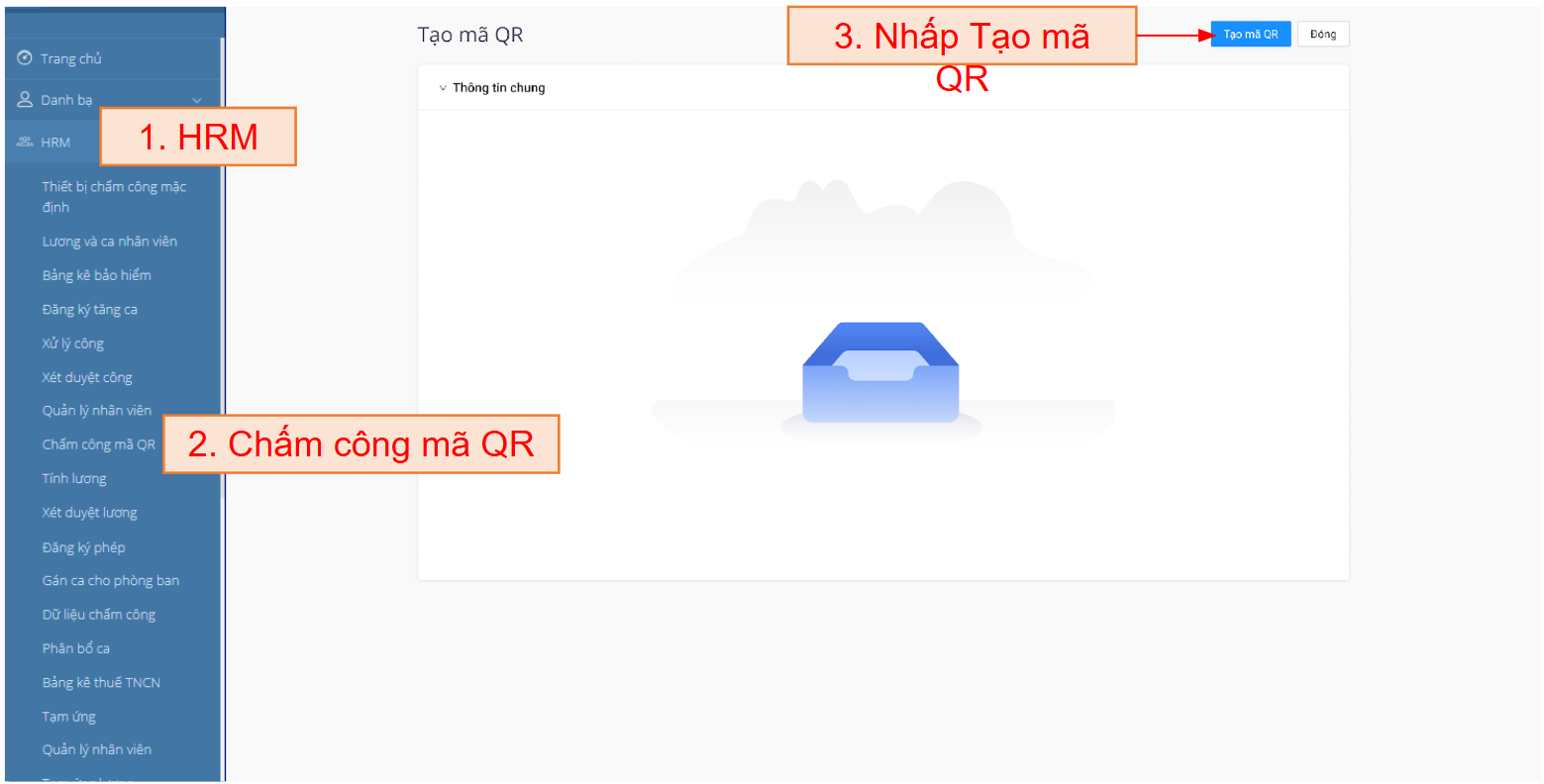
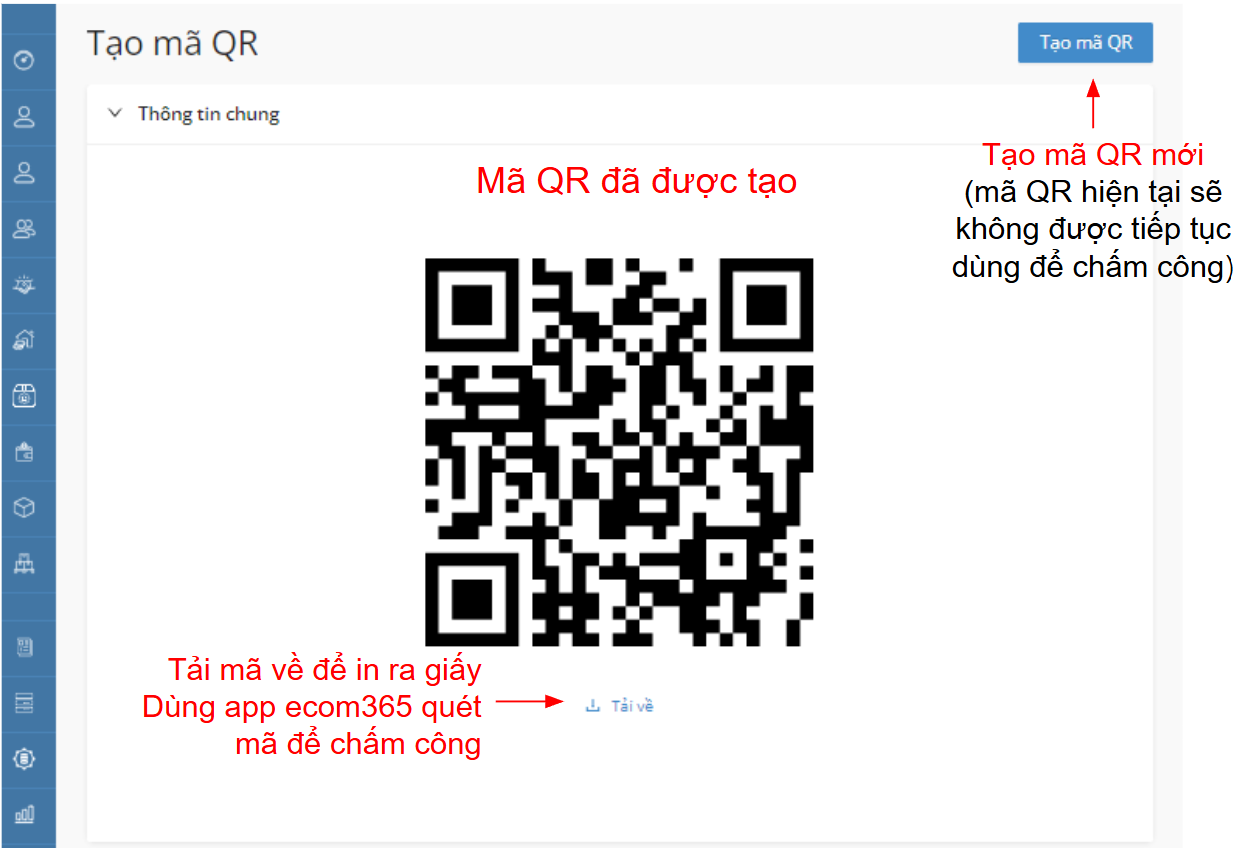
Tạo mã QR chấm công
Hướng dẫn tạo mã QR chấm công theo các bước như hình
Ràng buộc vị trí chấm công
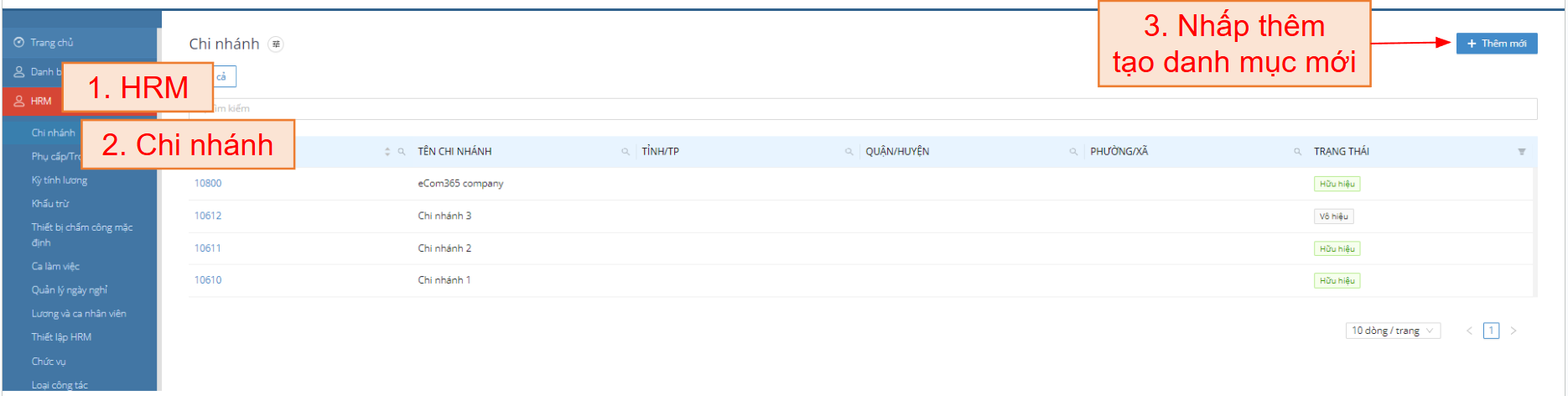
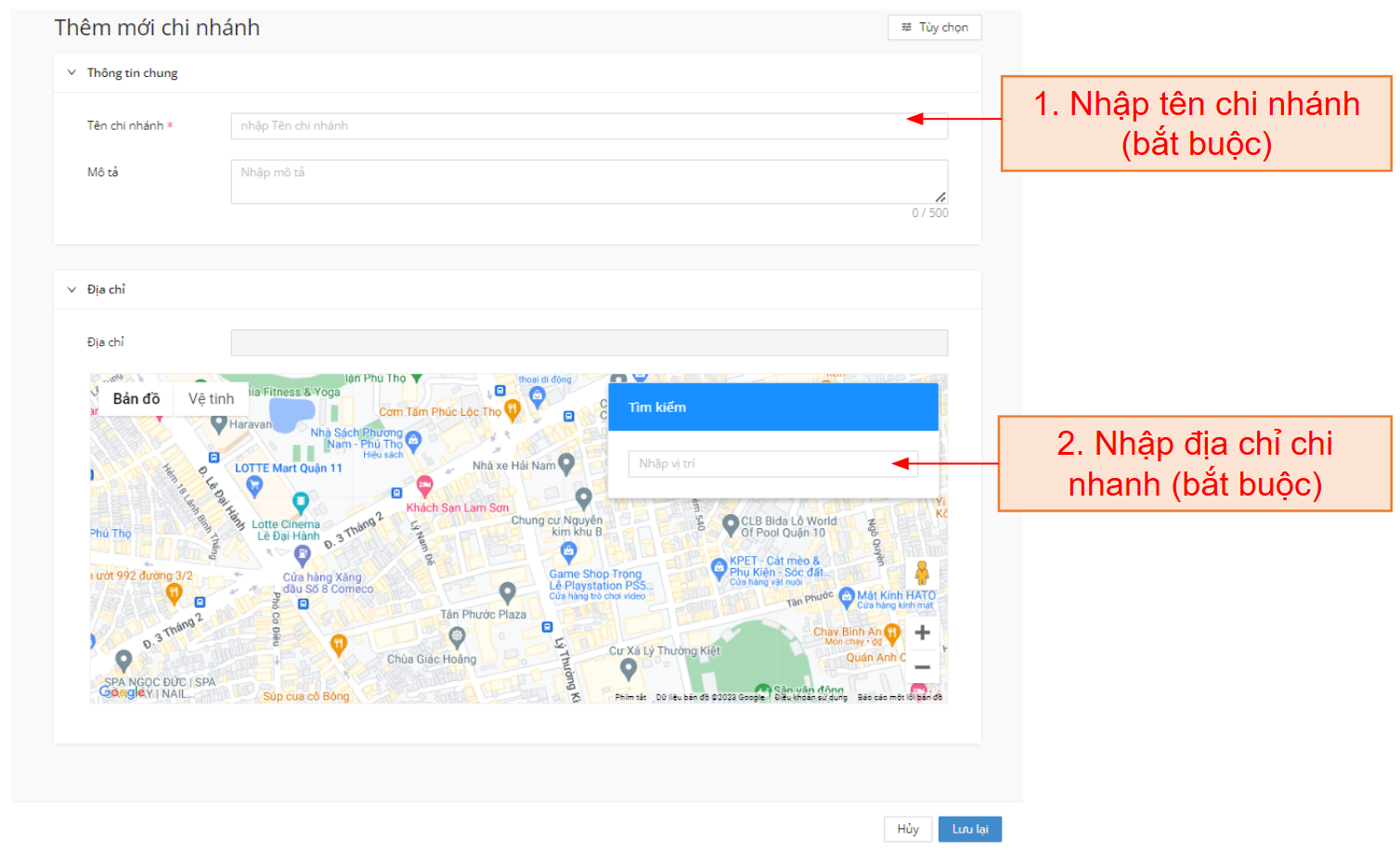
Thêm mới chi nhánh
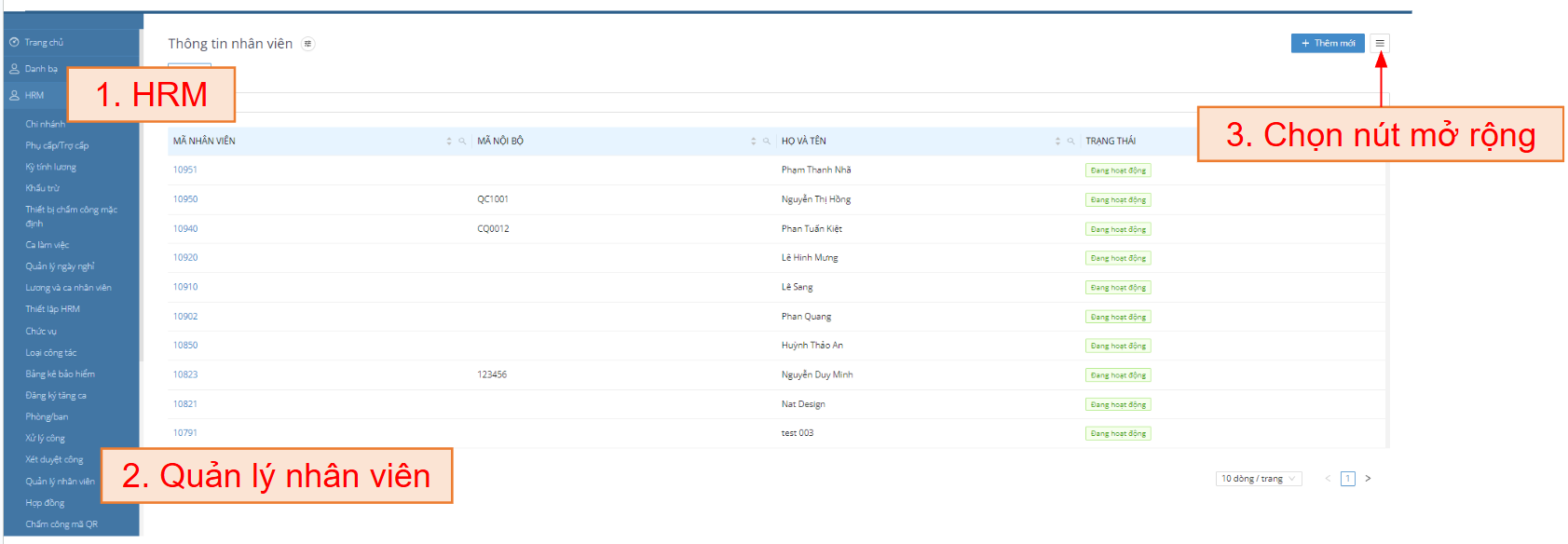
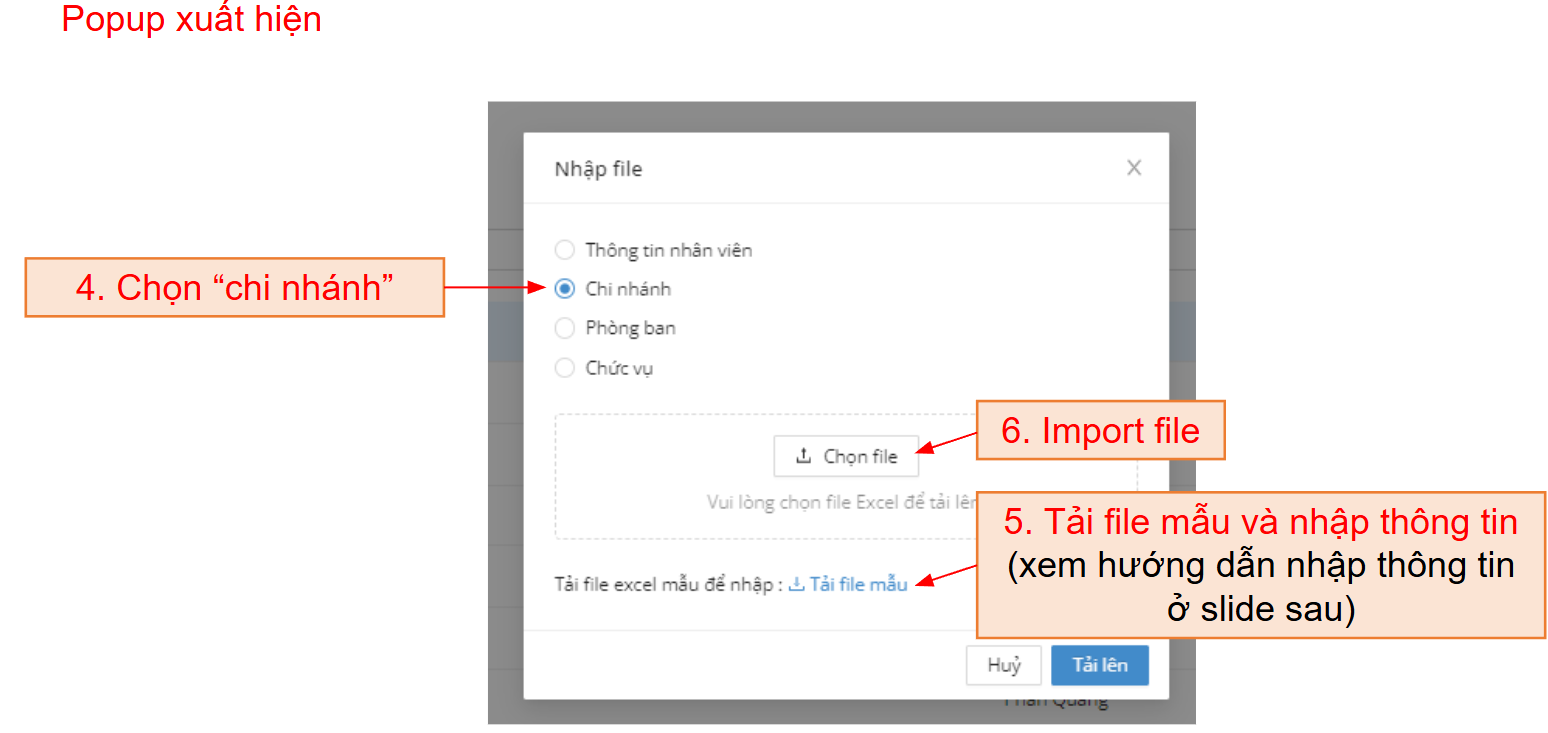
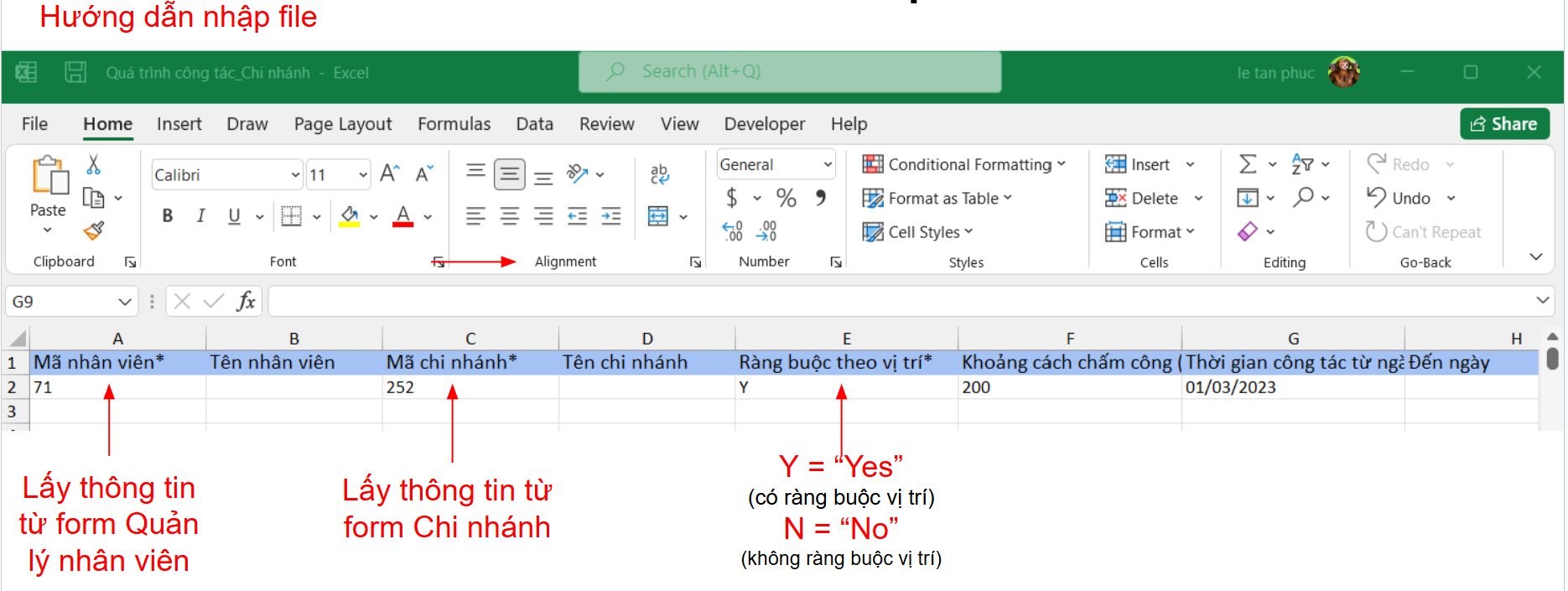
Gán chi nhánh cho nhân viên và ràng buộc chấm công theo chi nhánh
- Cách 1: Setup menual từng nhân viên
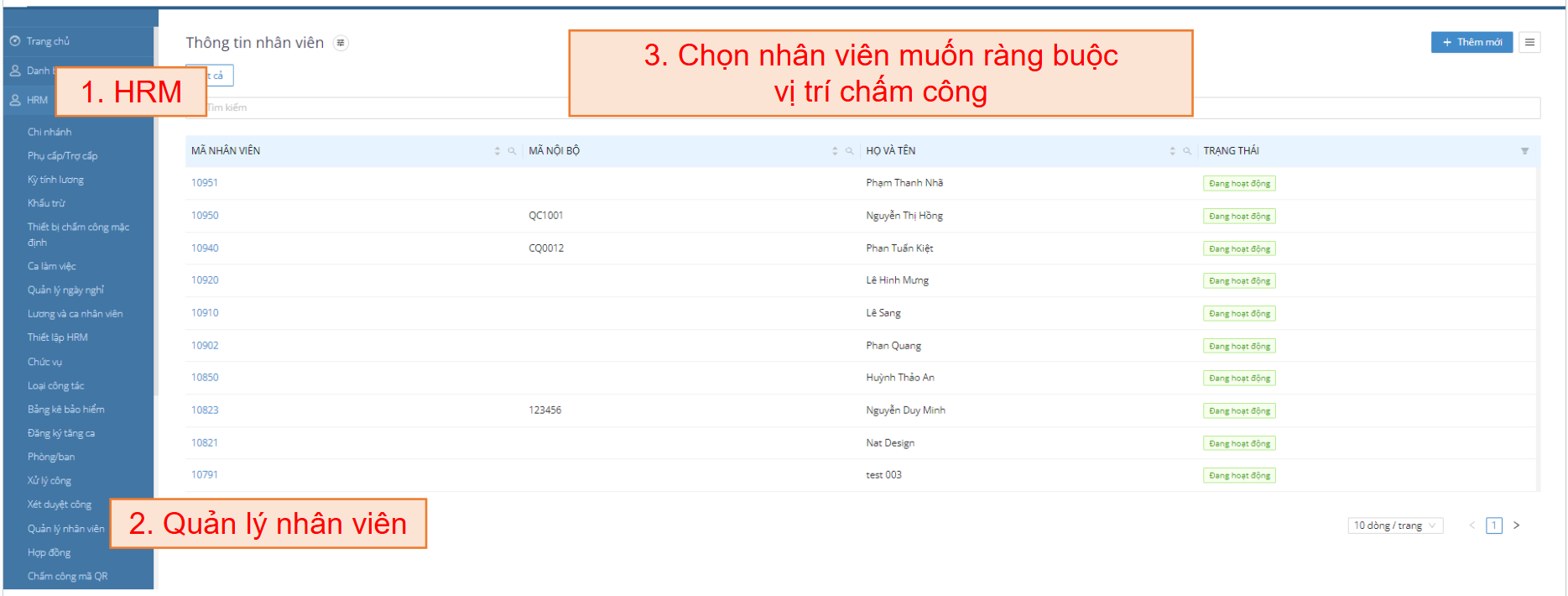
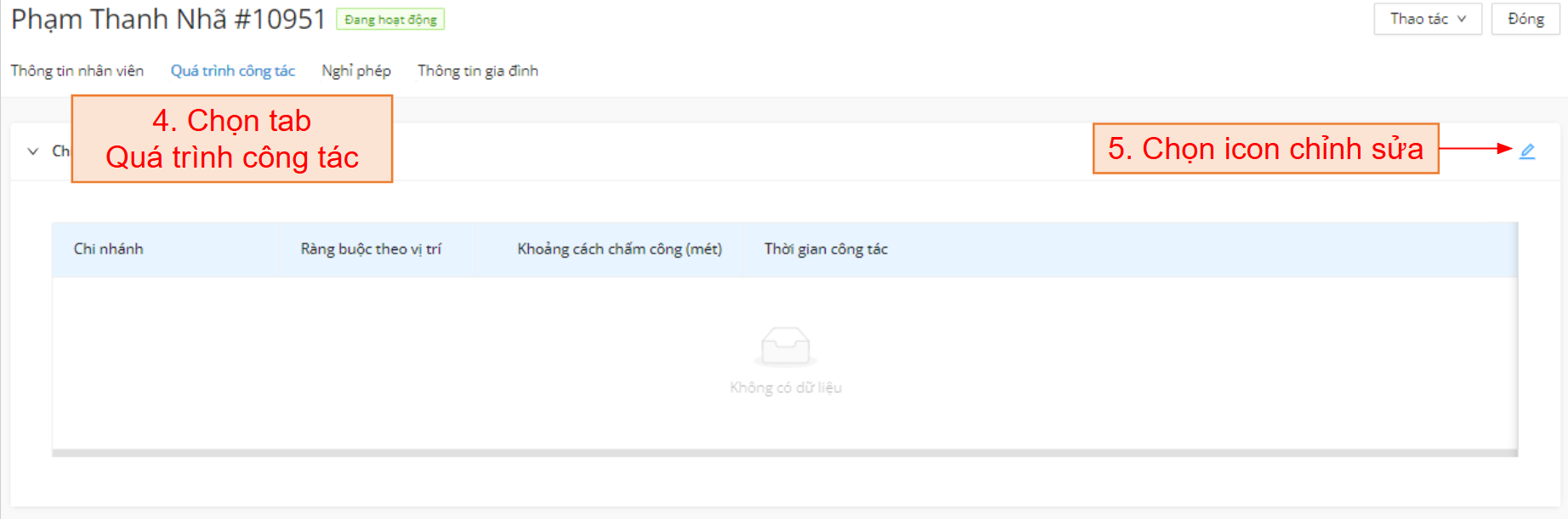
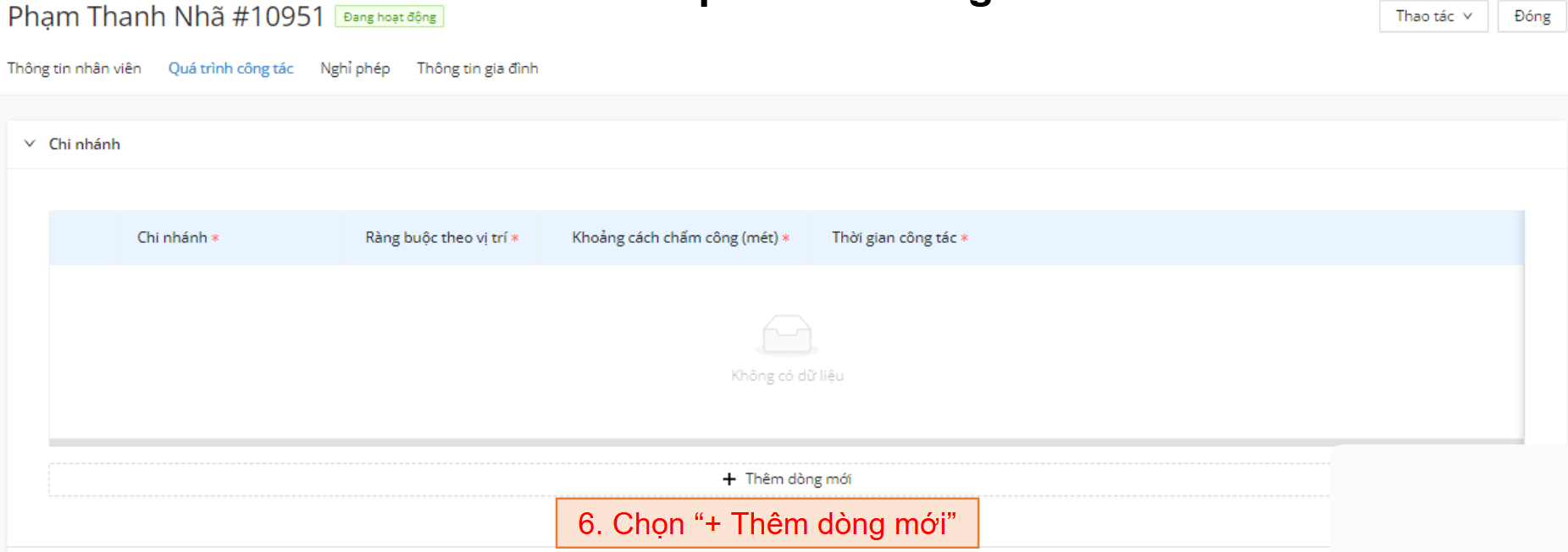
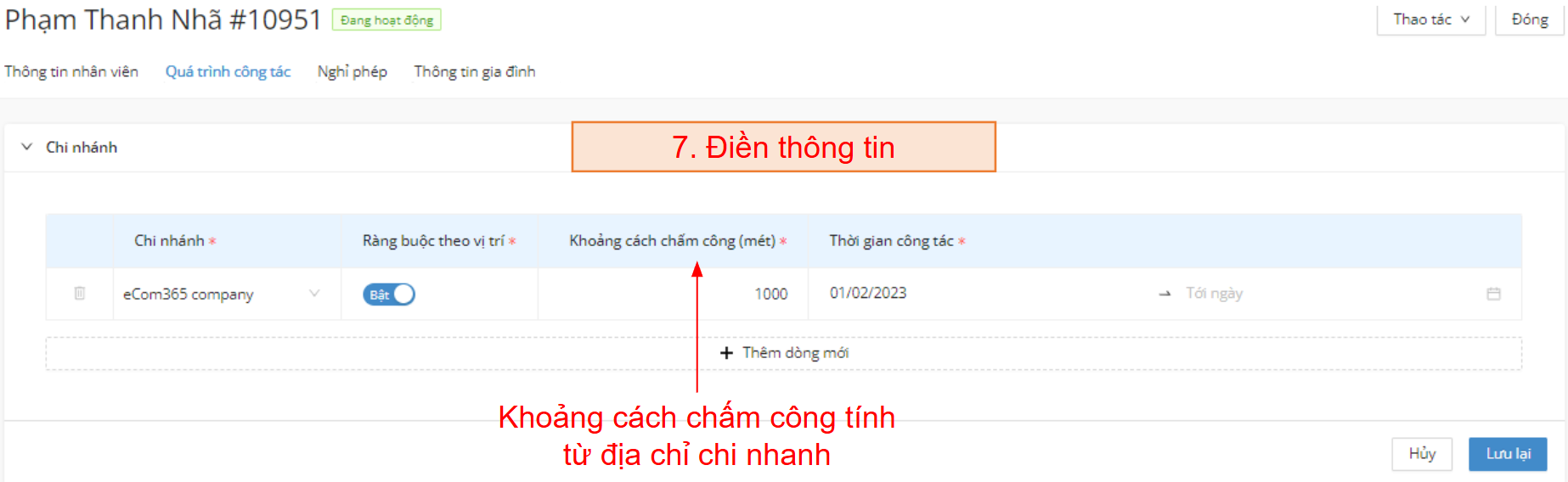
- Cách 2: Import file
Xét duyệt
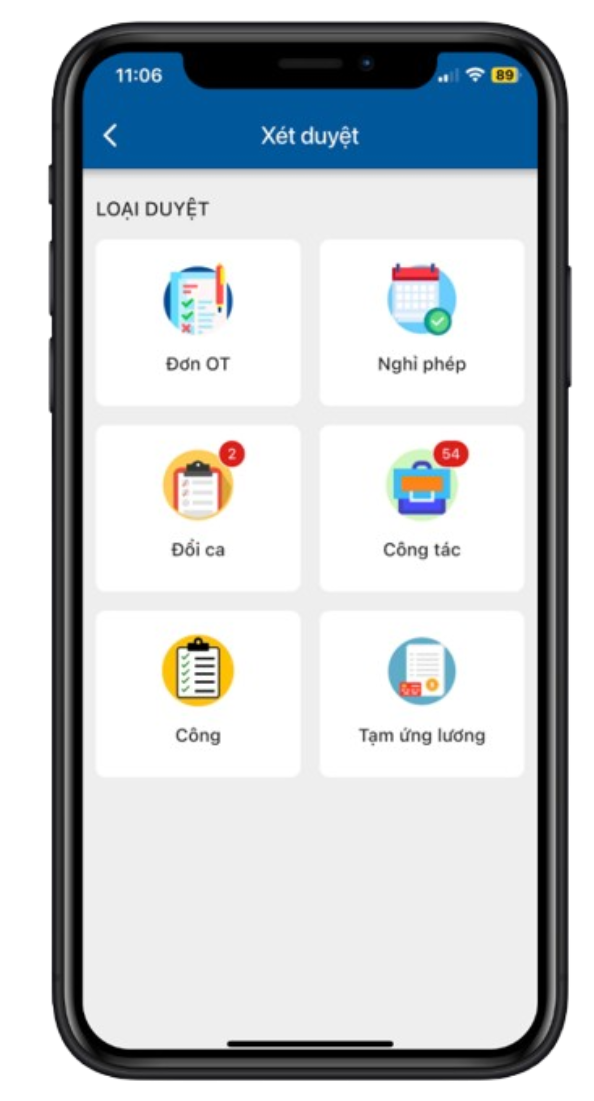
Hướng dẫn truy cập tính năng xét duyệt
- Vào phân hệ: Từ màn hình chính, chọn mục HRM.
- Chọn chức năng: Tìm và nhấn vào dòng Xét duyệt.
- Xử lý đơn: Chọn loại đơn cần duyệt trong danh sách hiển thị (Đơn OT, Nghỉ phép, Đổi ca, Công tác...).

Thống kê nhân sự
Hướng dẫn xem thống kê nhân sự
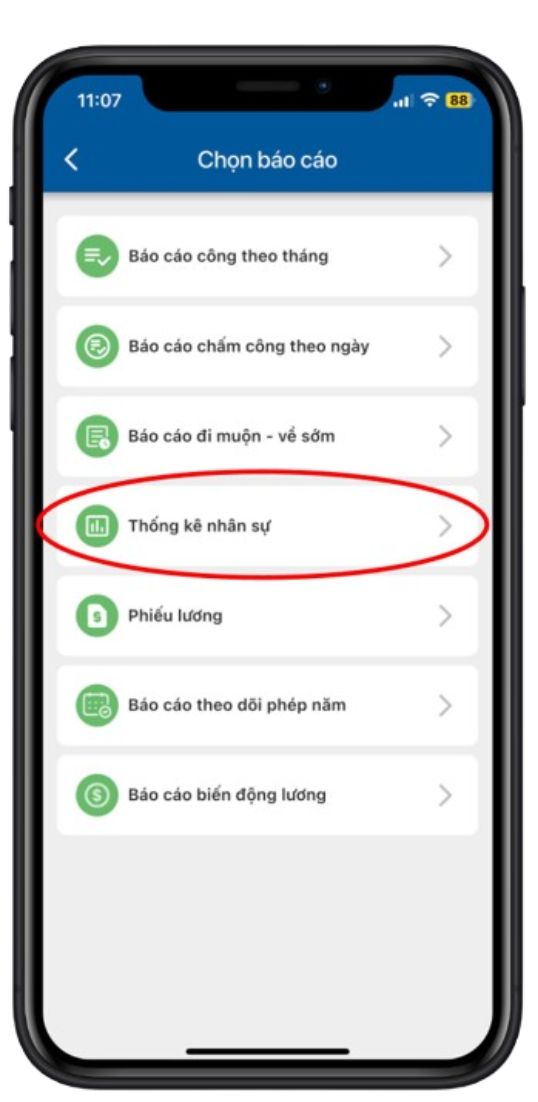
- Vào phân hệ: Tại màn hình chính, chọn mục HRM.
- Chọn báo cáo: Trong danh sách báo cáo, nhấn vào dòng Thống kê nhân sự.
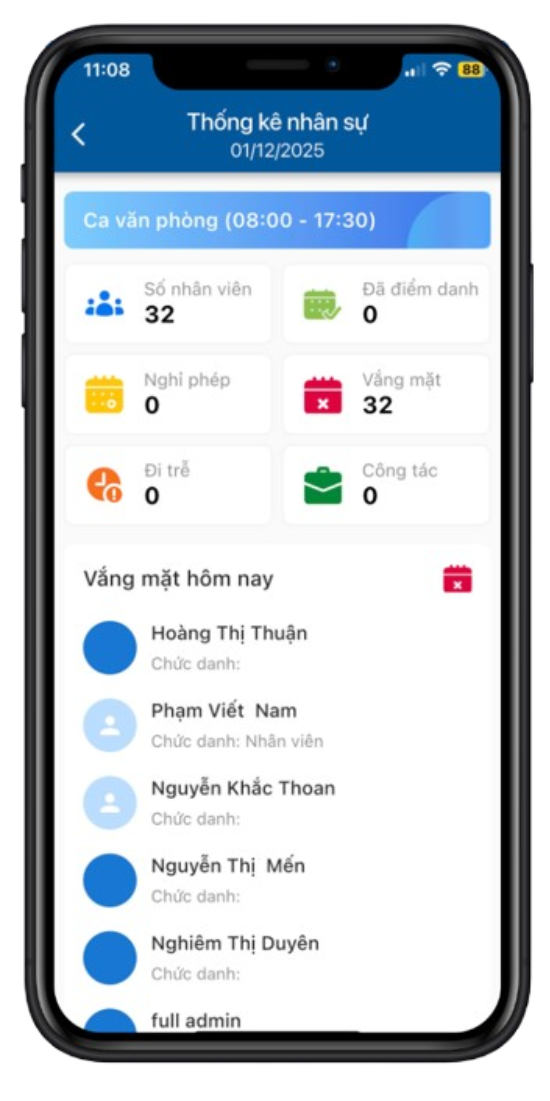
- Xem tổng quan: Màn hình hiển thị số liệu chấm công (Điểm danh, Vắng mặt, Đi trễ...) theo từng ca làm việc.
- Xem chi tiết: Nhấn vào thẻ của một ca cụ thể (ví dụ: Ca văn phòng) để xem danh sách nhân viên chi tiết bên dưới (như danh sách vắng mặt).

Quản lý công việc
Hướng dẫn giao việc cho nhân viên
Bước 1: Xem & Thêm mới Dự án
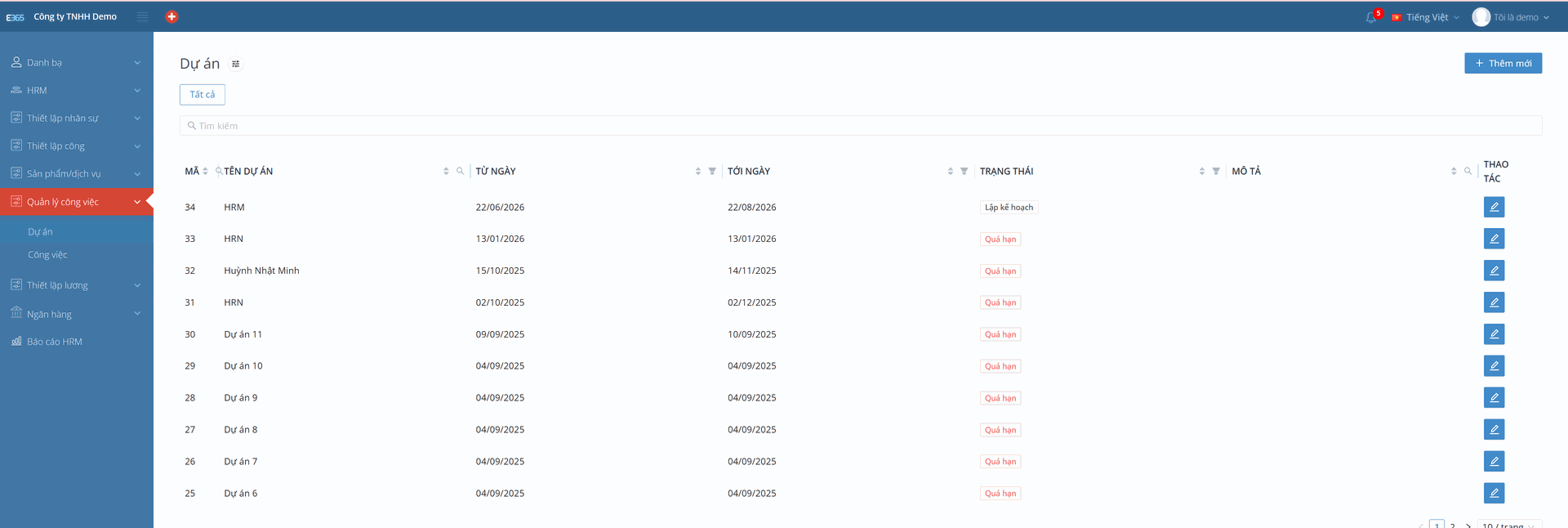
- Vào Quản lý công việc -> Dự án.
- Màn hình hiển thị danh sách, trạng thái (Lập kế hoạch, Quá hạn...) của các dự án. Nhấn [+ Thêm mới] ở góc phải để tạo dự án.
Bước 2: Khởi tạo Dự án mới
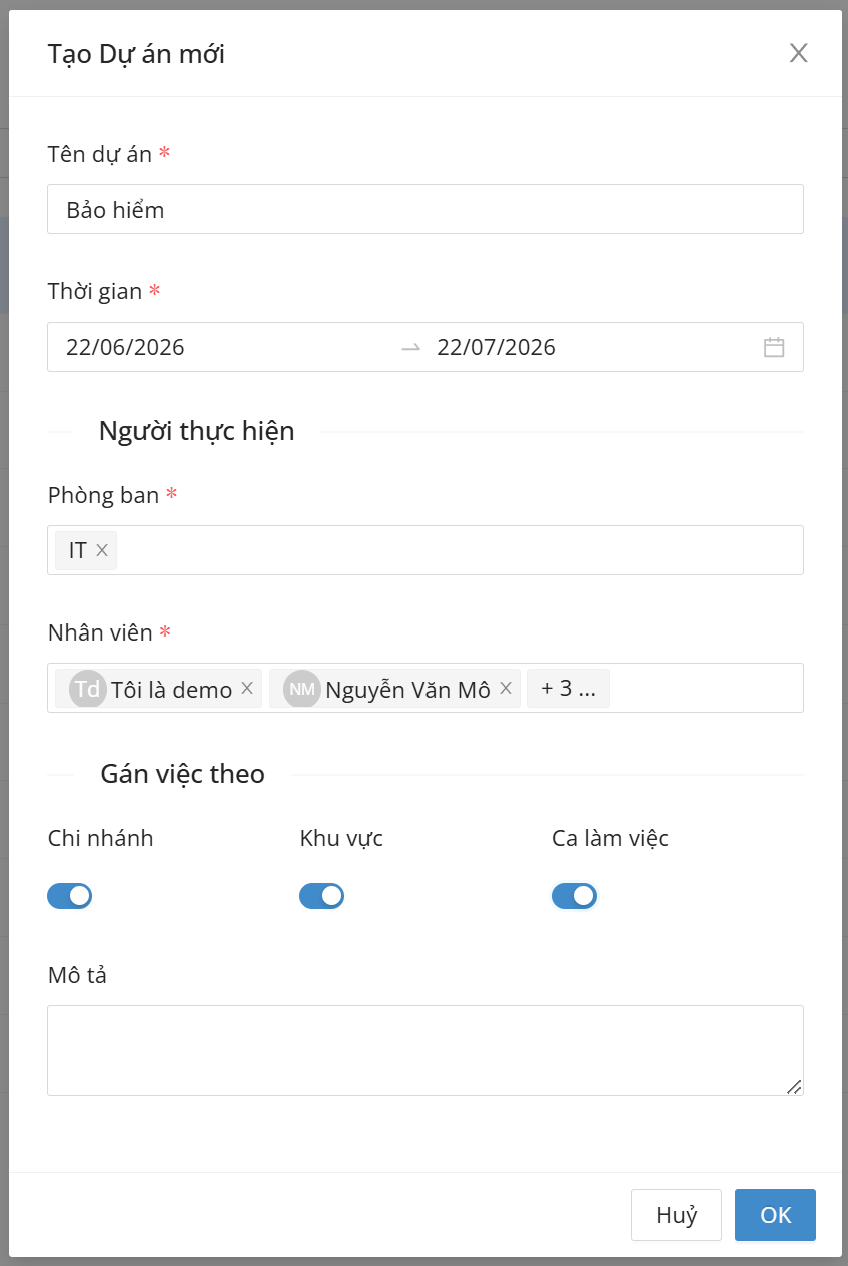
- Nhập Tên dự án (*), chọn Thời gian (*) chạy dự án.
- Chọn Phòng ban (*) và Nhân viên (*) tham gia.
- Bật/Tắt cấu hình gán việc theo: Chi nhánh, Khu vực, Ca làm việc. Nhập mô tả rồi nhấn [OK].
Bước 3: Quản lý Danh sách Công việc
- Vào menu Công việc. Chọn tên dự án tại bộ lọc (Ví dụ: Bảo hiểm) để xem danh sách đầu việc.
- Theo dõi các thông tin: Tên công việc, Ca làm việc, Người thực hiện, Hạn định và Trạng thái (Cần làm). Nhấn [+ Thêm mới] nếu muốn tạo việc.

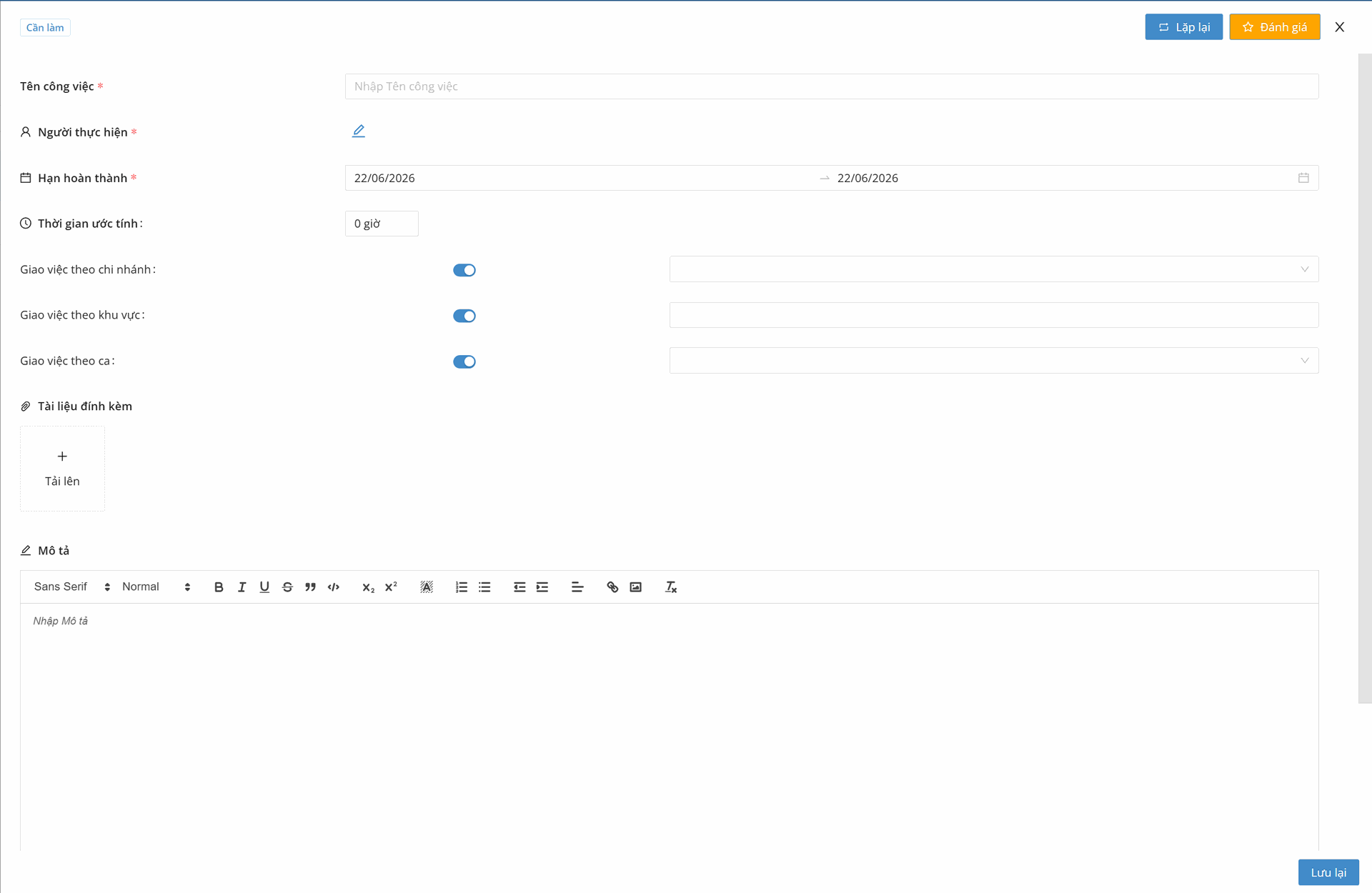
Bước 4: Thiết lập Chi tiết Công việc
- Nhập các thông tin bắt buộc: Tên công việc (*), Người thực hiện (*), Hạn hoàn thành (*).
- Bật và chọn thuộc tính áp dụng (Chi nhánh/Khu vực/Ca làm việc) nếu cần.
- Tải lên Tài liệu đính kèm và điền Mô tả công việc chi tiết. Nhấn [Lưu lại].
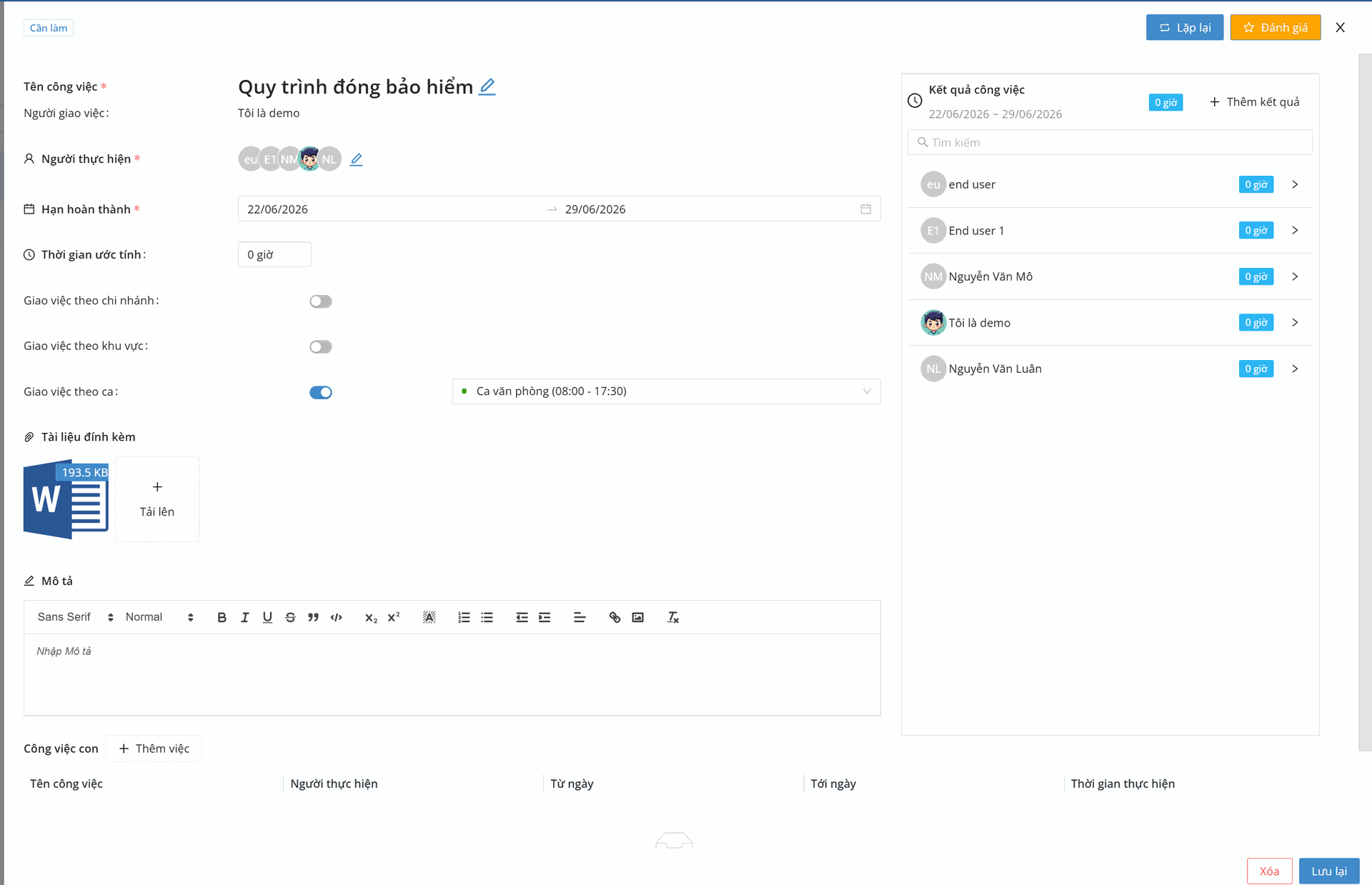
Bước 5: Theo dõi Tiến độ & Chi tiết Công việc
- Click vào một công việc để xem toàn bộ thông tin.
- Vùng bên trái: Hiển thị mô tả, file đính kèm và danh sách Công việc con (Có thể nhấn [+ Thêm việc] để chia nhỏ).
- Vùng bên phải: Theo dõi tổng số giờ làm việc và thời gian log time chi tiết của từng nhân viên.
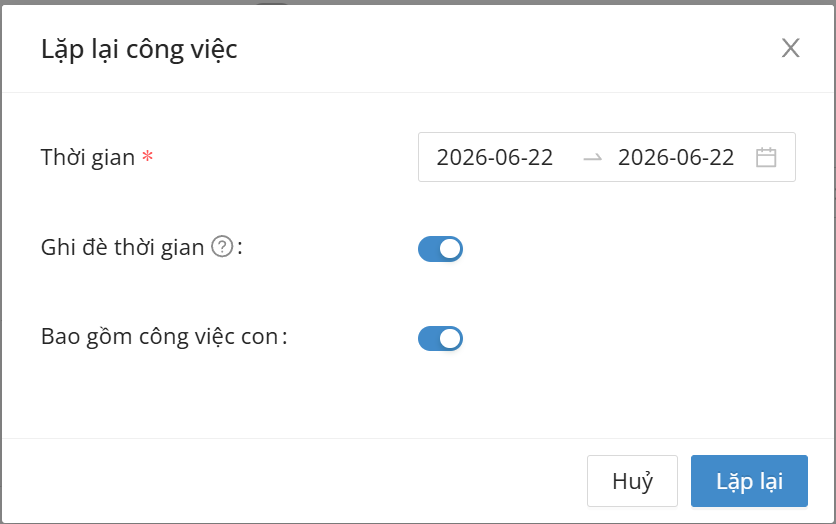
Bước 6: Cài đặt Lặp lại Công việc (Tùy chọn)
- Tại màn hình chi tiết công việc, nhấn [Lặp lại].
- Chọn khoảng Thời gian (*) lặp lại, bật/tắt tùy chọn Ghi đè thời gian và Bao gồm công việc con. Nhấn [Lặp lại] để lưu.
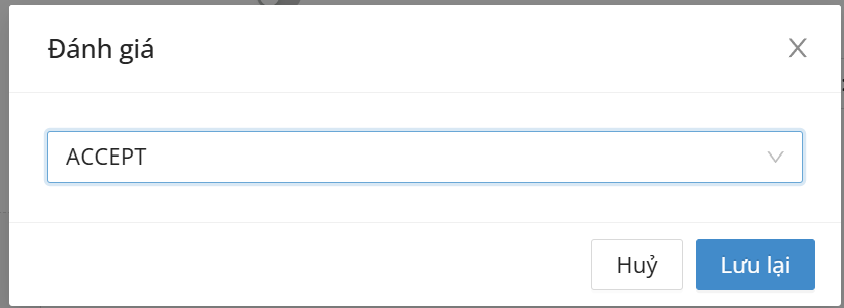
Bước 7: Đánh giá & Nghiệm thu
- Khi công việc hoàn thành, người quản lý nhấn nút [Đánh giá] ở góc trên cùng bên phải.
- Chọn trạng thái phê duyệt tại danh sách xổ xuống (Ví dụ: ACCEPT) và nhấn [Lưu lại] để đóng công việc.
Quản lý suất ăn
Đăng ký suất ăn
Bước 1: Xem danh sách đăng ký
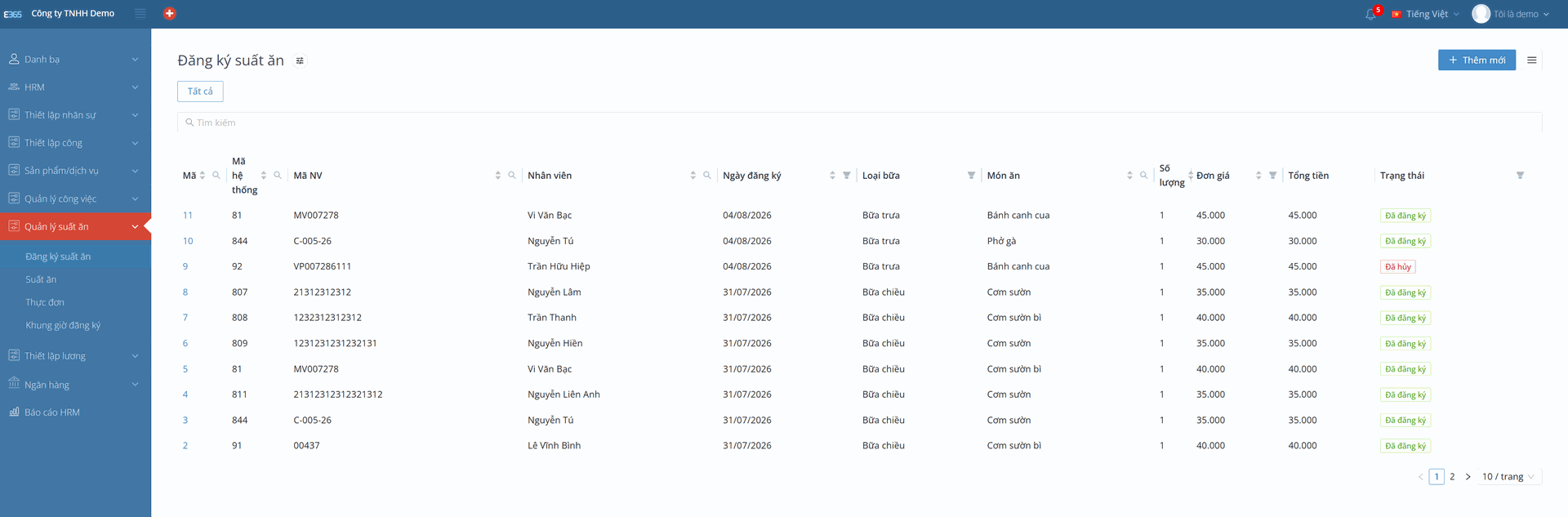
- Vào menu chọn Quản lý suất ăn → Đăng ký suất ăn.
- Hệ thống hiển thị bảng danh sách gồm: Mã, Mã hệ thống, Mã NV, Nhân viên, Ngày đăng ký, Loại bữa, Món ăn, Số lượng, Đơn giá, Tổng tiền, Trạng thái (Đã đăng ký/Đã hủy).
- Dùng ô Tìm kiếm để tìm theo Mã hoặc Tên nhân viên.
- Dùng biểu tượng Bộ lọc trên các cột để lọc theo ngày đăng ký, loại bữa ăn, trạng thái.
Bước 2: Tạo mới một đăng ký suất ăn
- Tại màn hình danh sách, nhấn nút + Thêm mới (góc trên bên phải).
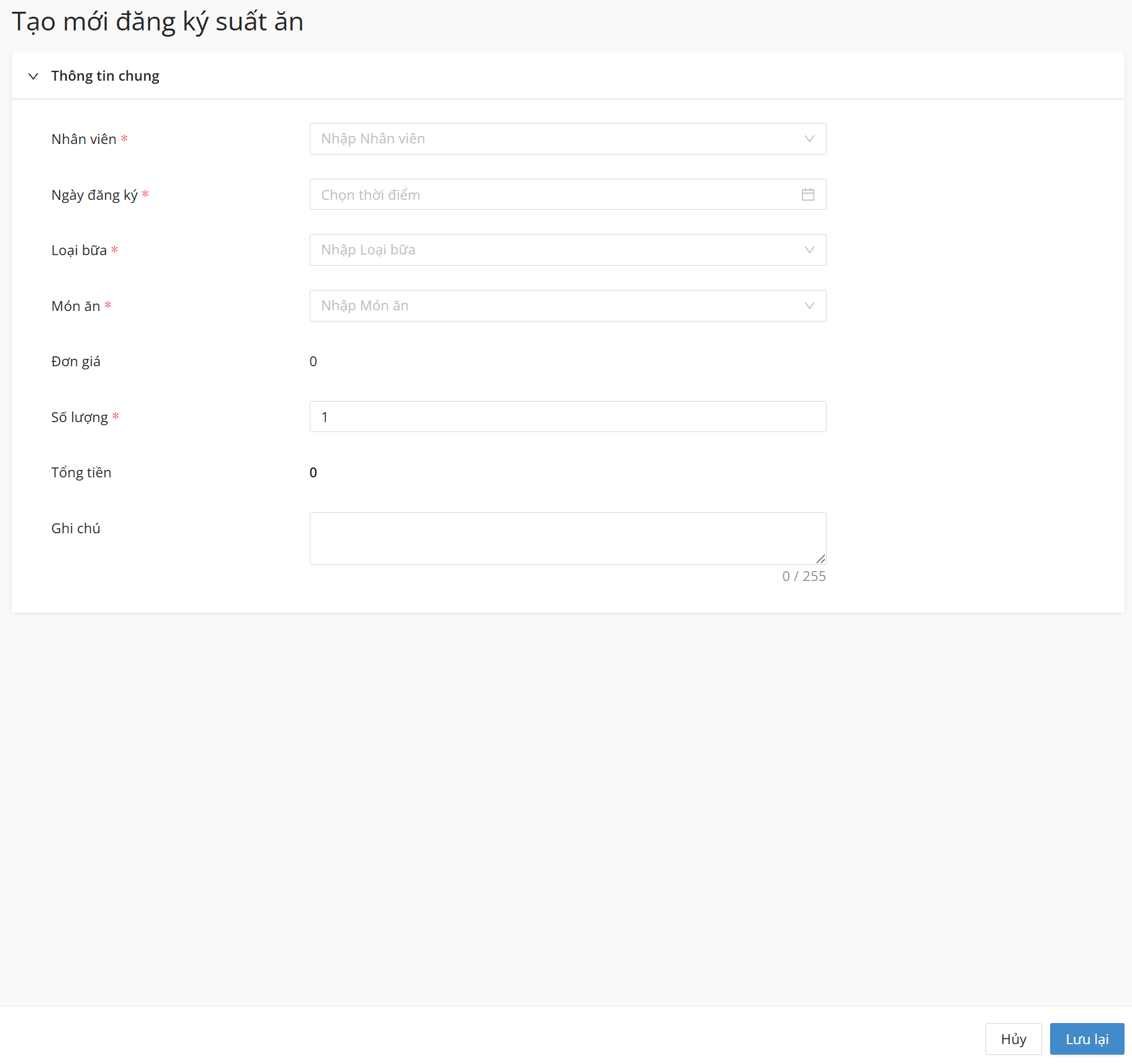
- Điền thông tin trên form Tạo mới đăng ký suất ăn:
- Nhân viên (bắt buộc): chọn nhân viên cần đăng ký.
- Ngày đăng ký (bắt buộc): chọn ngày (mặc định là ngày hiện tại).
- Loại bữa (bắt buộc): chọn Suất trưa hoặc Suất chiều.
- Món ăn (bắt buộc): chọn món ăn có trong thực đơn ngày đó.
- Đơn giá: hệ thống tự hiển thị theo món ăn đã chọn (không nhập tay).
- Số lượng (bắt buộc): nhập số suất cần đăng ký.
- Tổng tiền: hệ thống tự tính = Số lượng × Đơn giá.
- Ghi chú: nhập thêm thông tin nếu cần (tối đa 255 ký tự).
- Nhấn Lưu lại để hoàn tất, hoặc Hủy để quay lại danh sách.
Lưu ý:
- Chỉ được tích chọn Suất trưa trong khung giờ đã thiết lập.
- Chỉ được tích chọn Suất chiều trong khung giờ đã thiết lập.
- Ngoài khung giờ trên, ô chọn suất ăn sẽ bị khóa (disable).
- Mỗi nhân viên chỉ được đăng ký tối đa 2 suất/ngày (1 trưa + 1 chiều).
- Dữ liệu được đồng bộ ngay khi lưu để bộ phận bếp chốt số lượng.
Bước 3: Hủy đăng ký suất ăn
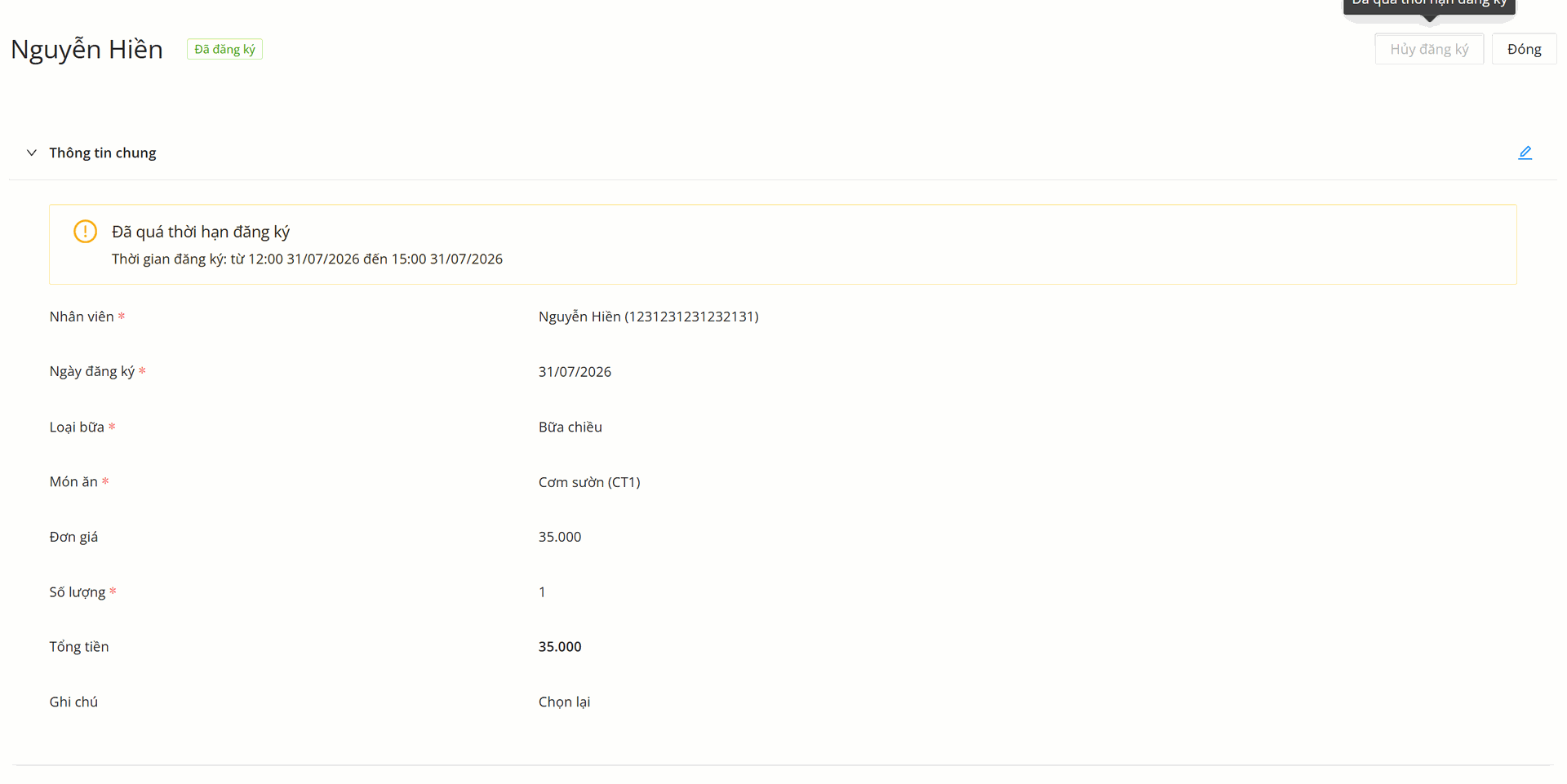
- Nhấn vào một dòng đăng ký đang ở trạng thái Đã đăng ký để mở màn hình chi tiết.
- Nhấn nút Thao tác → Hủy đăng ký (Chỉ có thể hủy trong khung giờ cho phép của bữa ăn tương ứng. Sau giờ chốt, dữ liệu không thể chỉnh sửa).
- Xác nhận hủy; hệ thống cập nhật trạng thái thành Đã huỷ.
- Nhấn Đóng để quay về danh sách.
Bước 4: Nhập danh sách từ file Excel
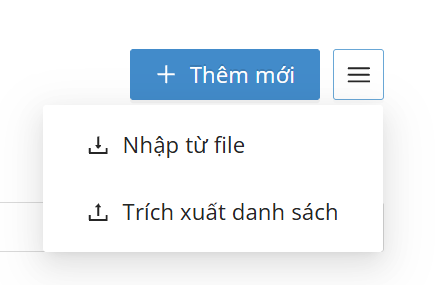
- Tại màn hình danh sách, nhấn biểu tượng menu (☰) ở góc trên bên phải.
- Chọn Nhập từ file.
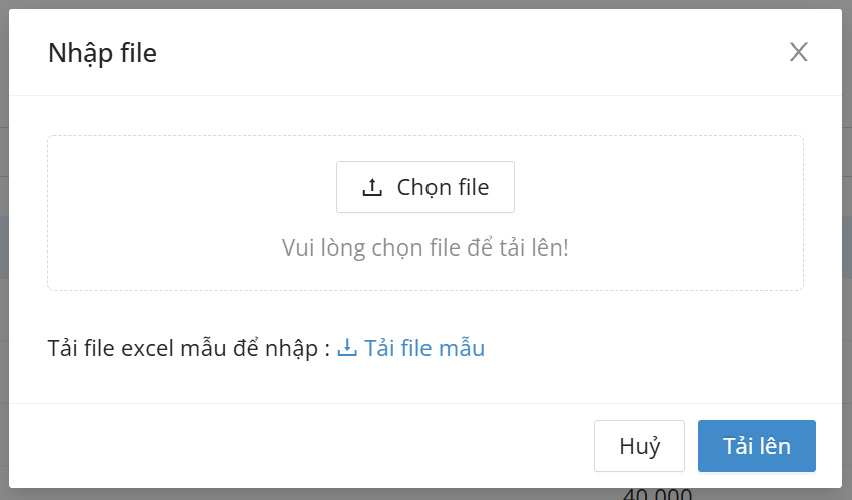
- Trong popup Nhập file:
- Nhấn Tải file mẫu để tải về file Excel mẫu (nếu chưa có).
- Điền dữ liệu vào file mẫu.
- Nhấn Chọn file để tải file đã điền lên.
- Nhấn Tải lên để hoàn tất nhập liệu, hoặc Hủy để đóng popup.
Bước 5: Xuất (trích xuất) danh sách ra Excel
- Tại màn hình danh sách, nhấn biểu tượng menu (☰) ở góc trên bên phải.
- Chọn Trích xuất danh sách.
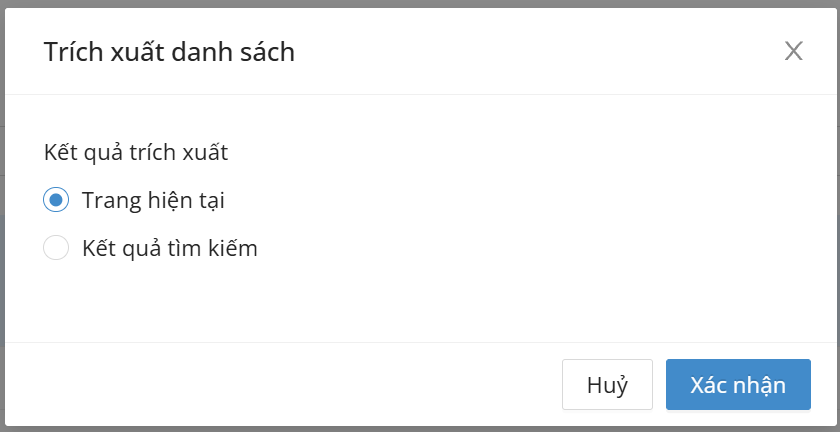
- Trong popup Trích xuất danh sách, chọn phạm vi dữ liệu cần xuất:
- Trang hiện tại: chỉ xuất dữ liệu đang hiển thị.
- Kết quả tìm kiếm: xuất theo điều kiện lọc/tìm kiếm đang áp dụng.
- Nhấn Xác nhận để xuất file, hoặc Hủy để đóng popup.
Quản lý danh mục món ăn và đơn giá
Bước 1: Xem danh sách món ăn
- Vào menu chọn Quản lý suất ăn → Suất ăn.
- Hệ thống hiển thị bảng: Mã món ăn, Tên món ăn, Đơn giá, Trạng thái (Hữu hiệu/Vô hiệu).
- Dùng ô Tìm kiếm để tìm nhanh món ăn theo tên.

Bước 2: Thêm mới món ăn
- Nhấn nút + Thêm mới ở góc trên bên phải.
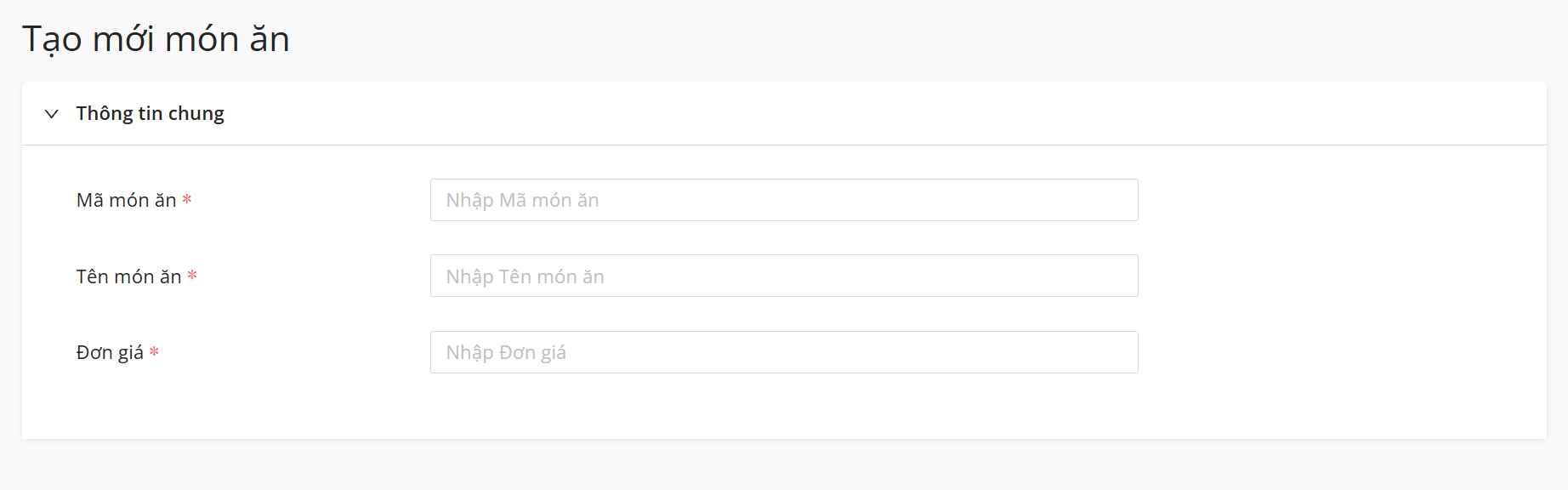
- Điền thông tin trên form Tạo mới món ăn:
- Mã món ăn (bắt buộc) - (Nếu bỏ trống Tên món ăn hoặc Đơn giá, hệ thống sẽ hiển thị cảnh báo bắt buộc nhập)
- Tên món ăn (bắt buộc)
- Đơn giá (bắt buộc, phải là số và lớn hơn 0)
- Nhấn Lưu lại để hoàn tất.
Bước 3: Chỉnh sửa danh sách món ăn
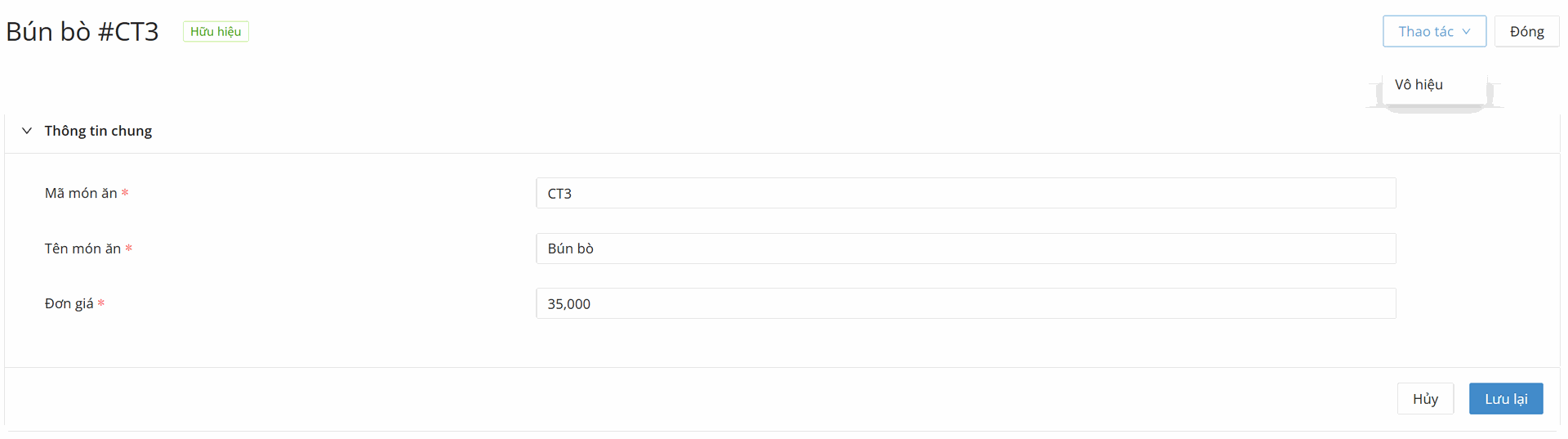
- Tại danh sách món ăn, nhấn icon chỉnh sửa (bút chì) để chuyển sang chế độ chỉnh sửa.
- Sửa trực tiếp Tên món ăn và Đơn giá trên từng dòng.
- Nhấn Lưu lại để lưu toàn bộ thay đổi, hoặc Hủy để hủy thao tác và quay về trạng thái ban đầu.
Bước 4: Nhập/Xuất danh mục món ăn
- Nhấn biểu tượng menu (☰) ở góc trên bên phải danh sách.
- Chọn Nhập từ file (thực hiện tương tự bước 4) hoặc Trích xuất danh sách (bước 5) của Đăng ký suất ăn.
Thực đơn theo tuần
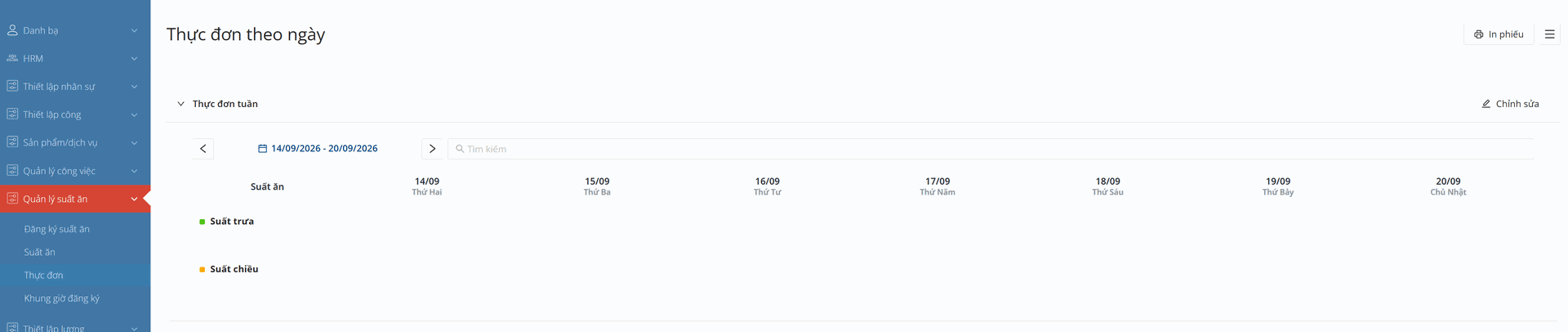
Bước 1: Xem thực đơn theo tuần
- Vào menu chọn Quản lý suất ăn → Thực đơn.
- Hệ thống hiển thị bảng Thực đơn tuần với các cột là 7 ngày (Thứ Hai → Chủ Nhật) và 2 hàng Suất trưa, Suất chiều.
- Dùng nút ◄ / ► để chuyển qua lại giữa các tuần.
- Dùng ô Tìm kiếm để tìm nhanh món ăn trong thực đơn.
Bước 2: Gán món ăn vào thực đơn
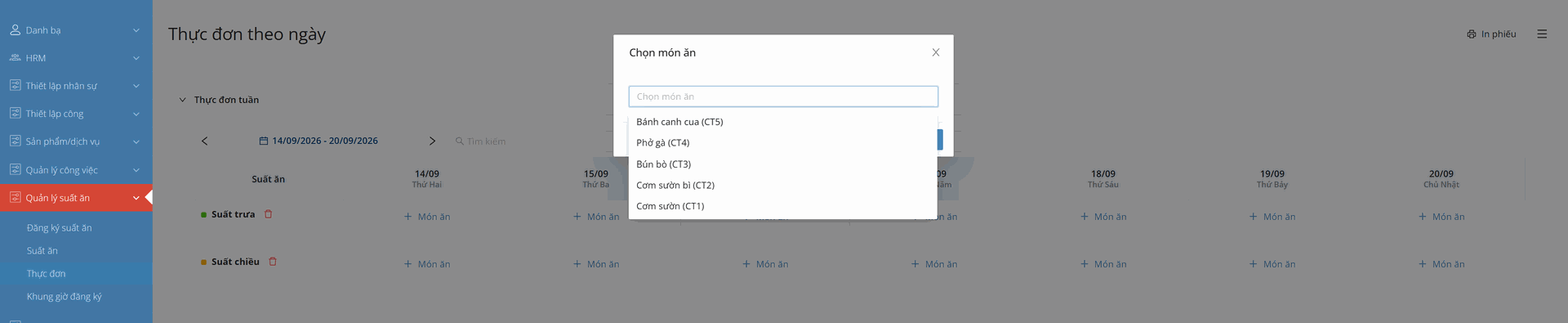
- Nhấn Chỉnh sửa ở góc trên bên phải khối Thực đơn tuần.
- Tại ô giao giữa ngày và suất ăn cần gán, nhấn + Món ăn.
- Trong popup Chọn món ăn:
- Nhập từ khóa hoặc chọn trực tiếp món ăn từ danh sách xổ xuống (danh sách lấy từ Danh mục món ăn đã cấu hình).
- Chọn món ăn cần gán.
- Nhấn Xác nhận để xác nhận gán món, hoặc Hủy để đóng popup không lưu.
- Lặp lại cho các ngày/suất ăn khác nếu cần.
- Sau khi gán xong, nhấn Lưu lại để lưu toàn bộ thực đơn tuần, hoặc Hủy để hủy thay đổi.
Bước 3: Xóa món ăn khỏi thực đơn
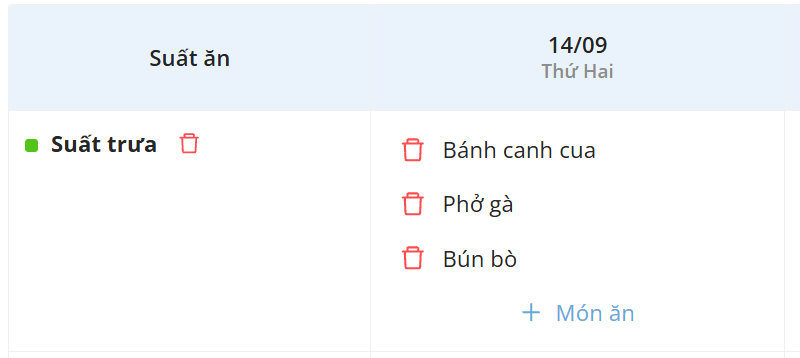
- Ở chế độ chỉnh sửa, nhấn icon Xóa cạnh món ăn đã gán trong ô ngày/suất ăn tương ứng.
- Nhấn Lưu lại để lưu thay đổi.
Bước 4: In phiếu thực đơn tuần
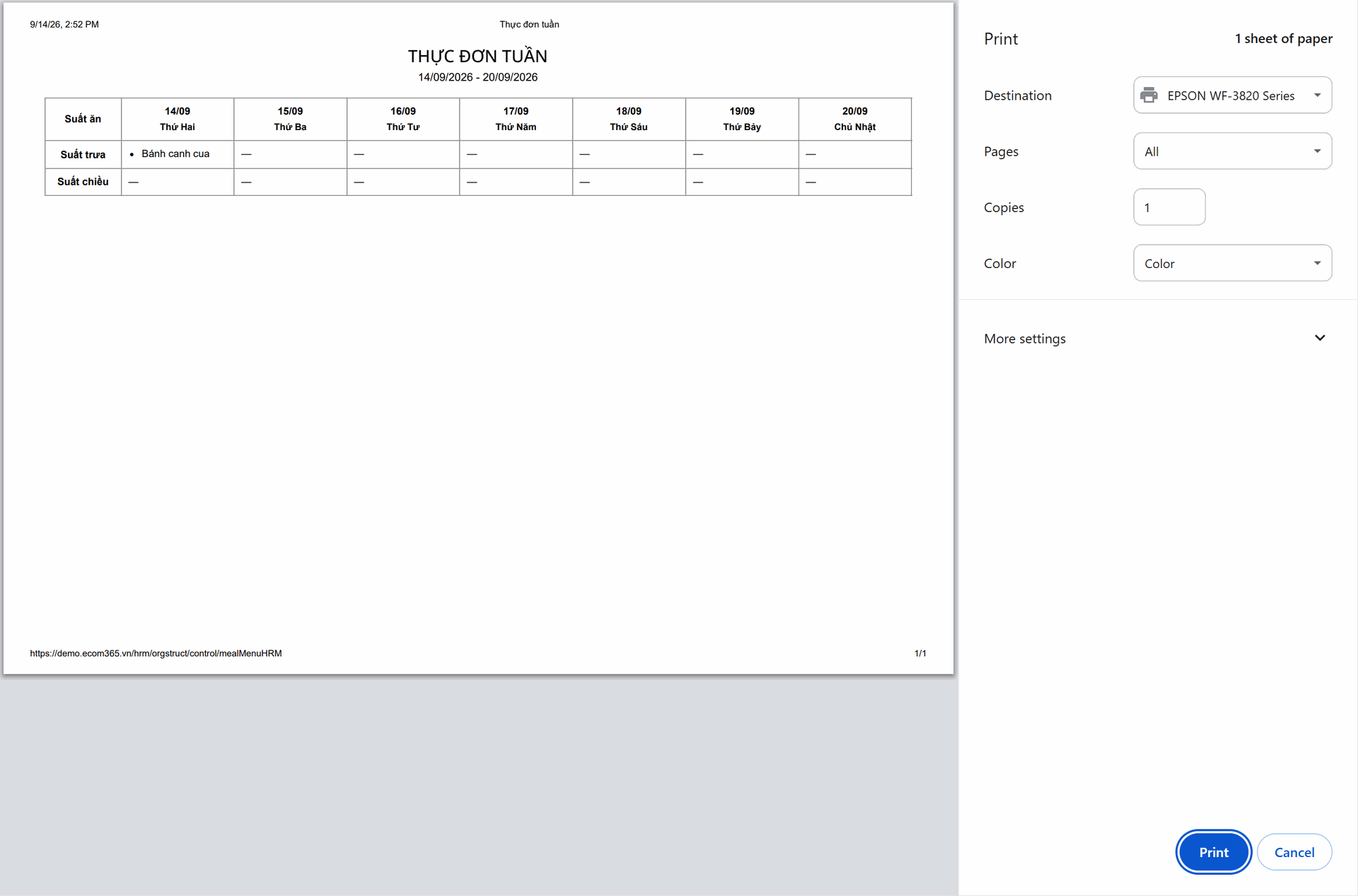
- Nhấn nút In phiếu ở góc trên bên phải.
- Hệ thống mở hộp thoại in của trình duyệt, hiển thị bản xem trước phiếu "Thực đơn tuần" gồm: khoảng thời gian tuần đang xem, bảng món ăn theo từng ngày (Thứ Hai → Chủ Nhật) cho Suất trưa/Suất chiều, đường dẫn truy cập và số trang ở cuối phiếu.
- Chọn máy in ở mục Destination, kiểm tra Pages, Copies, Color theo nhu cầu.
- Nhấn Print để in phiếu, hoặc Cancel để hủy.
Thiết lập khung giờ đăng ký
Bước 1: Xem khung giờ đăng ký hiện tại
- Vào menu chọn Quản lý suất ăn → Khung giờ đăng ký.
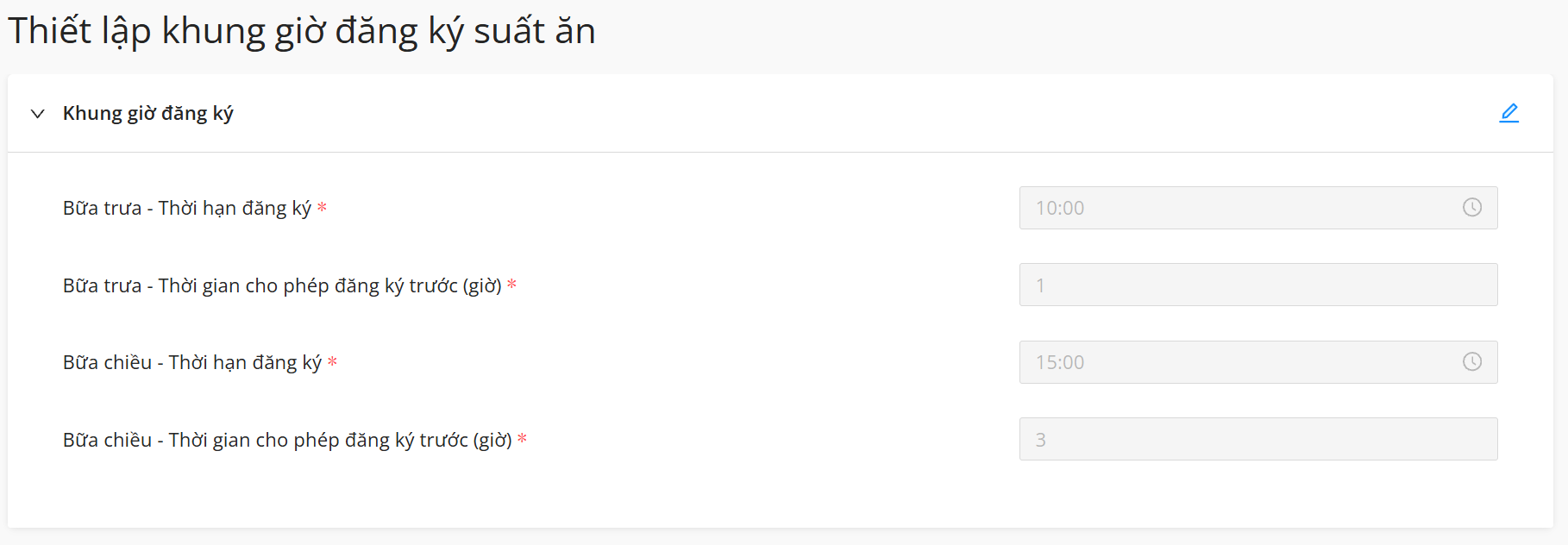
- Hệ thống hiển thị màn hình "Thiết lập khung giờ đăng ký suất ăn" với khối Khung giờ đăng ký, đang ở chế độ chỉ xem (các trường bị mờ, không thể sửa) gồm:
- Bữa trưa - Thời hạn đăng ký
- Bữa trưa - Thời gian cho phép đăng ký trước (giờ)
- Bữa chiều - Thời hạn đăng ký
- Bữa chiều - Thời gian cho phép đăng ký trước (giờ)
- Để thay đổi cấu hình, nhấn icon bút chì (✎) ở góc trên bên phải khối Khung giờ đăng ký.
Bước 2: Cập nhật khung giờ đăng ký
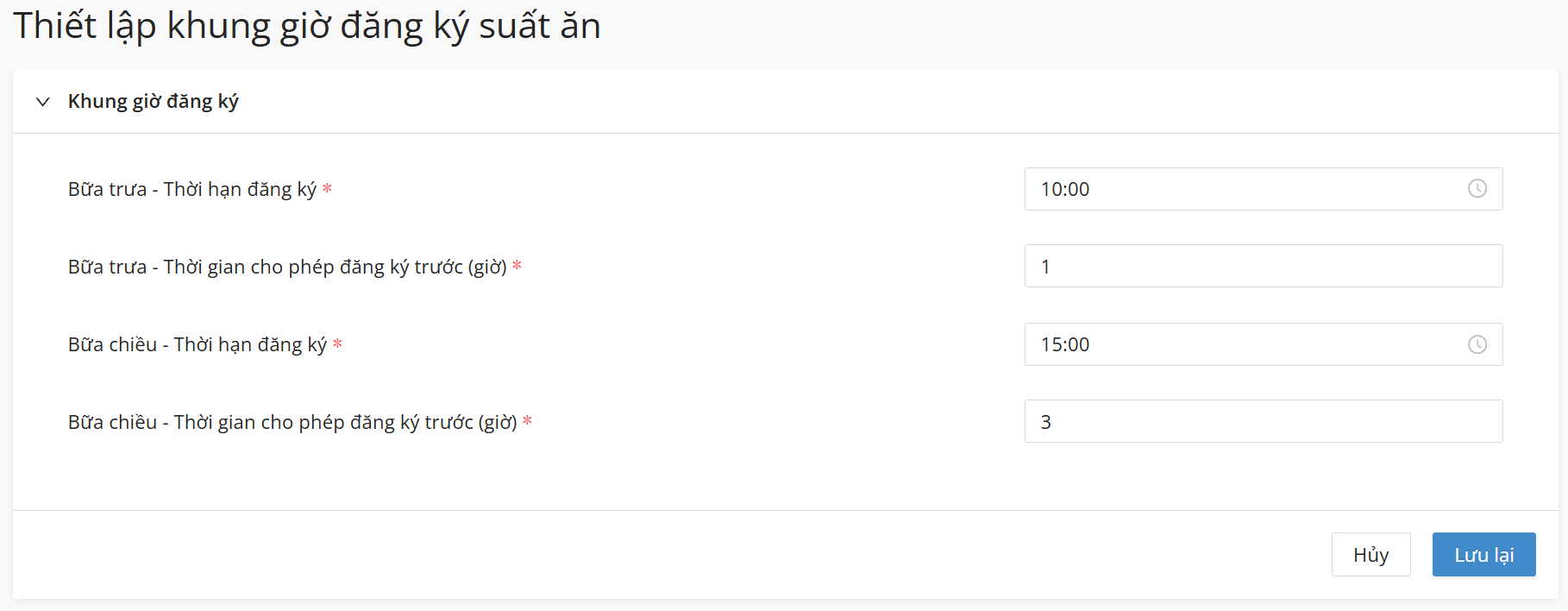
- Sau khi nhấn icon bút chì, các trường chuyển sang chế độ có thể chỉnh sửa. Nhập/cập nhật:
- Bữa trưa – Thời hạn đăng ký (bắt buộc): ví dụ 10:00.
- Bữa trưa – Thời gian cho phép đăng ký trước (giờ) (bắt buộc): ví dụ 1.
- Bữa chiều – Thời hạn đăng ký (bắt buộc): ví dụ 15:00.
- Bữa chiều – Thời gian cho phép đăng ký trước (giờ) (bắt buộc): ví dụ 3.
- Nhấn Lưu lại để lưu cấu hình mới, hoặc Hủy để hủy thay đổi và giữ nguyên cấu hình cũ.
Lưu ý:
- Giờ bắt đầu (thời hạn đăng ký) phải hợp lệ và Thời gian cho phép đăng ký trước phải lớn hơn 0.
- Khung giờ được áp dụng chung cho toàn bộ hệ thống; nhân viên chỉ được đăng ký/hủy suất ăn trong khoảng thời gian tính từ (Thời hạn đăng ký − Thời gian cho phép đăng ký trước) đến Thời hạn đăng ký.
- Thay đổi khung giờ không ảnh hưởng đến các dữ liệu đăng ký đã có trước đó.
Báo cáo và tổng hợp suất ăn
Bước 1: Xem báo cáo suất ăn
- Vào menu Báo cáo HRM → Báo cáo suất ăn
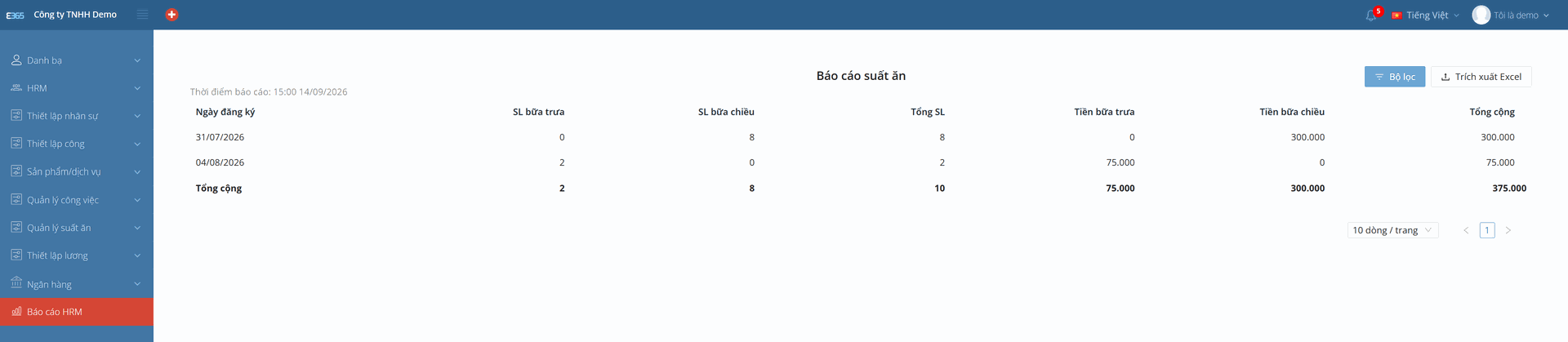
- Hệ thống hiển thị màn hình Báo cáo suất ăn, mặc định hiển thị dữ liệu của tháng hiện tại.
- Bảng báo cáo gồm các cột: Ngày đăng ký, SL bữa trưa, SL bữa chiều, Tổng SL, Tiền bữa trưa, Tiền bữa chiều, Tổng cộng.
- Dòng Tổng cộng ở cuối bảng được in đậm, thể hiện tổng dồn của toàn bộ các ngày trong khoảng thời gian đang xem.
- Dùng bộ chọn "10 dòng / trang" và các nút phân trang ◄ / ► bên dưới bảng để xem thêm dữ liệu.
Bước 2: Lọc báo cáo theo điều kiện khác
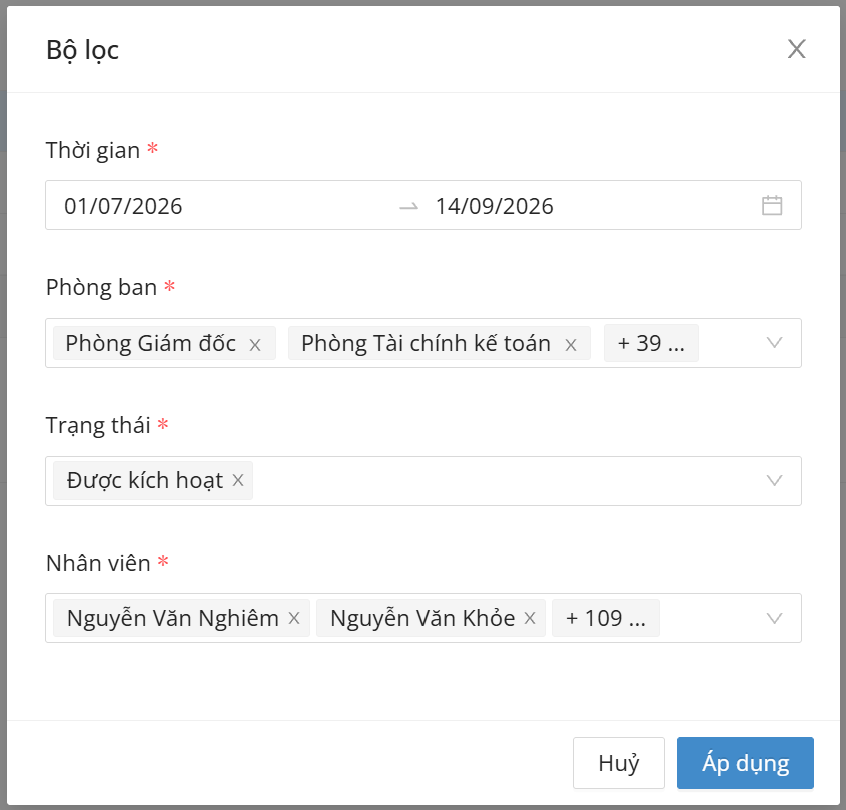
- Nhấn nút Bộ lọc ở góc trên bên phải.
- Chọn Thời gian (khoảng ngày/tháng cần xem báo cáo).
- Chọn Phòng ban.
- Chọn Trạng thái.
- Chọn Nhân viên (danh sách sẽ lọc theo phòng ban đã chọn).
- Nhấn Áp dụng để cập nhật báo cáo theo điều kiện đã chọn, hoặc Hủy để đóng popup và giữ nguyên báo cáo hiện tại.
Bước 3: Trích xuất báo cáo ra Excel
- Nhấn nút Trích xuất Excel ở góc trên bên phải màn hình.
- Hệ thống tải về file Excel chứa dữ liệu báo cáo đang hiển thị (chọn trang hiện tại) hoặc theo điều kiện lọc (chọn kết quả tìm kiếm).
Lưu ý:
- Số tiền được tính theo công thức: Tổng tiền = (Số suất Trưa × Đơn giá Trưa) + (Số suất Chiều × Đơn giá Chiều).
- Báo cáo chỉ tổng hợp các bản ghi có trạng thái Đã đăng ký.
- Số liệu được cập nhật ngay sau khi nhân viên lưu đăng ký thành công.
- Nhân viên chỉ xem được báo cáo cá nhân của chính mình; Quản lý/Admin/Kế toán được xem báo cáo tổng hợp toàn bộ nhân viên (bao gồm đơn giá và thành tiền).
- Các trường tiền tệ hiển thị theo định dạng VNĐ, có dấu phân cách hàng nghìn.